Waarvoor is dit
De opdrachtgever stuurt een sloopgrens, de gemeente een kaart met te renoveren blokken, of je hebt zelf in QGIS een zoekgebied gemaakt. Zulke bestanden zet je in Kaartstudio op de kaart, waarna ze ook in de app zichtbaar zijn.
Snel bekijken: GeoJSON importeren
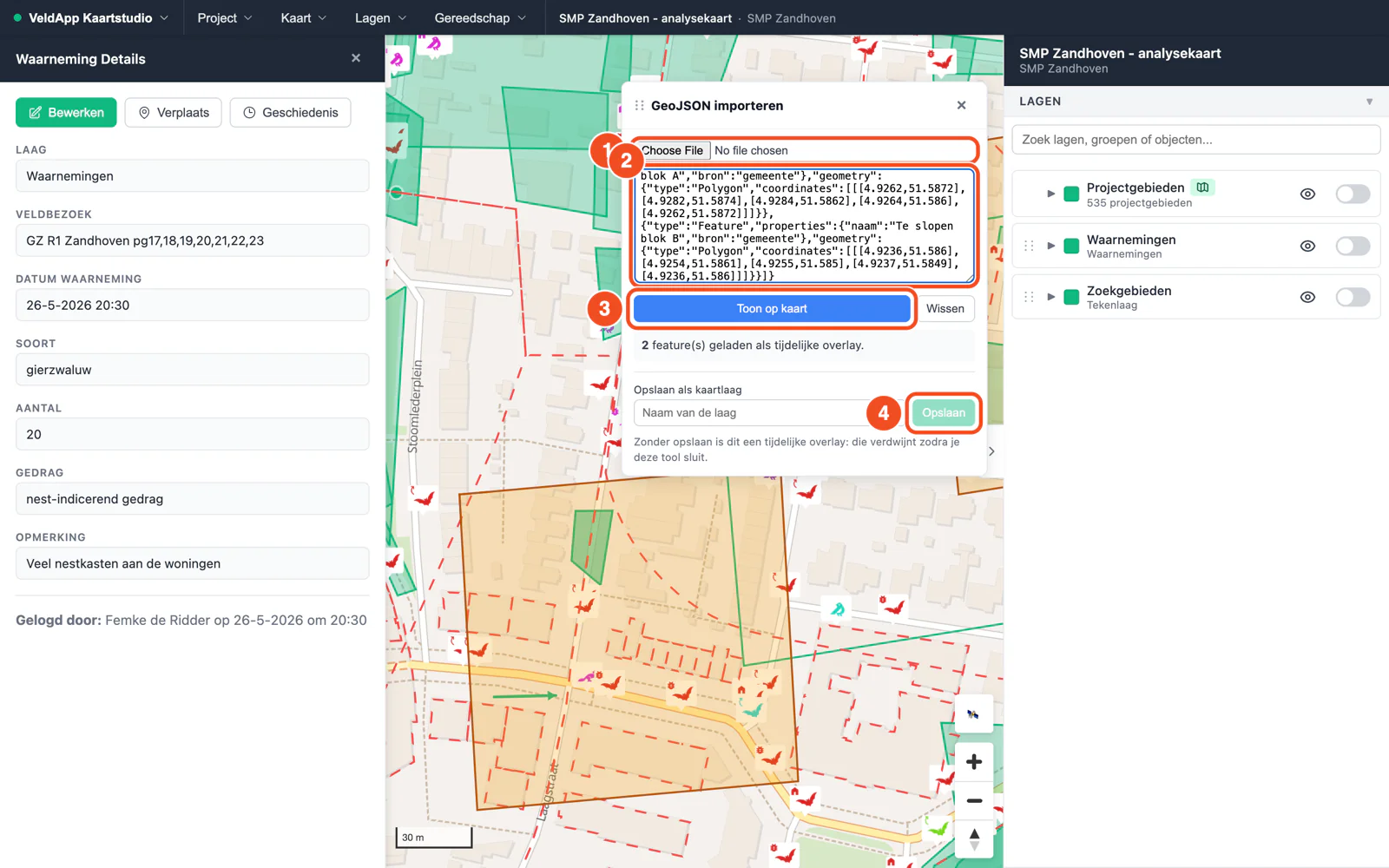
- Kies Gereedschap, Data en import/export, GeoJSON importeren en kies een bestand.
- Of plak de GeoJSON-tekst in het veld, bijvoorbeeld uit een e-mail.
- Klik op Toon op kaart. De objecten staan als tijdelijke overlay op de kaart; het paneel meldt hoeveel er zijn geladen.
- Wil je ze houden, geef dan een laagnaam en klik op Opslaan. Zonder opslaan verdwijnt de overlay zodra je het paneel sluit.
Als vaste laag: Nieuwe laag toevoegen
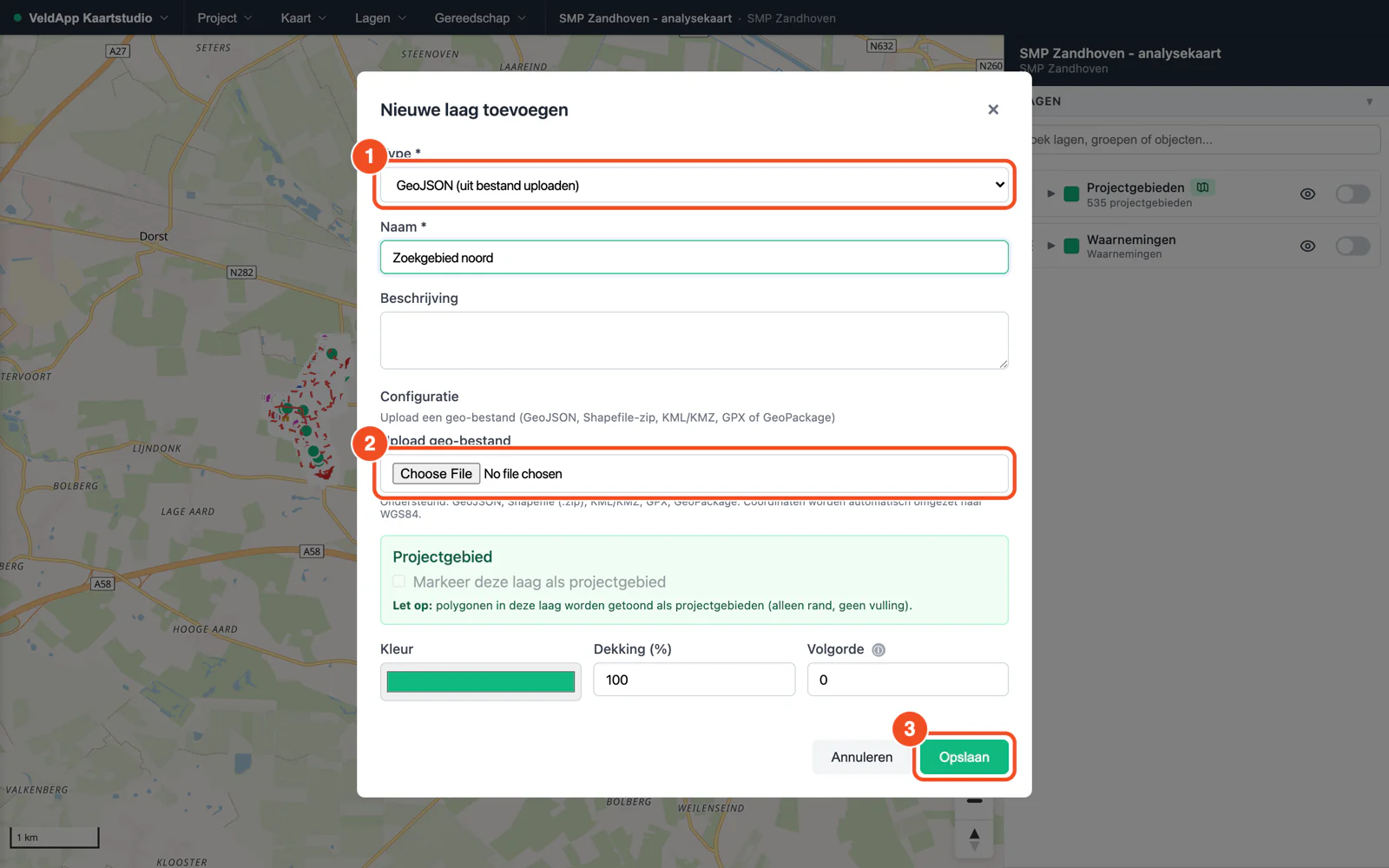
- Kies Lagen, Nieuwe laag toevoegen en het type GeoJSON (uit bestand uploaden).
- Kies het bestand: GeoJSON, Shapefile als zip (met .shp, .shx, .dbf en .prj), KML of KMZ, GPX of GeoPackage.
- Klik op Opslaan. De laag krijgt een naam en kleur en is meteen zichtbaar, ook in de app.
Let op: een Shapefile zonder .prj-bestand of een bestand in RD New zonder projectie-informatie komt ver buiten Nederland terecht. Lever de zip compleet aan of zet het bestand in QGIS om naar WGS84. Zie RD New of WGS84.
Uit een ander project
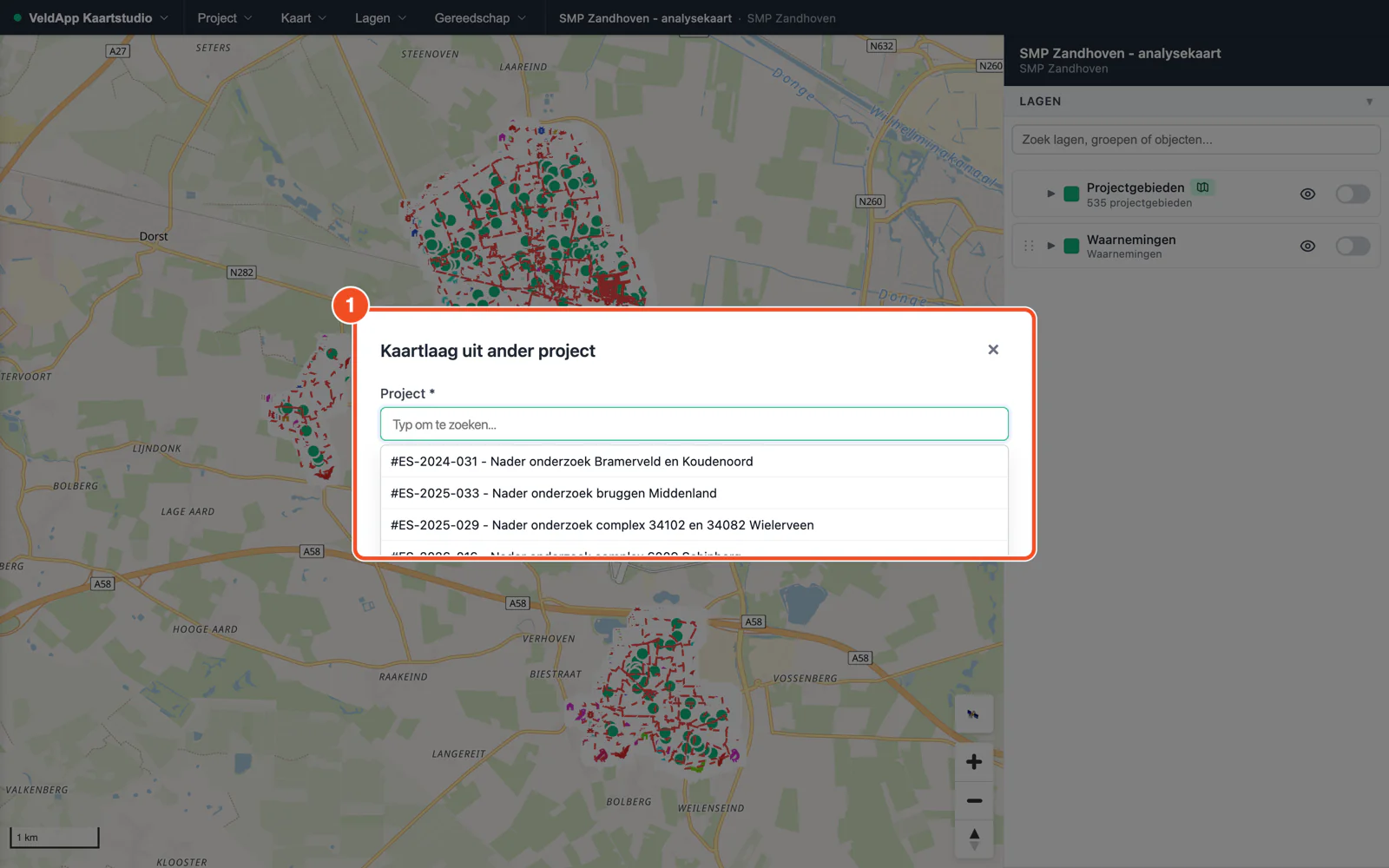
- Kies Project, Kaartlaag uit ander project, zoek het project en kies de laag. De laag komt als kopie in deze kaart; wijzigingen erin raken het origineel niet.
Wat er met de eigenschappen gebeurt
- Alle attributen uit het bestand blijven bewaard als eigenschappen van de objecten; je ziet ze in de attribuuttabel en in de app bij het aantikken.
- Kolomnamen uit een Shapefile zijn afgekapt op tien tekens; hernoem ze zo nodig in QGIS voordat je importeert.
- Grote bestanden met duizenden vlakken maken de kaart en de app traag. Knip ze in QGIS tot het plangebied.