Waarvoor is dit
Kaartstudio is de kaartmodule van de webomgeving. Per project maak je een of meer kaarten met lagen: de projectgebieden, de waarnemingen, zelf getekende vlakken en lijnen en geïmporteerde bestanden. De lagen zijn ook in de app te zien.
Een kaart openen
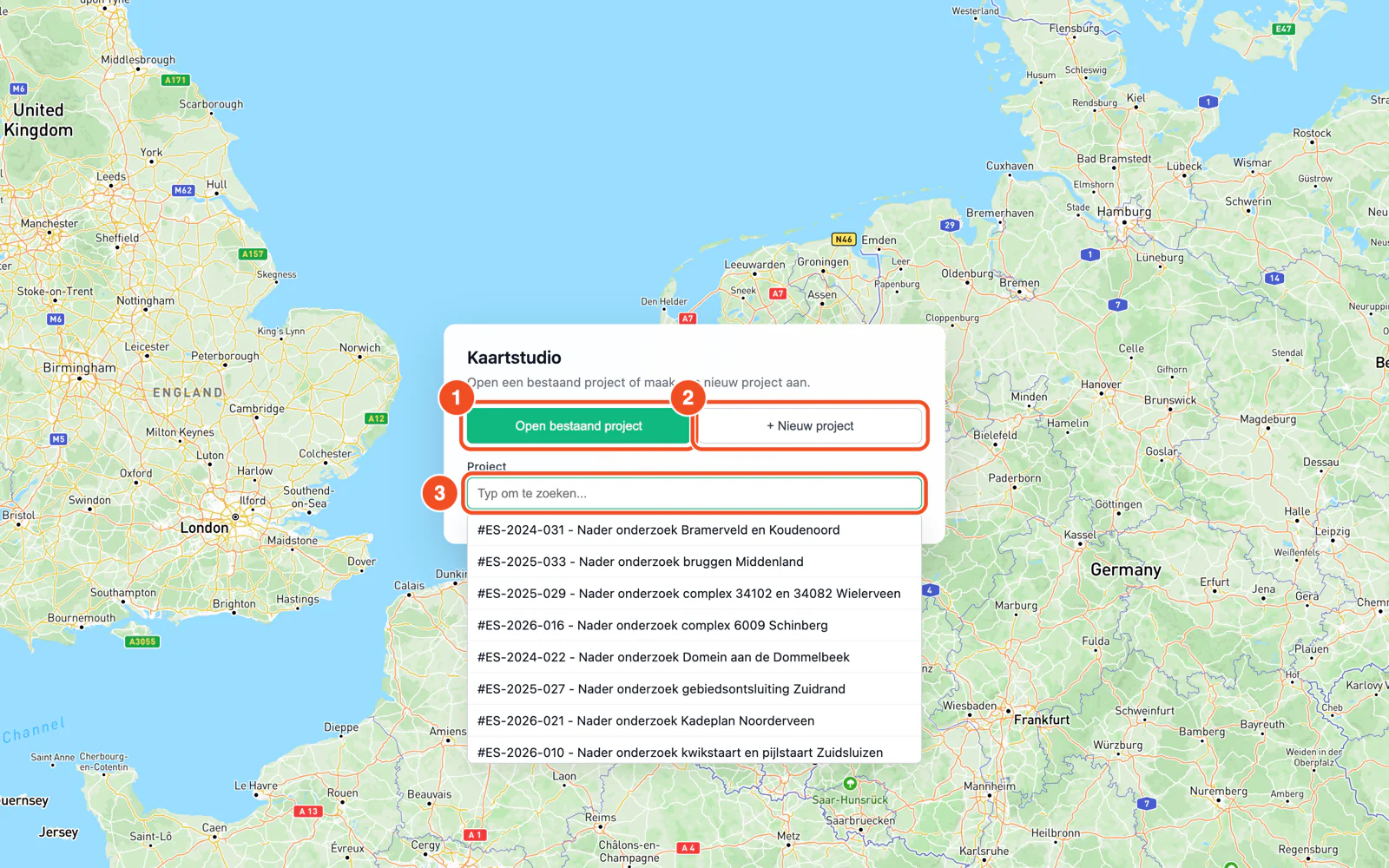
- Klik in de bovenbalk op Kaartstudio en kies Open bestaand project.
- Met Nieuw project maak je vanuit hier een nieuw project aan.
- Typ een deel van de projectnaam.
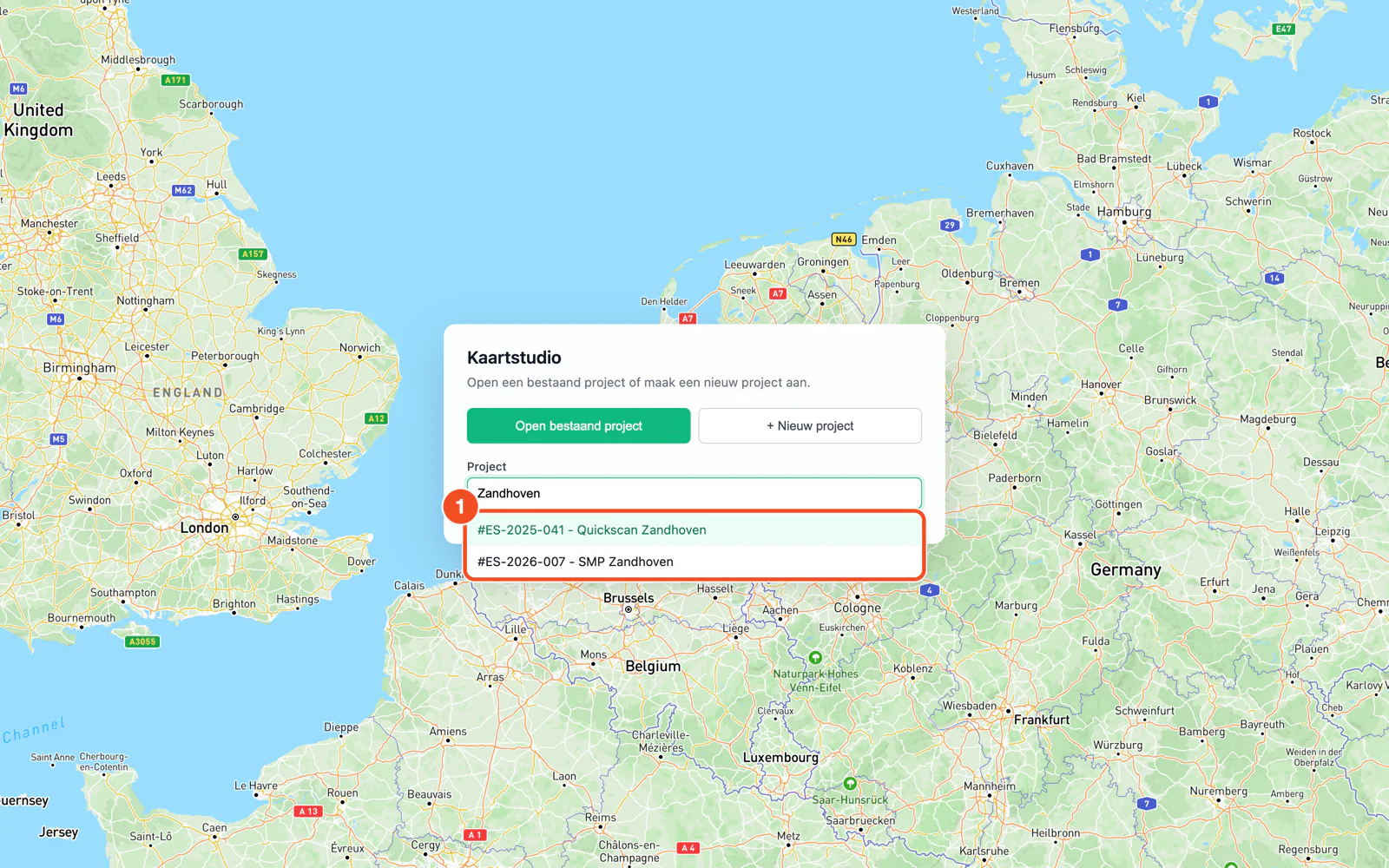
- Klik op het project. Heeft het één kaart, dan opent die direct.
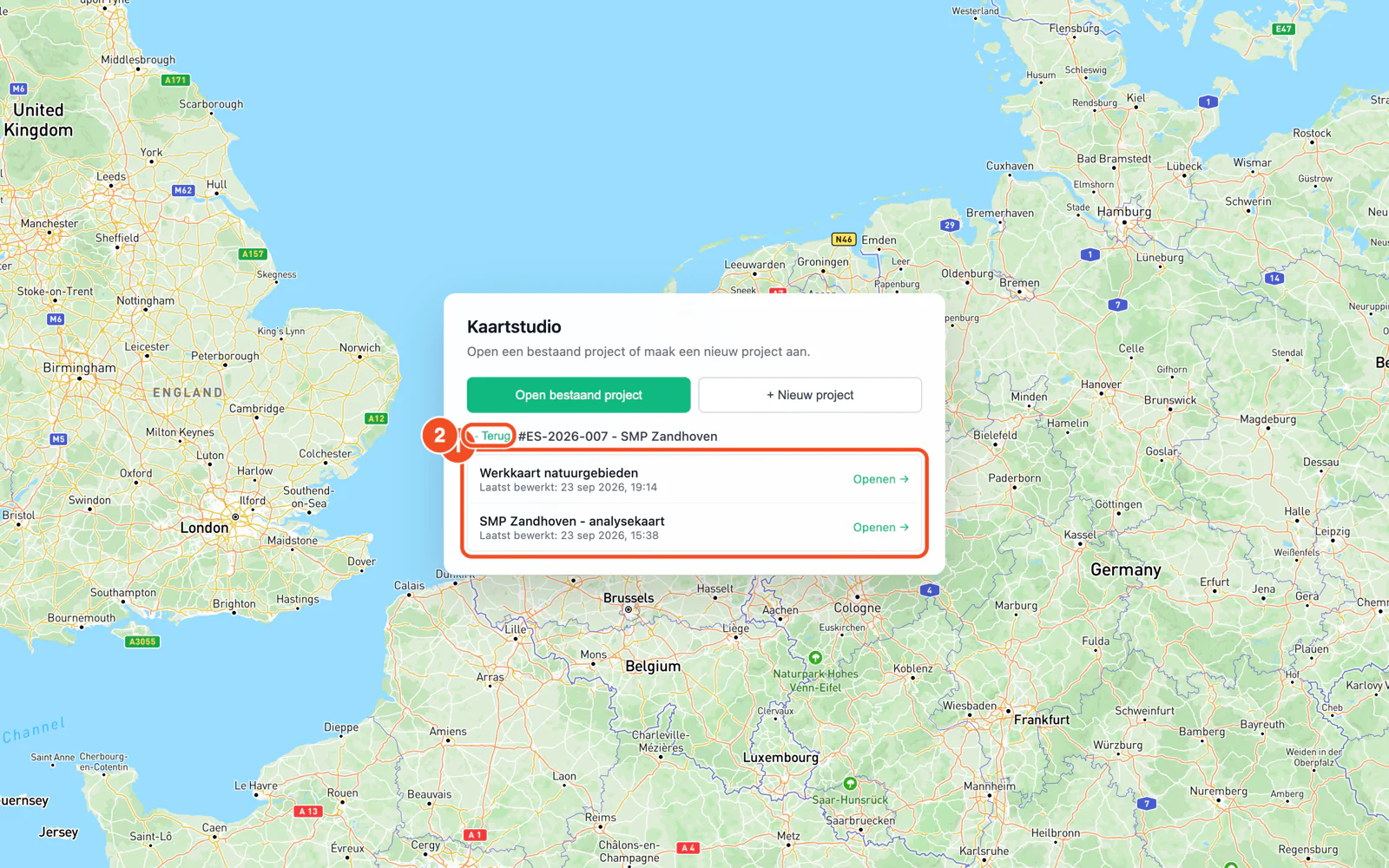
- Bij meerdere kaarten kies je er een uit de lijst.
- Of maak een nieuwe kaart aan.
Vanaf een projectpagina kom je er ook met de knop Openen in Kaartstudio.
De editor
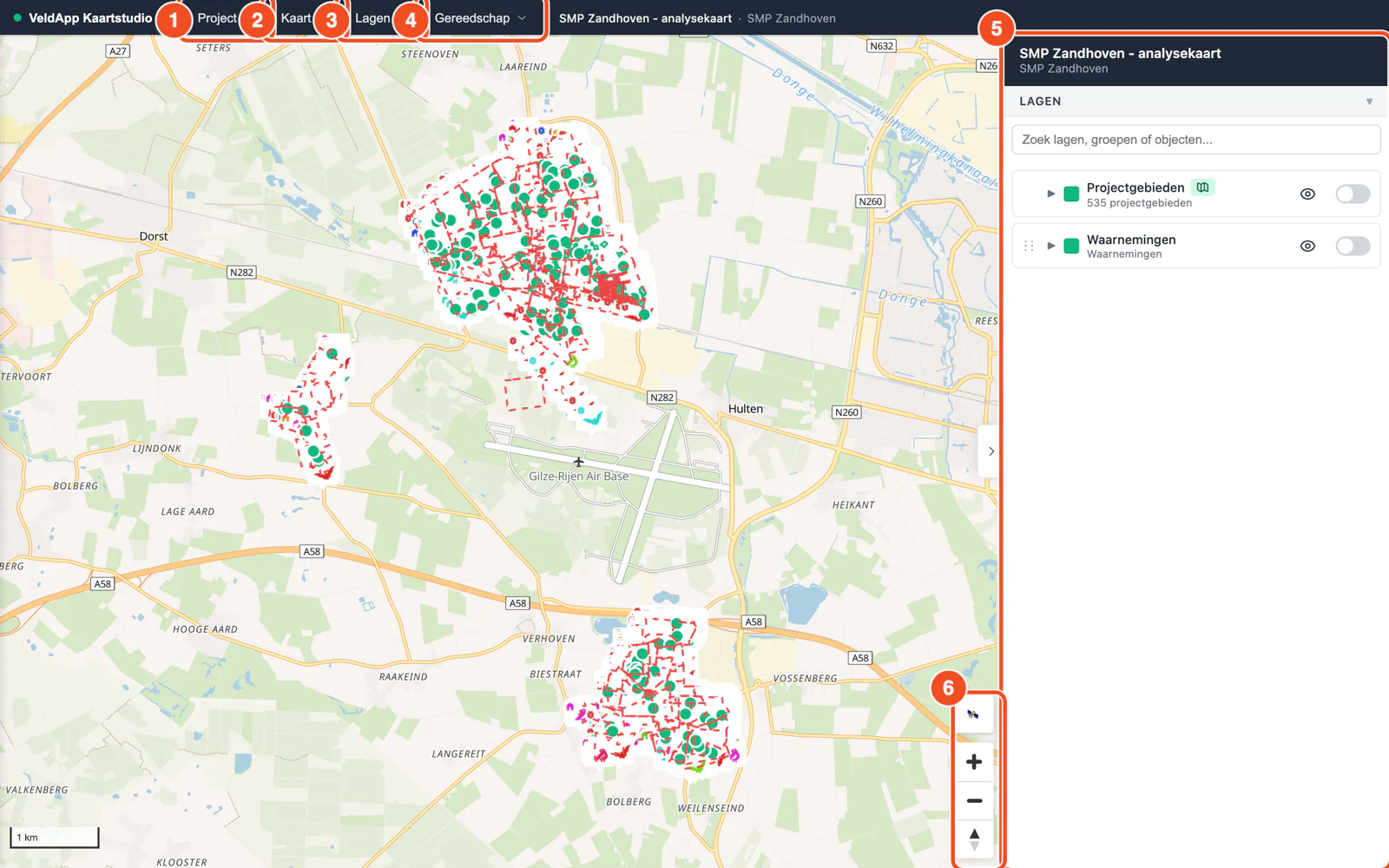
- Project: wisselen naar een ander project, een nieuw project, een kaartlaag uit een ander project overnemen of Kaartstudio sluiten.
- Kaart: een nieuwe kaart in dit project of wisselen van kaart.
- Lagen: een nieuwe laag toevoegen.
- Gereedschap: alle analyse- en bewerkgereedschappen, zie Kaartstudio: de gereedschappen.
- Het lagenpaneel.
- Zoomen en de kaart naar het noorden draaien.
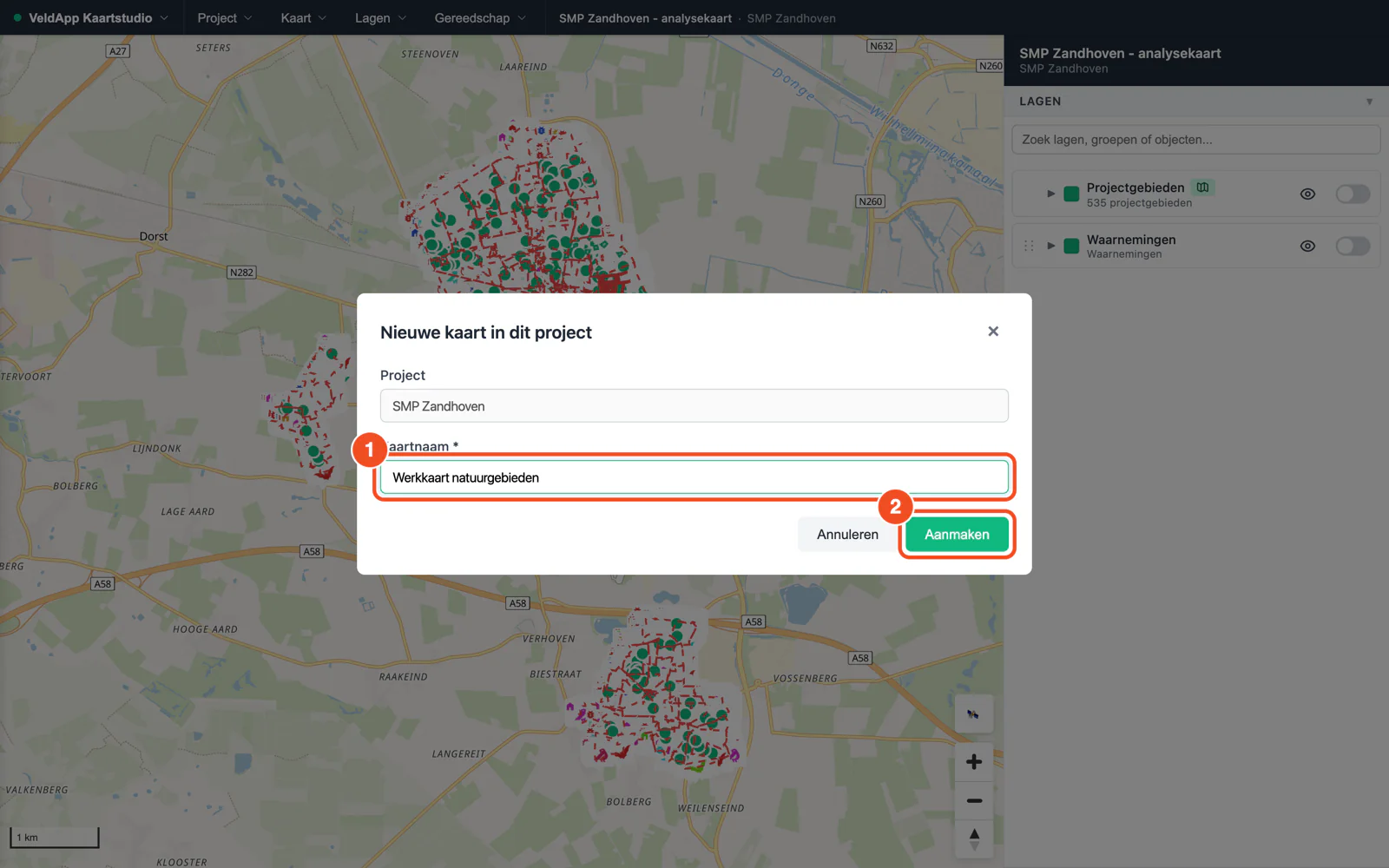
- Via Kaart, Nieuwe kaart in dit project geef je de kaart een naam, bijvoorbeeld Werkkaart natuurgebieden.
- Klik op Aanmaken. Zo houd je een analysekaart en een werkkaart apart.
Het lagenpaneel
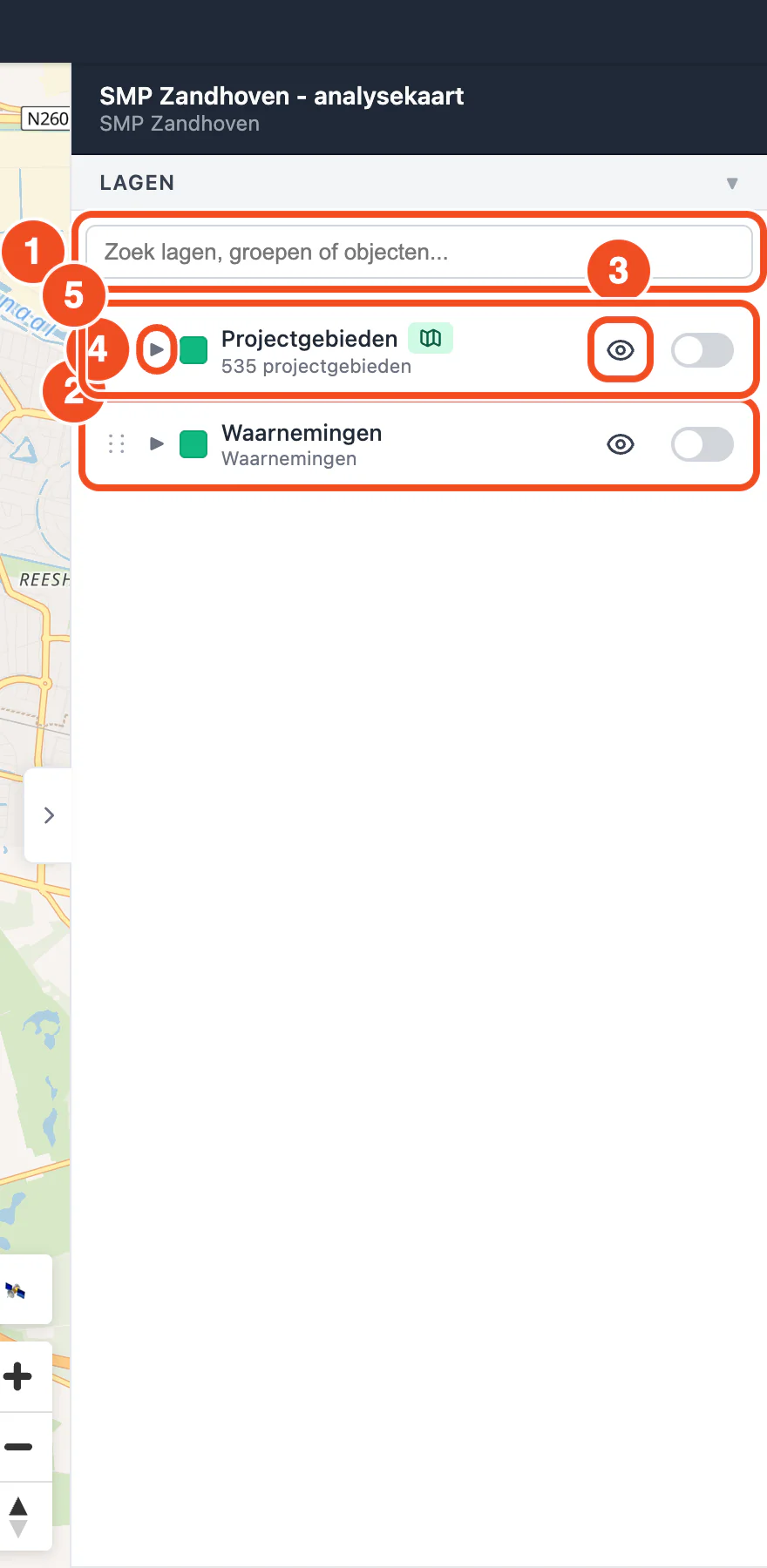
- Zoek lagen, groepen of objecten op naam.
- Elke laag heeft een naam, het aantal objecten en een kleur.
- Het oog toont of verbergt de laag; de schakelaar ernaast maakt de laag bewerkbaar.
- Met de pijl klap je de laag uit: instellingen, filters en de inhoud.
- De laag Projectgebieden bevat de plangebieden. Met Bewerk projectgebieden teken je er zelf een bij of pas je er een aan.
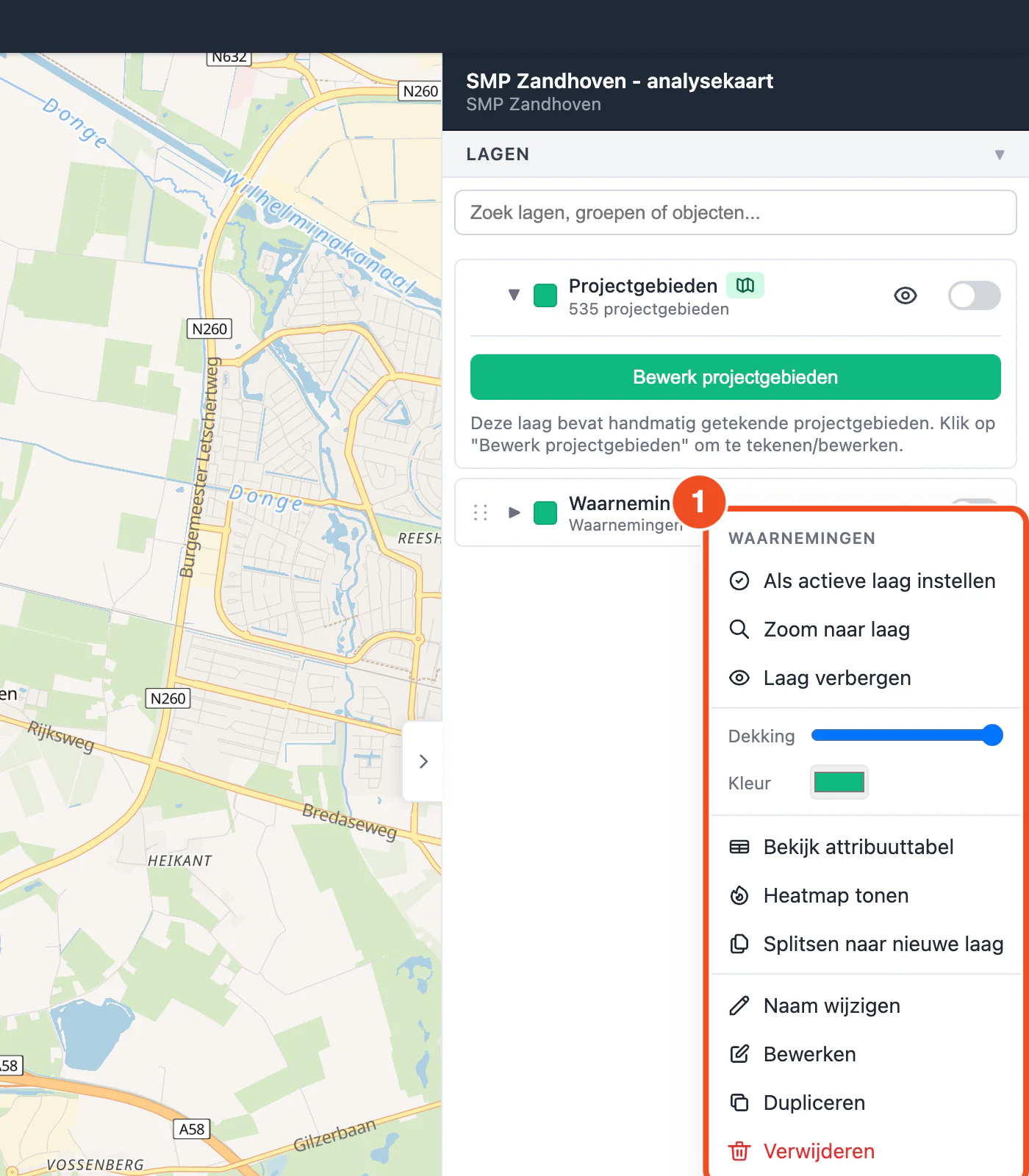
- Klik met de rechtermuisknop op een laag voor het laagmenu: actieve laag, zoomen, verbergen, dekking en kleur, de attribuuttabel, een heatmap, splitsen naar een nieuwe laag, hernoemen, bewerken, dupliceren en verwijderen.
Een laag filteren
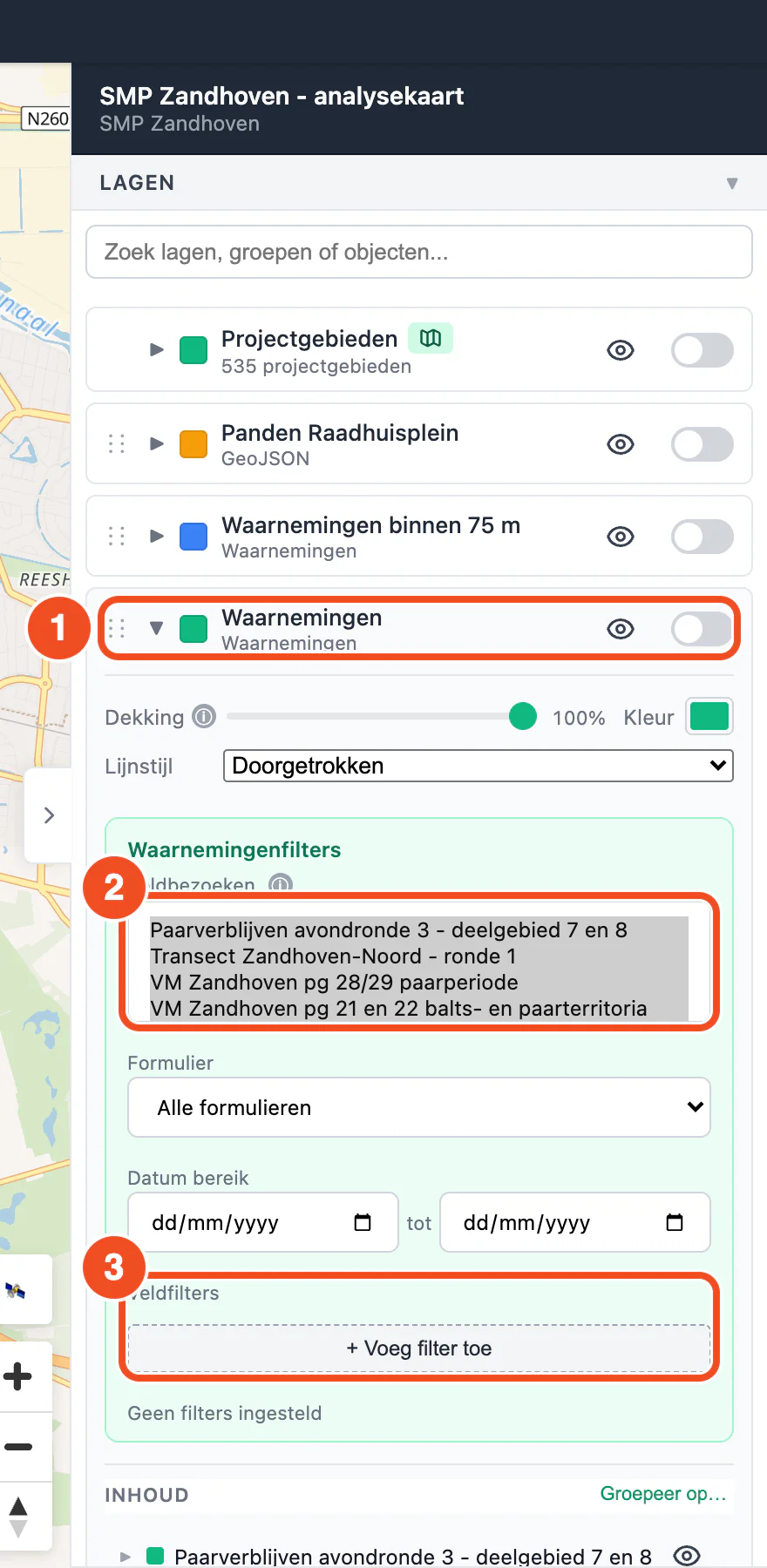
- Klap de laag Waarnemingen uit met de pijl. Bovenin staan dekking, kleur en lijnstijl.
- Onder Waarnemingenfilters kies je een of meer veldbezoeken (Ctrl of Cmd voor meerdere), een formulier en een datumbereik. De kaart toont dan alleen die waarnemingen.
- Met Voeg filter toe filter je op een formulierveld, bijvoorbeeld alleen soort is gewone dwergvleermuis.
Groepen per veldbezoek, soort of gedrag
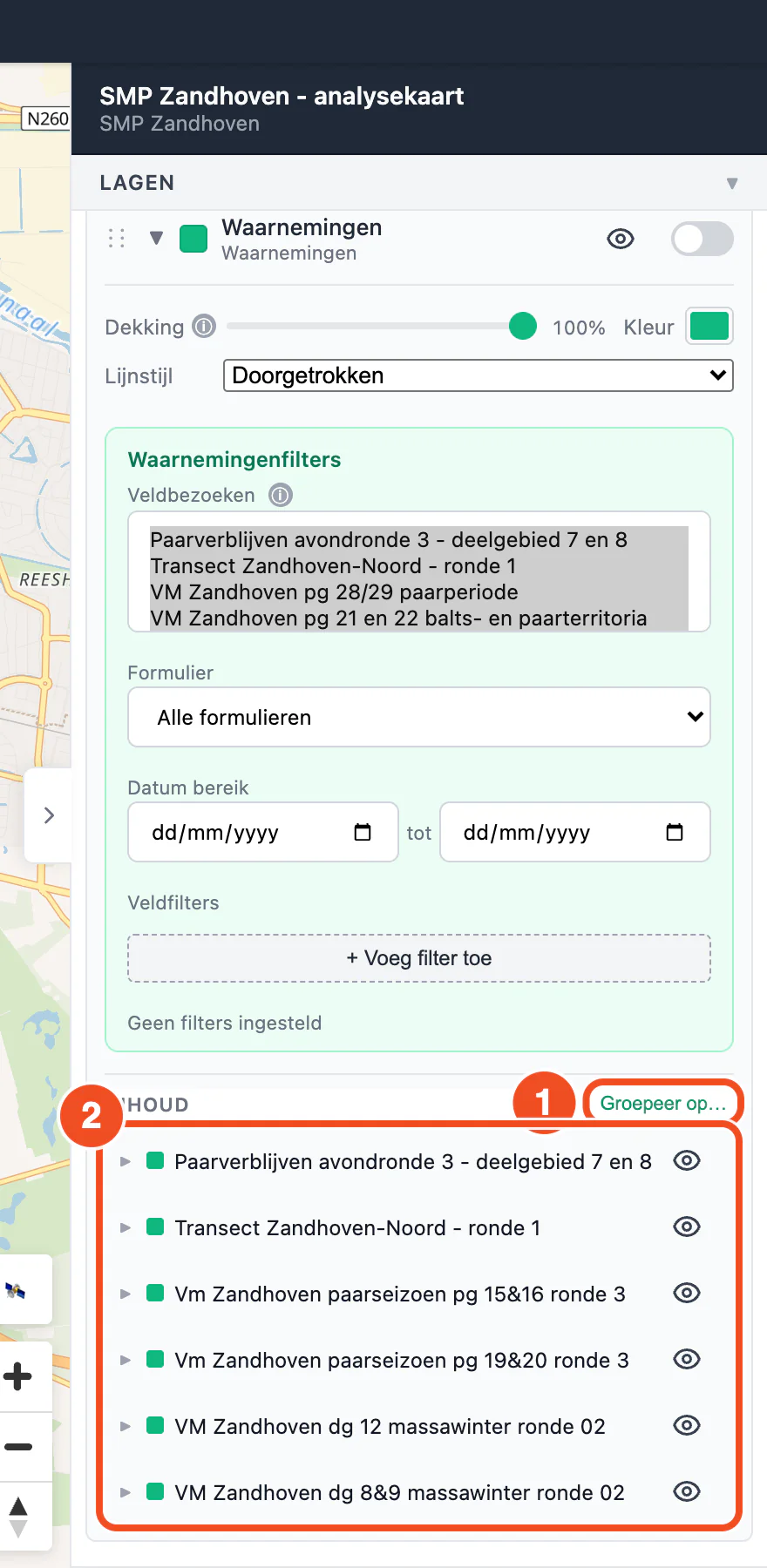
- Onder Inhoud staat de indeling van de laag. Klik op Groepeer op… om die te kiezen.
- Elke groep heeft een eigen oog. Zo toon je één veldbezoek of één soort zonder de andere te verwijderen. Met de pijl klap je een groep open tot de losse objecten.
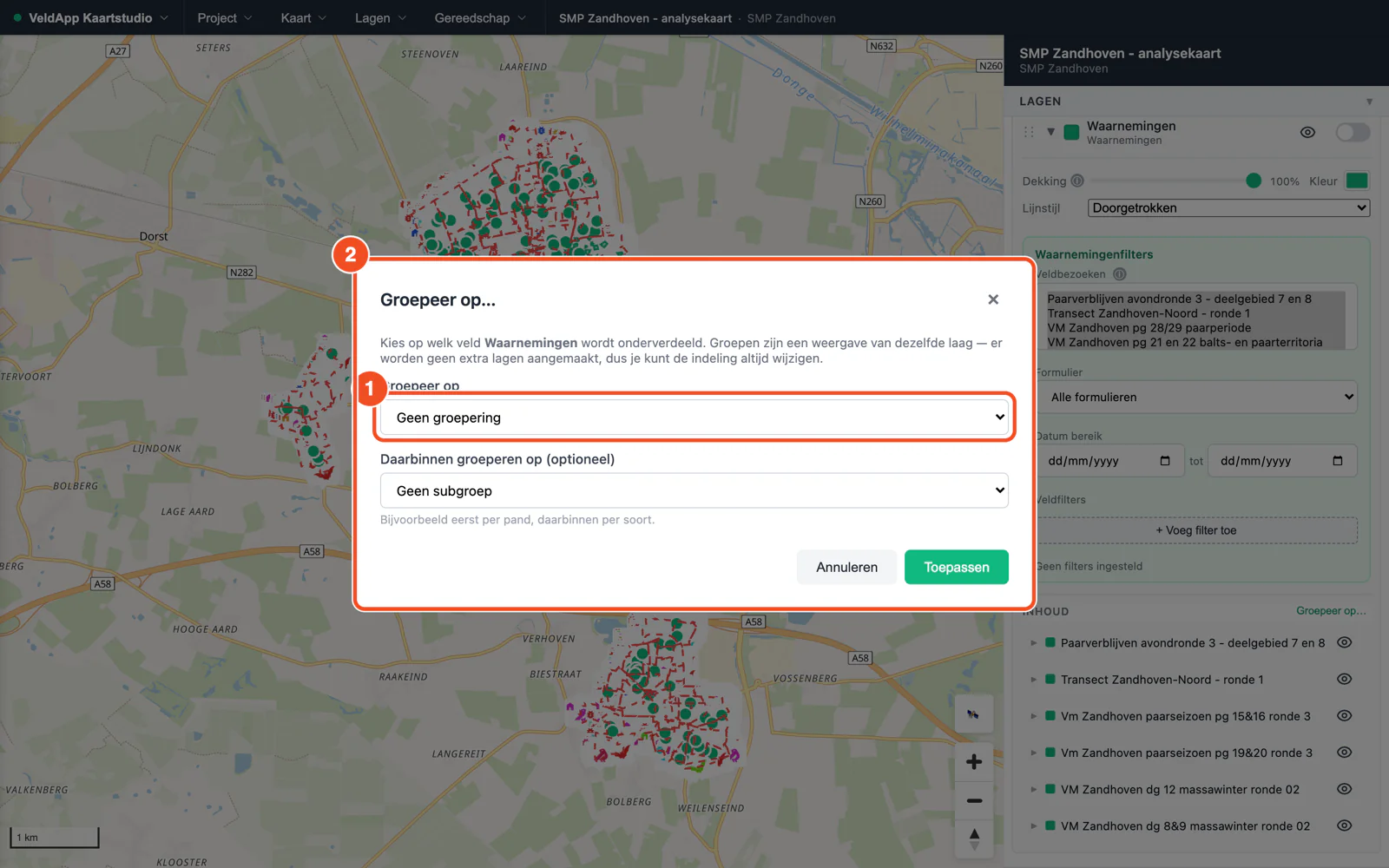
- Kies waarop je groepeert: veldbezoek, soort of een ander veld.
- Kies eventueel een tweede niveau, bijvoorbeeld eerst per pand en daarbinnen per soort, en klik op Toepassen. Groepen zijn een weergave; er komen geen extra lagen bij.
Een heatmap tonen
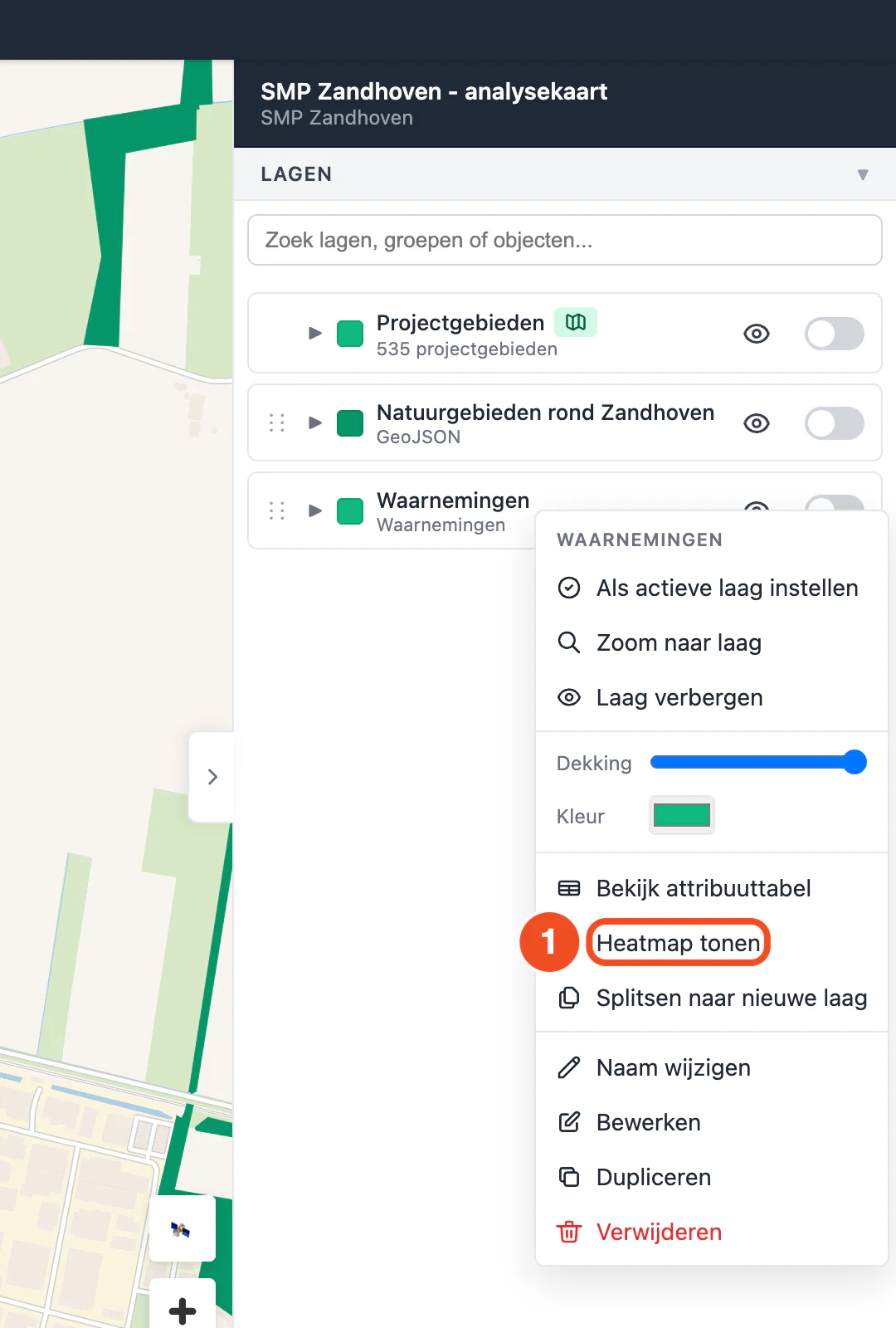
- Klik met de rechtermuisknop op een waarnemingenlaag en kies Heatmap tonen. Dezelfde optie heet daarna Heatmap verbergen.
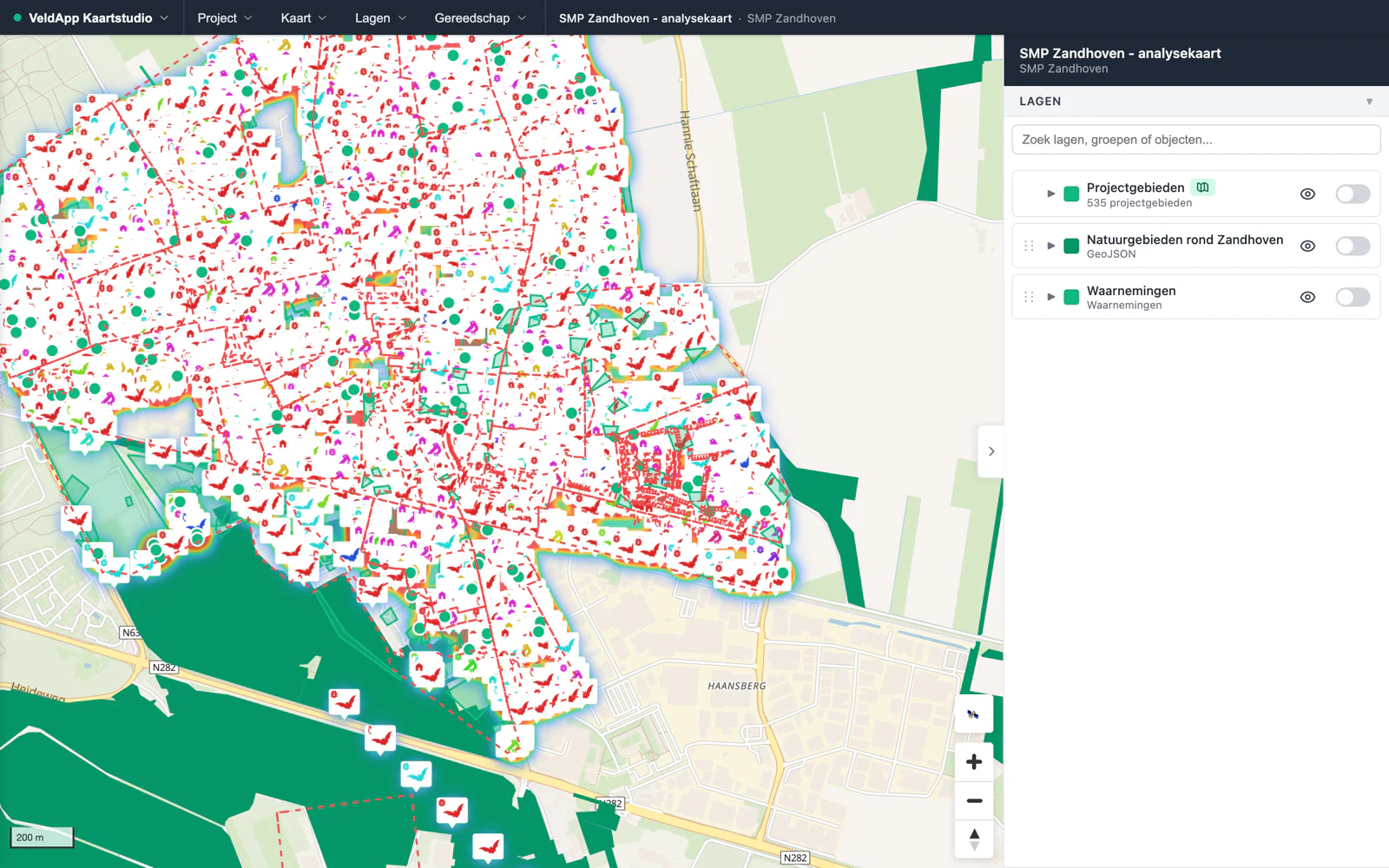
De heatmap laat in één blik zien waar de meeste waarnemingen zitten. Zoom uit voor een overzicht per wijk, zoom in voor de dichtheid per straat.
Een laag toevoegen
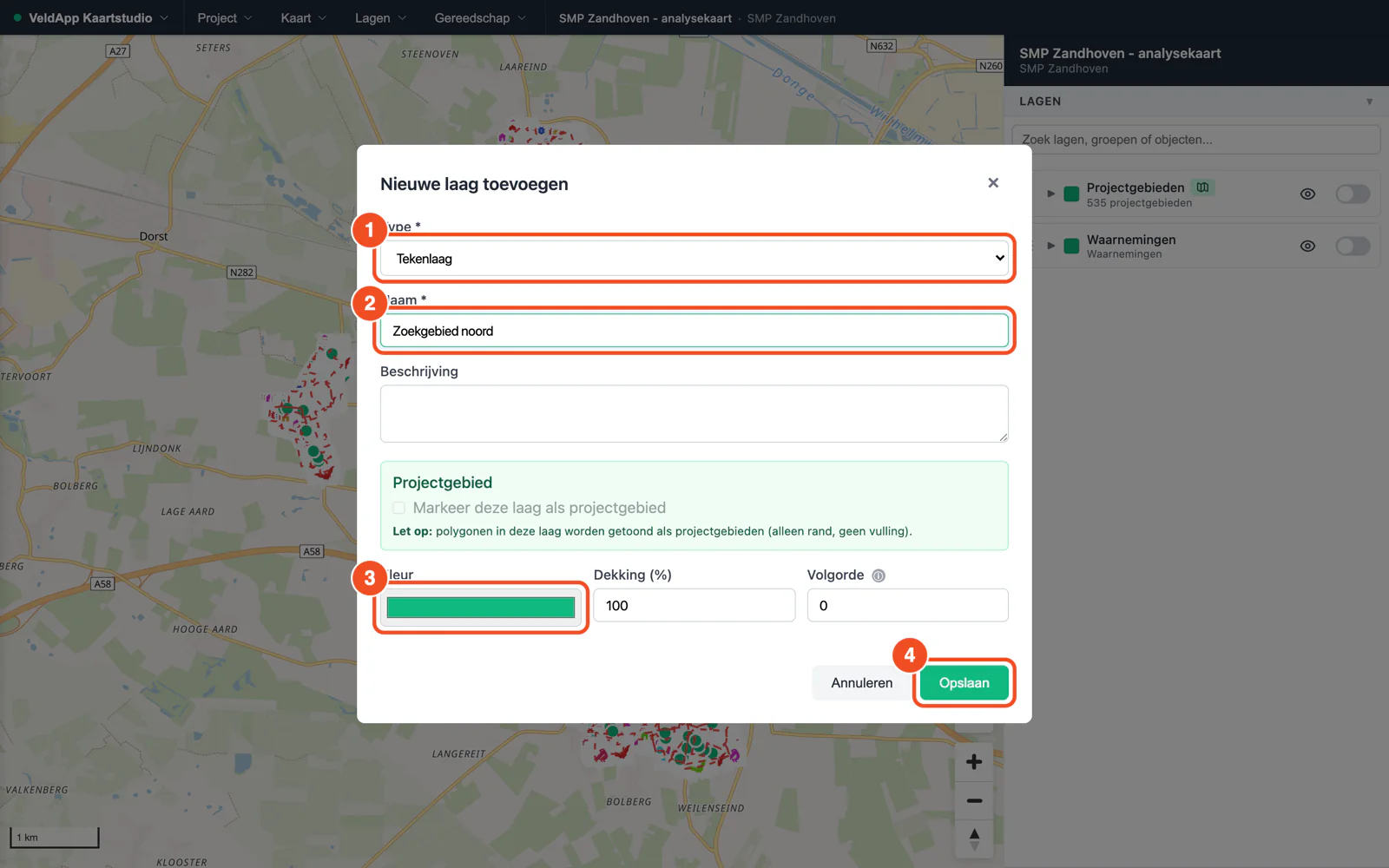
- Type: een tekenlaag, of een GeoJSON-laag uit een bestand.
- Naam.
- Kleur, met dekking en volgorde. Met Projectgebied maak je van de vlakken in deze laag plangebieden.
- Klik op Opslaan.
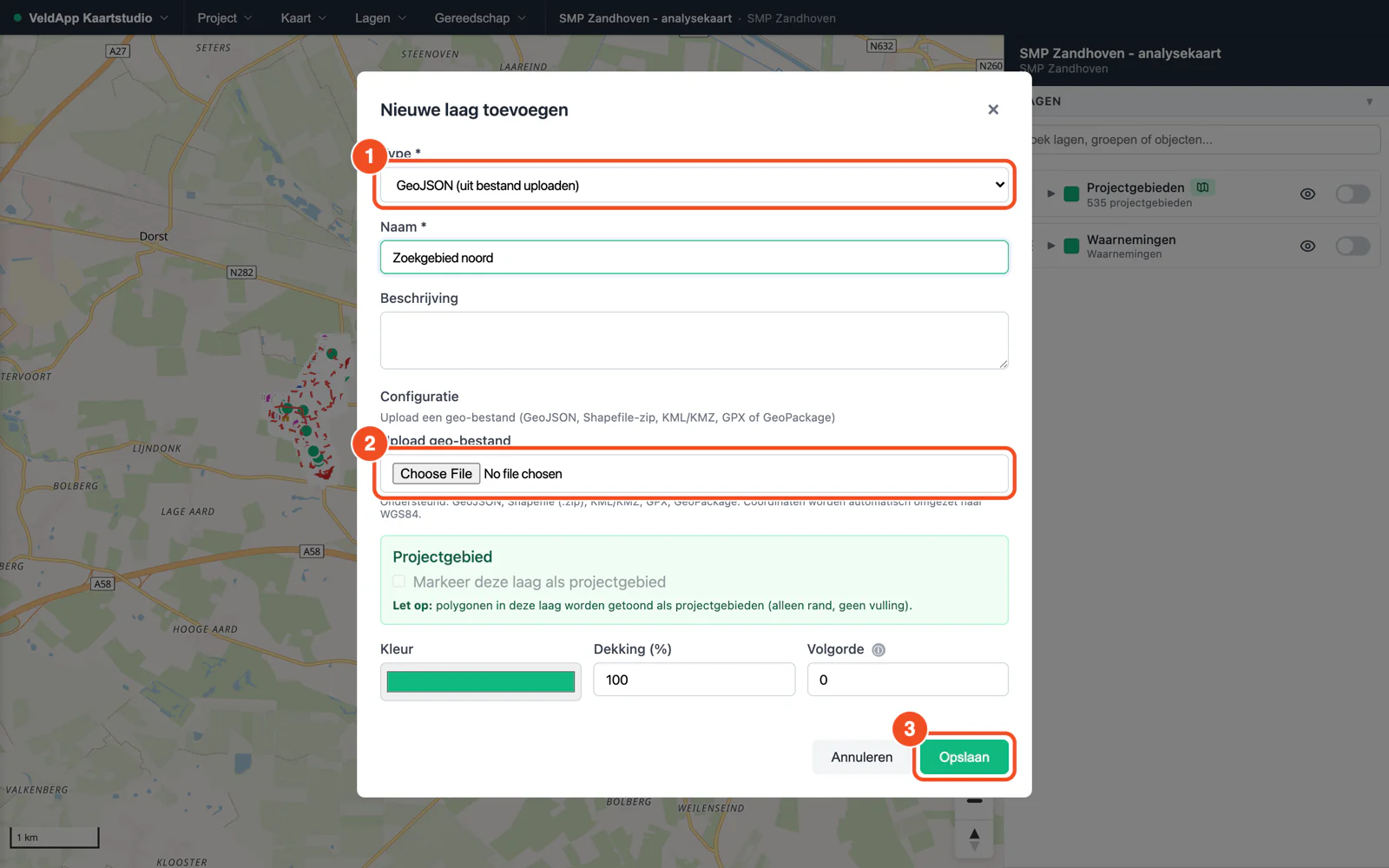
- Kies GeoJSON (uit bestand uploaden).
- Kies het bestand: GeoJSON, Shapefile als zip, KML of KMZ, GPX of GeoPackage.
- Klik op Opslaan. De laag wordt omgezet naar WGS84 en verschijnt op de kaart.
Op een tekenlaag teken je punten, lijnen en vlakken met de tekenknoppen op de kaart. Klik op een object om het te selecteren, te verplaatsen of te verwijderen.
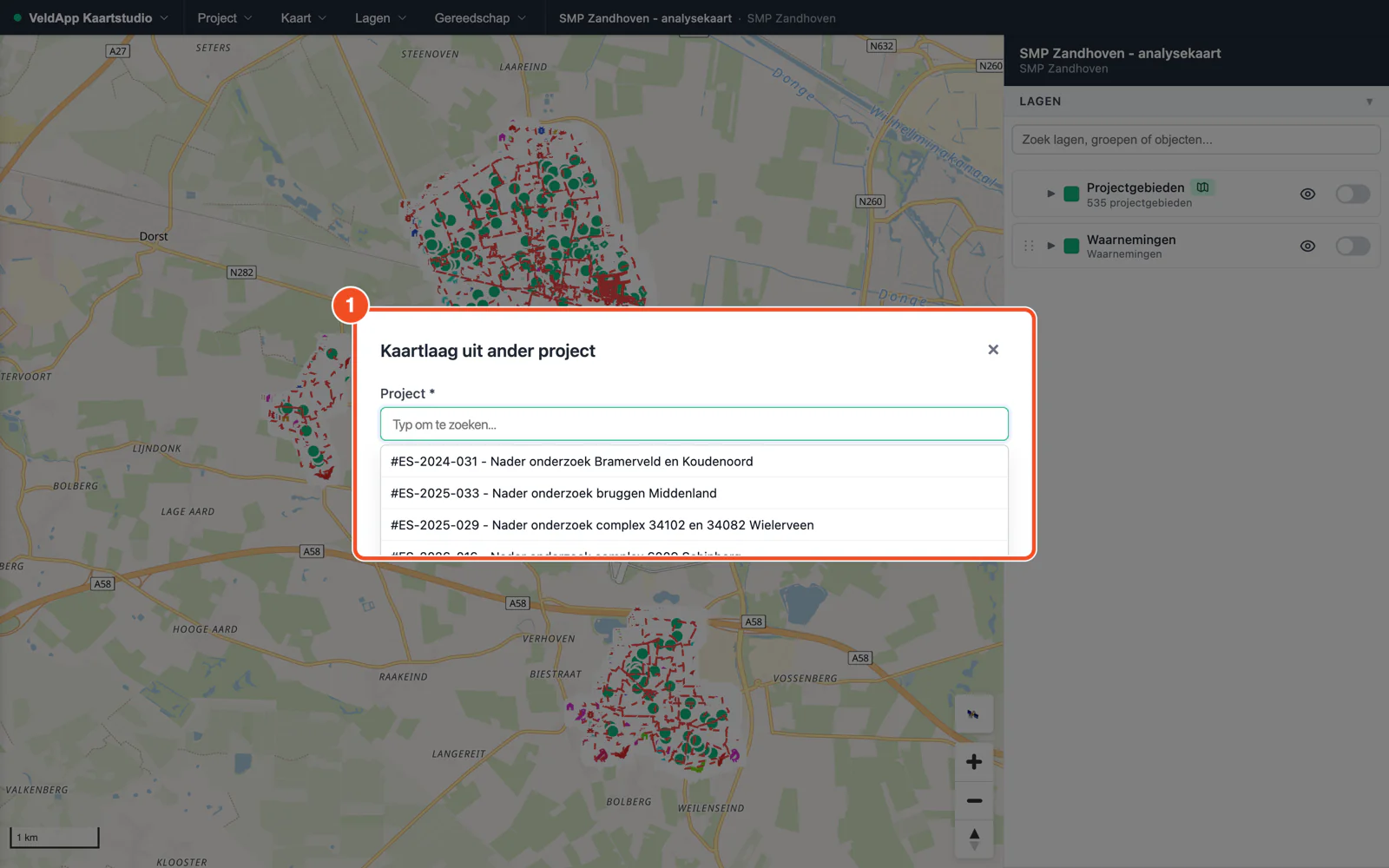
- Via Project, Kaartlaag uit ander project kies je een project en daarna een laag; die komt als kopie in deze kaart. Handig voor een zoekgebied of een lijst met te controleren panden die je in meer projecten gebruikt.
Een waarneming bekijken, bewerken en de geschiedenis zien
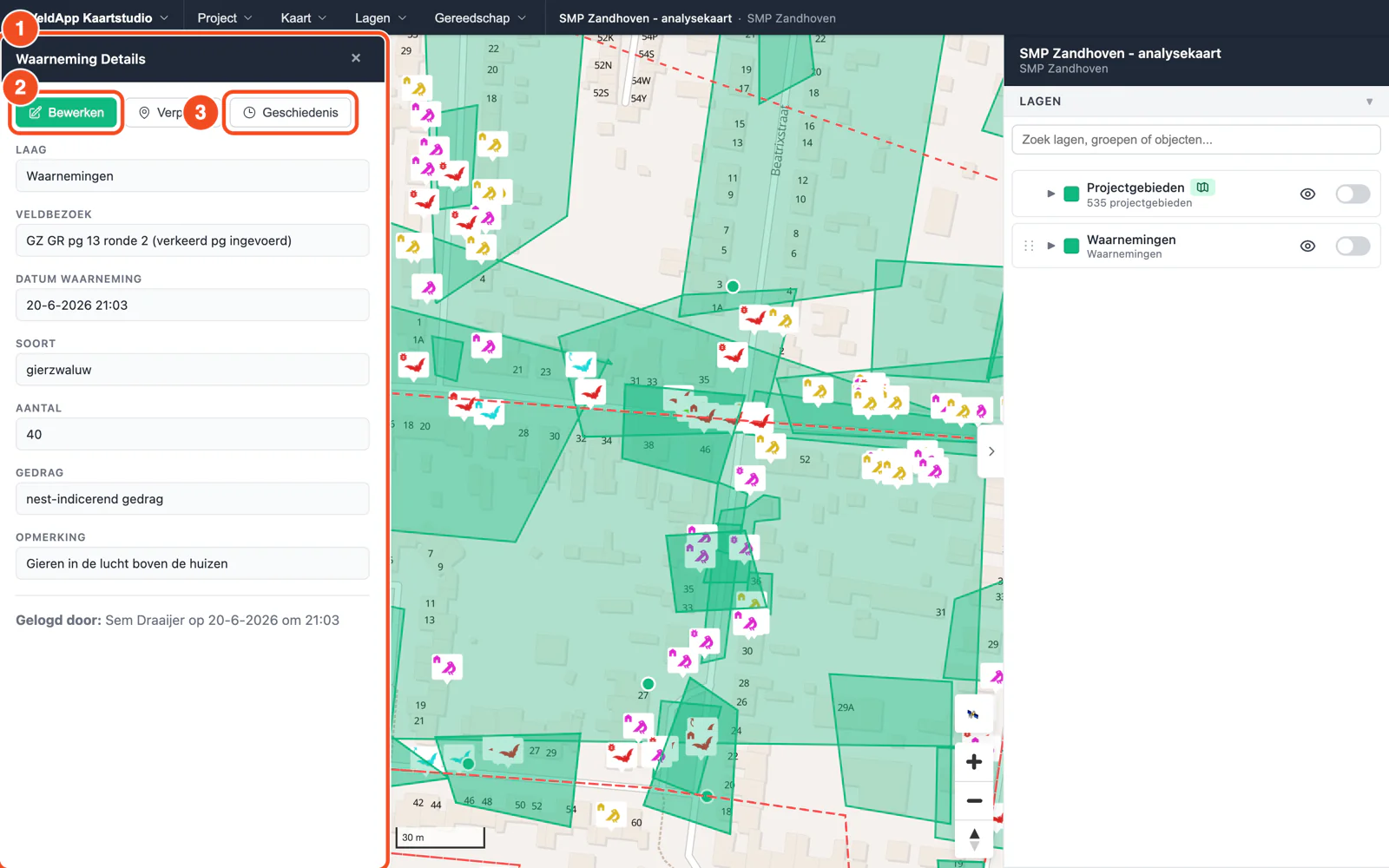
- Klik op een waarneming op de kaart. Links opent Waarneming Details met de laag, het veldbezoek, de datum en alle formuliervelden.
- Bewerken opent de velden om ze aan te passen; met Verplaats sleep je het punt naar een andere plek.
- Geschiedenis toont de versies van deze waarneming.
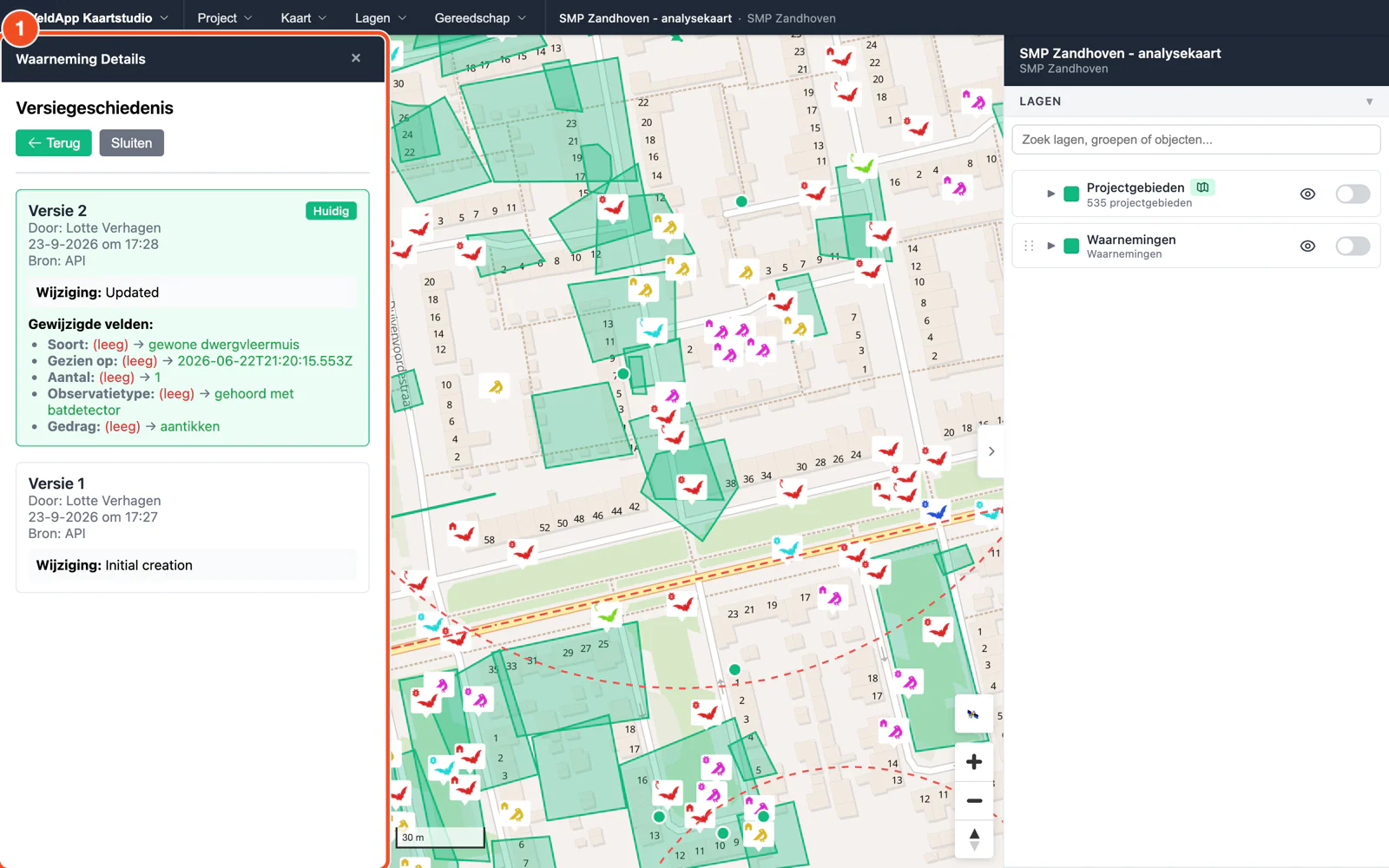
- Per versie zie je wie de wijziging deed, wanneer, via welk kanaal (web, Kaartstudio of API) en welke velden veranderden. Wijzigingen vanuit de app krijgen geen eigen versie.
In de app
Veldwerkers zien de lagen van de kaart in het lagenpaneel van de app en kunnen ze per laag aan- of uitzetten. Tikken op een object toont de eigenschappen.
Tips
- Bestand komt ver weg terecht? Controleer het coördinatensysteem van het bestand; Kaartstudio verwacht WGS84 of RD New.
- Veel lagen maken de kaart traag, zeker in de app. Zet alleen aan wat in het veld nodig is.