Waarvoor is dit
Bij een twijfelgeval wil je de foto in het groot zien of de opname beluisteren, en voor een rapport wil je de foto van precies die ene invliegopening. Alles wat in de app bij een waarneming is gemaakt, staat onderaan de detailpagina van die waarneming.
De mediatabel
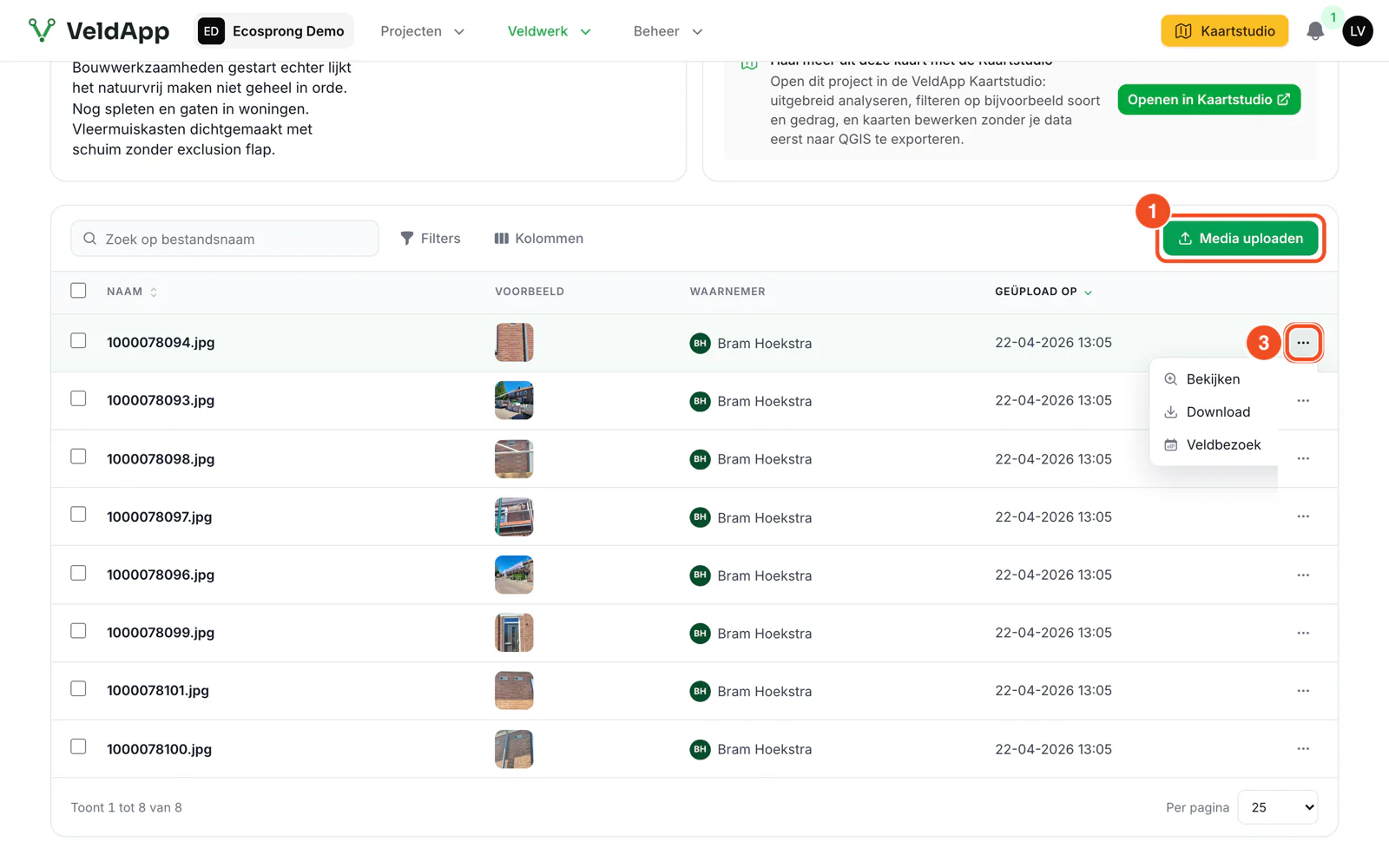
- Media uploaden opent een pagina waar je bestanden sleept of kiest, bijvoorbeeld een foto van een andere camera.
- Het menu rechts in de rij.
- Bekijken toont het bestand groot, Download haalt het origineel op, Veldbezoek opent het bezoek waar de waarneming bij hoort.
De tabel toont per bestand een voorbeeld, wie het maakte en wanneer. Zoek op bestandsnaam of filter op type.
Tekeningen en formaten
- Een foto met een tekening uit de app is opgeslagen mét de tekening; het origineel zonder tekening bestaat niet apart.
- HEIC-foto's van een iPhone worden omgezet naar JPG. Video's en geluid blijven in hun eigen formaat.
- Bestanden verwijderen doet de veldwerker in de app met het kruisje bij de foto.
Alles van een project in één keer
Op de projectpagina onder Media staat de knop Exporteer alle media: een ZIP met alle bestanden van het project. Zie Media bekijken, uploaden en downloaden.