Waarvoor is dit
Onder Veldwerk, Waarnemingen staat alles wat veldwerkers hebben vastgelegd. Hier controleer en corrigeer je gegevens en zet je exports en samenvattingen in gang.
De lijst
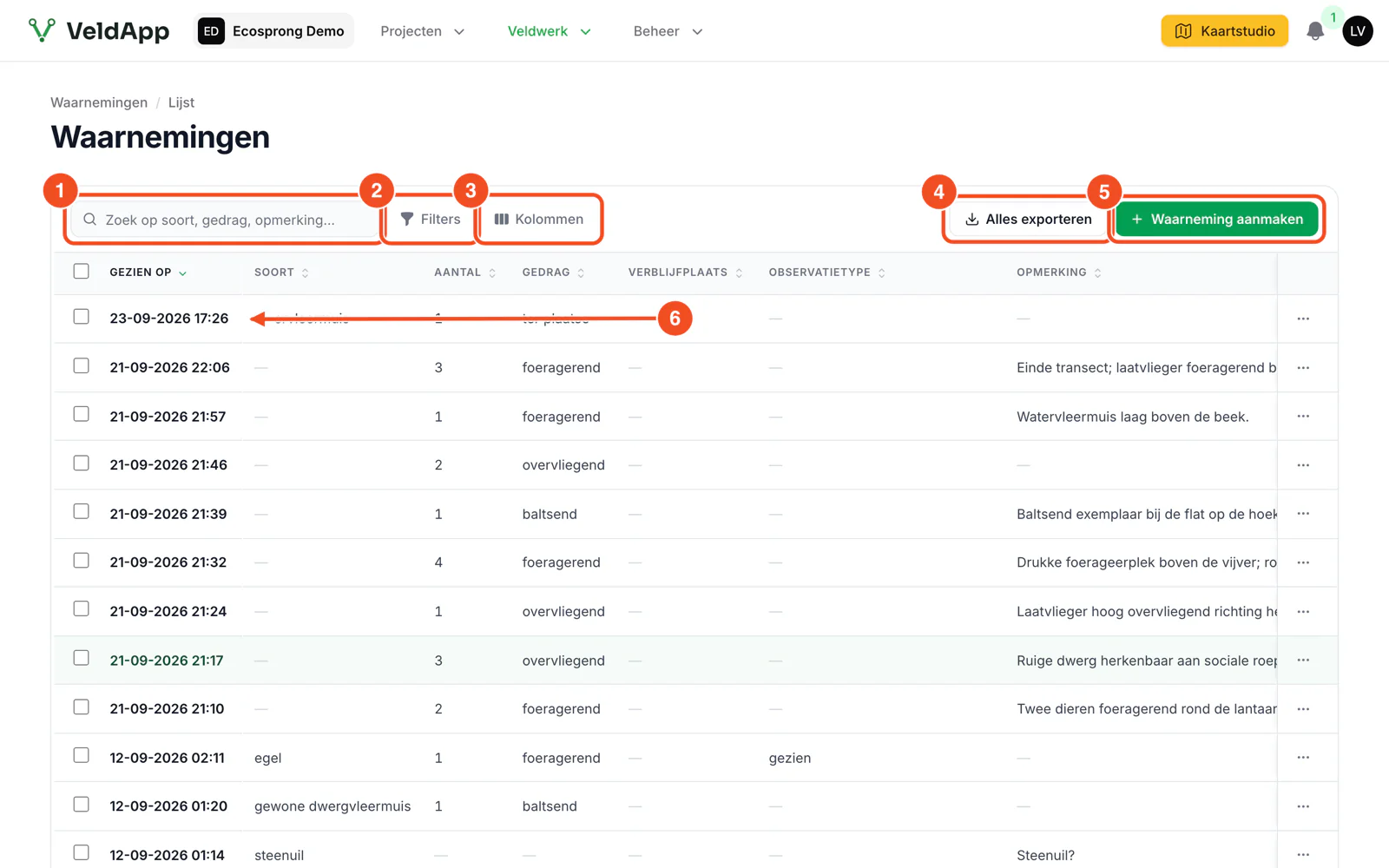
- Zoek op soort, gedrag of opmerking.
- Filters: op datum en op wel of geen media.
- Kolommen: kies welke formuliervelden je in de lijst ziet.
- Alles exporteren: de hele (gefilterde) lijst naar CSV of GeoJSON.
- Waarneming aanmaken: een waarneming met de hand toevoegen, bijvoorbeeld uit een papieren notitie.
- Klik op een rij om de waarneming te openen.
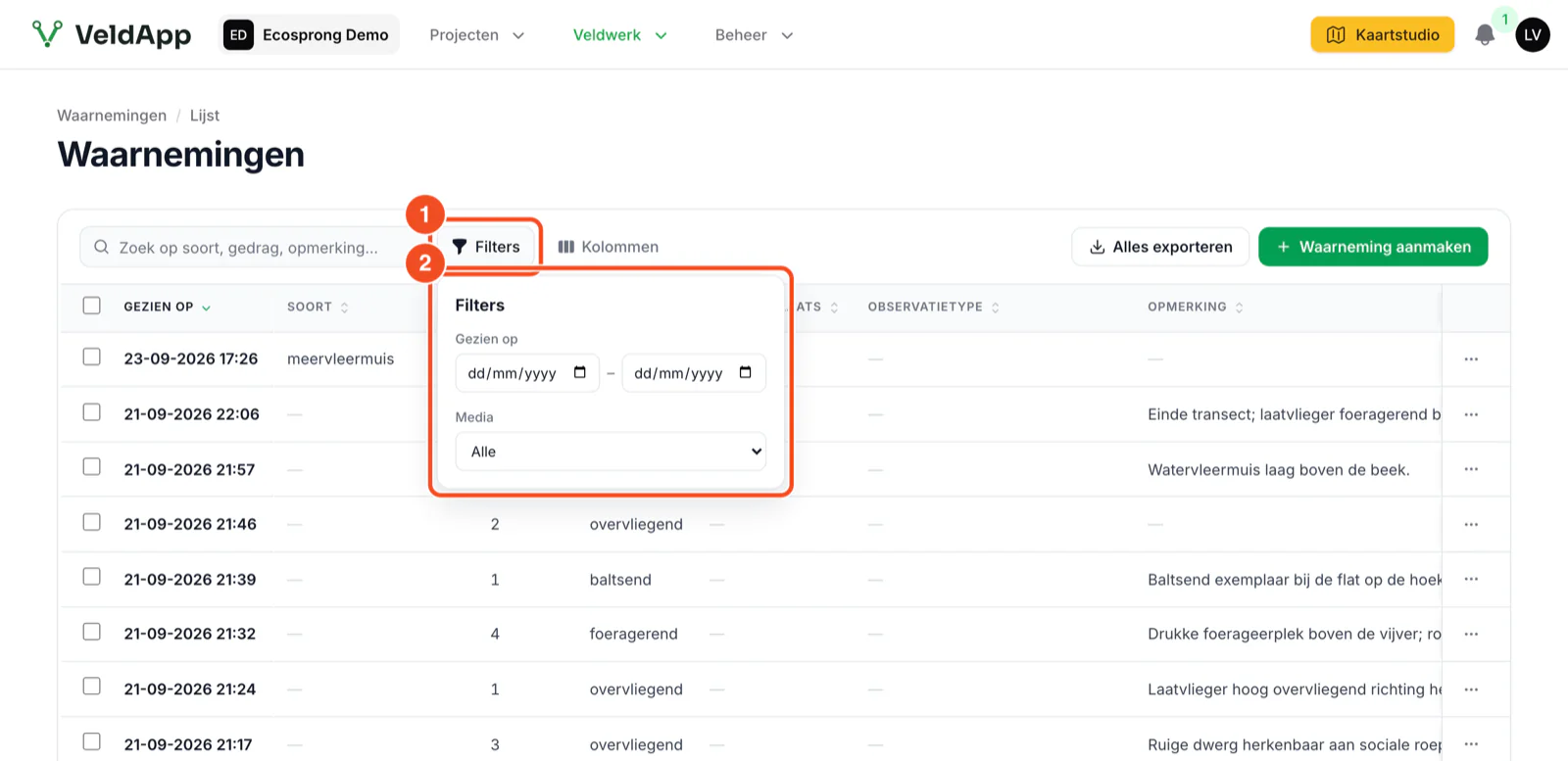
- Open Filters.
- Kies een periode voor Gezien op, en of je alleen waarnemingen met of zonder media wilt zien.
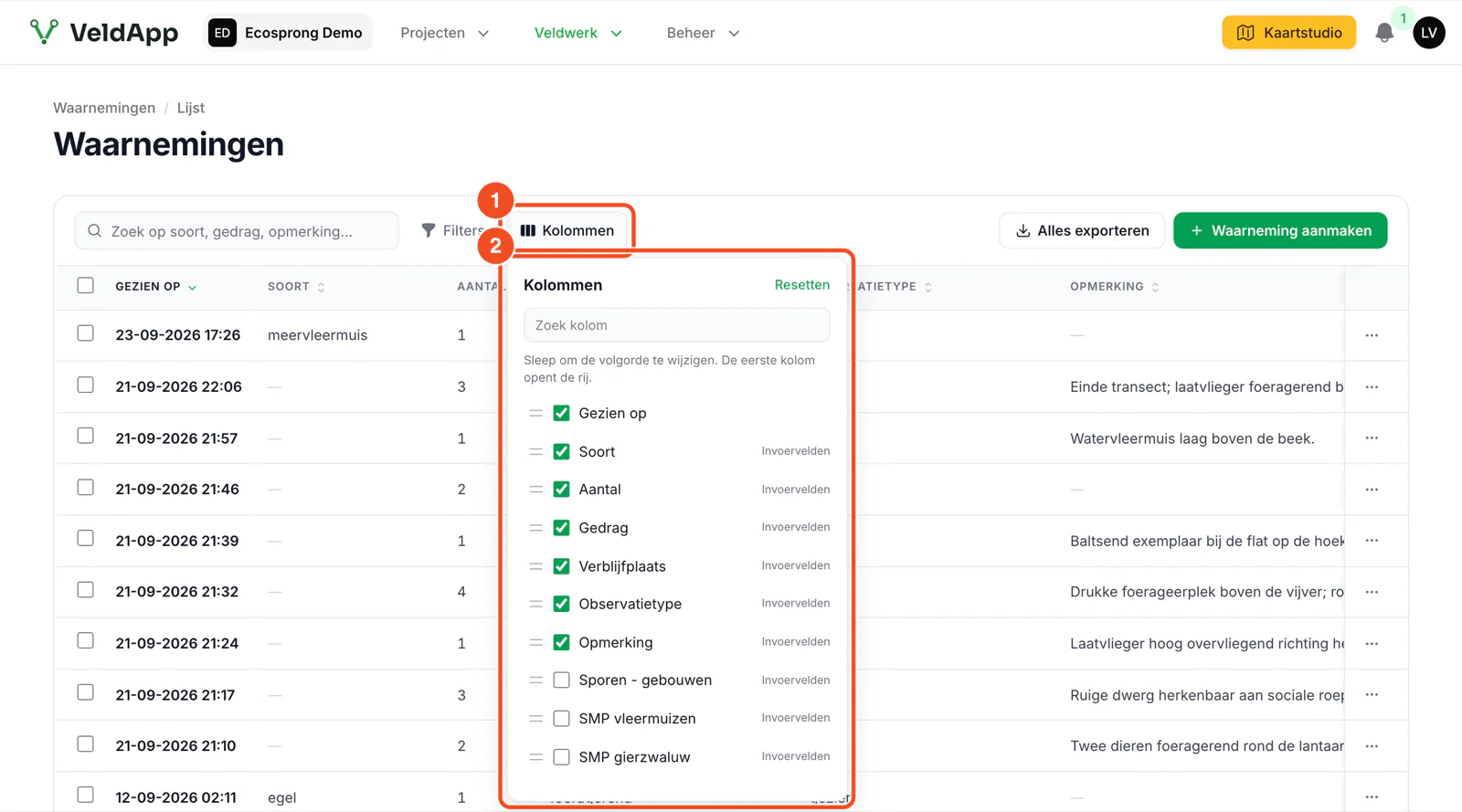
- Open Kolommen.
- Vink kolommen aan of uit en sleep ze in de gewenste volgorde. De eerste kolom opent de rij. Invoervelden die op het web als standaard verborgen zijn ingesteld, staan hier uitgevinkt.
Een waarneming openen en bewerken
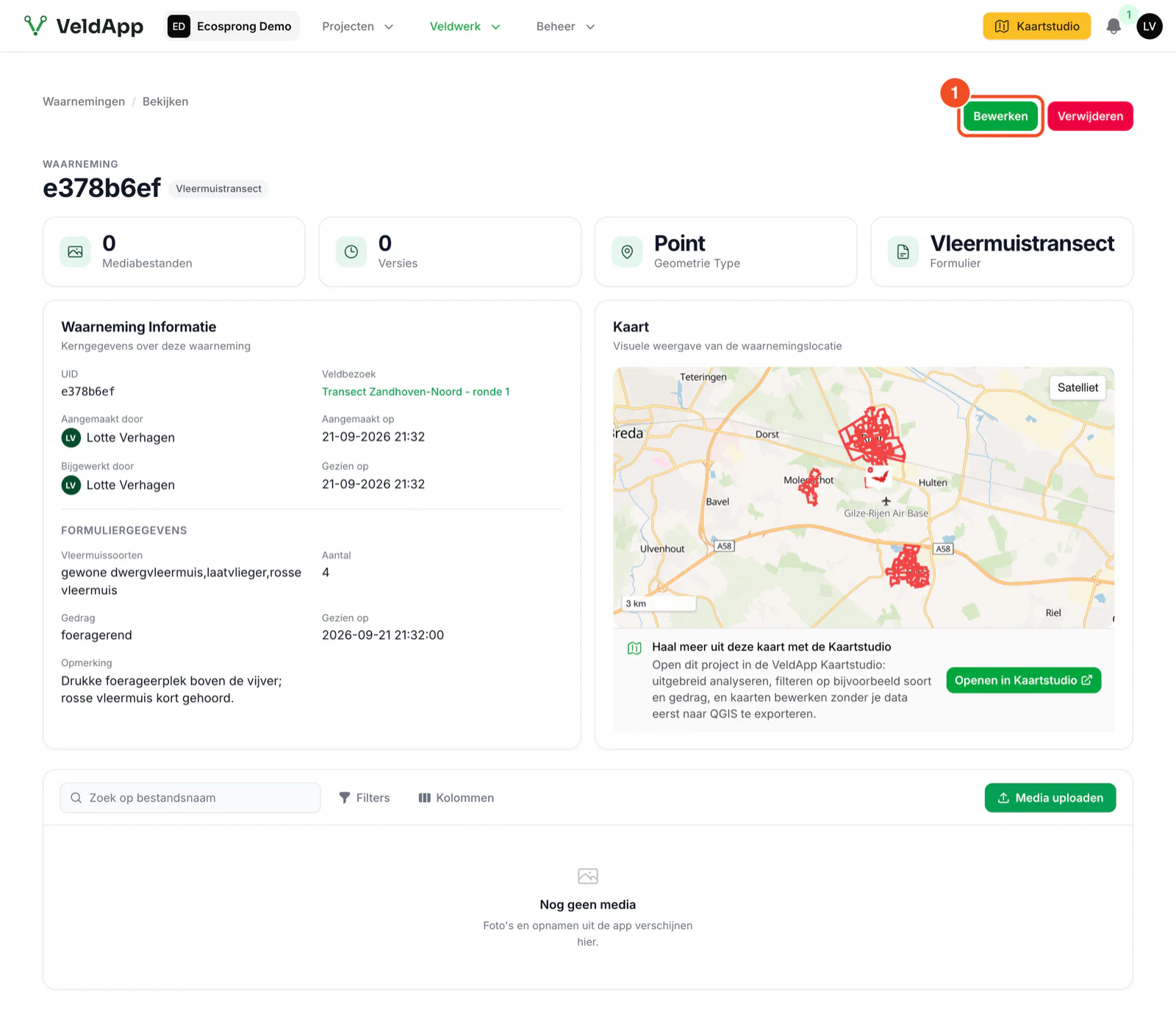
- Klik op Bewerken om de gegevens aan te passen. Op de pagina staan de kerngegevens, alle formuliervelden, de kaart en onderaan de foto's, video's en geluidsbestanden.
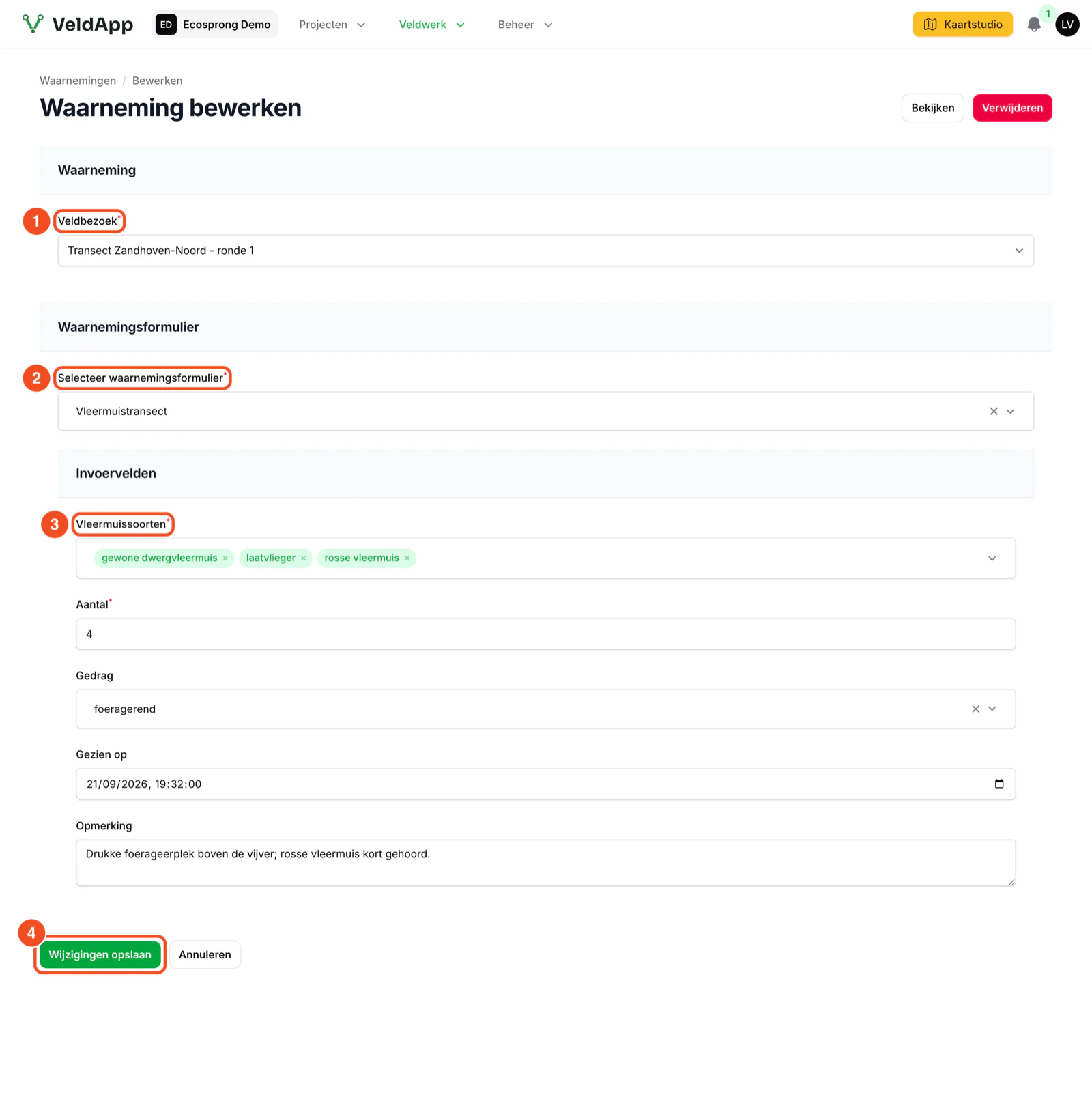
- Veldbezoek: verplaats de waarneming naar een ander bezoek als hij in het verkeerde is gezet.
- Waarnemingsformulier: een ander formulier kiezen; de invoervelden eronder veranderen mee.
- De invoervelden van het formulier, hier een tagsveld met meerdere soorten.
- Klik op Wijzigingen opslaan. Het icoon op de kaart volgt de icoonregels van je organisatie.
Bulkacties
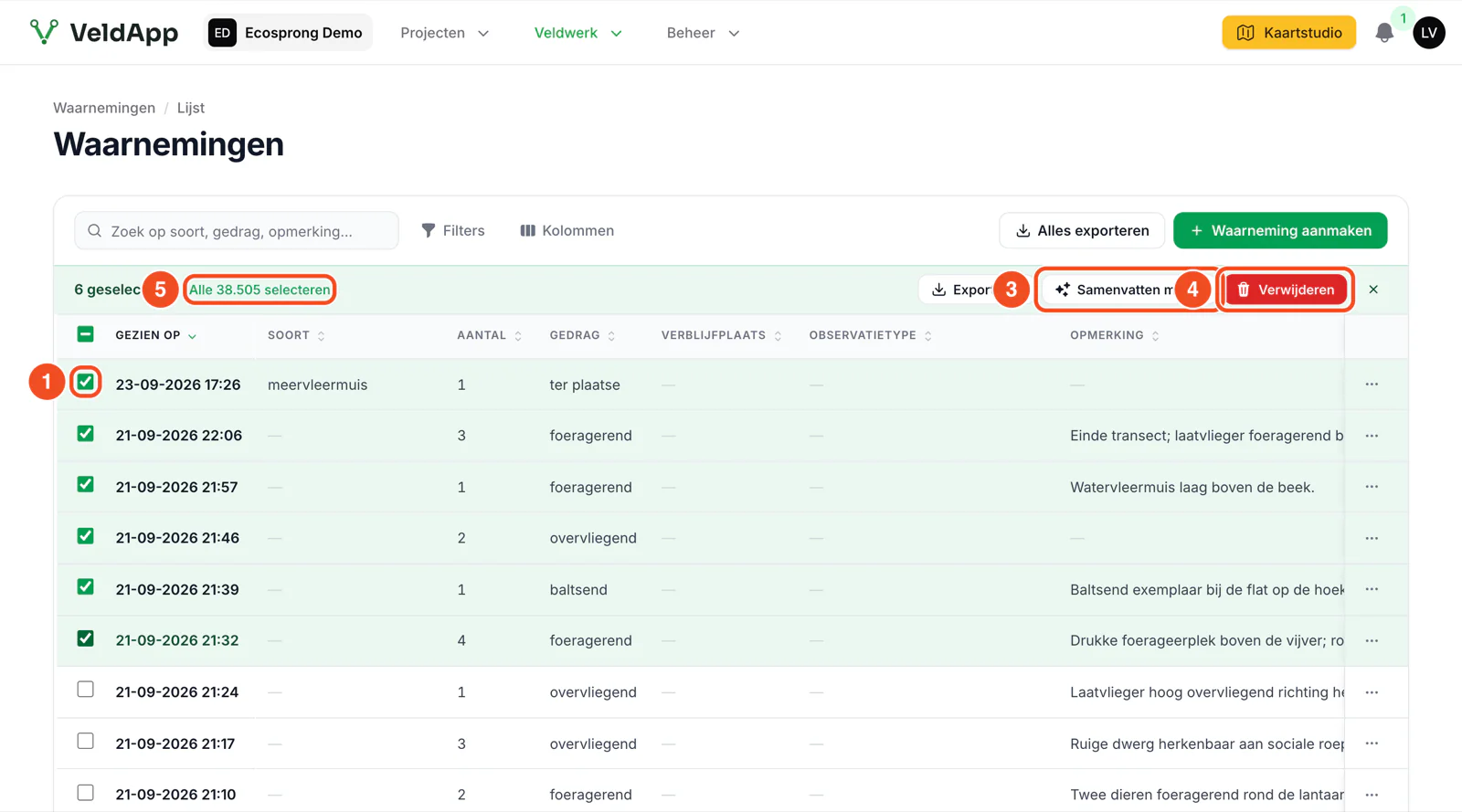
- Vink een of meer rijen aan.
- Exporteren: alleen de selectie naar CSV of GeoJSON.
- Samenvatten met AI: een leesbaar verslag van de selectie, zie AI-samenvatting maken.
- Verwijderen.
- Met Alle … selecteren selecteer je ook de rijen op de andere pagina's.
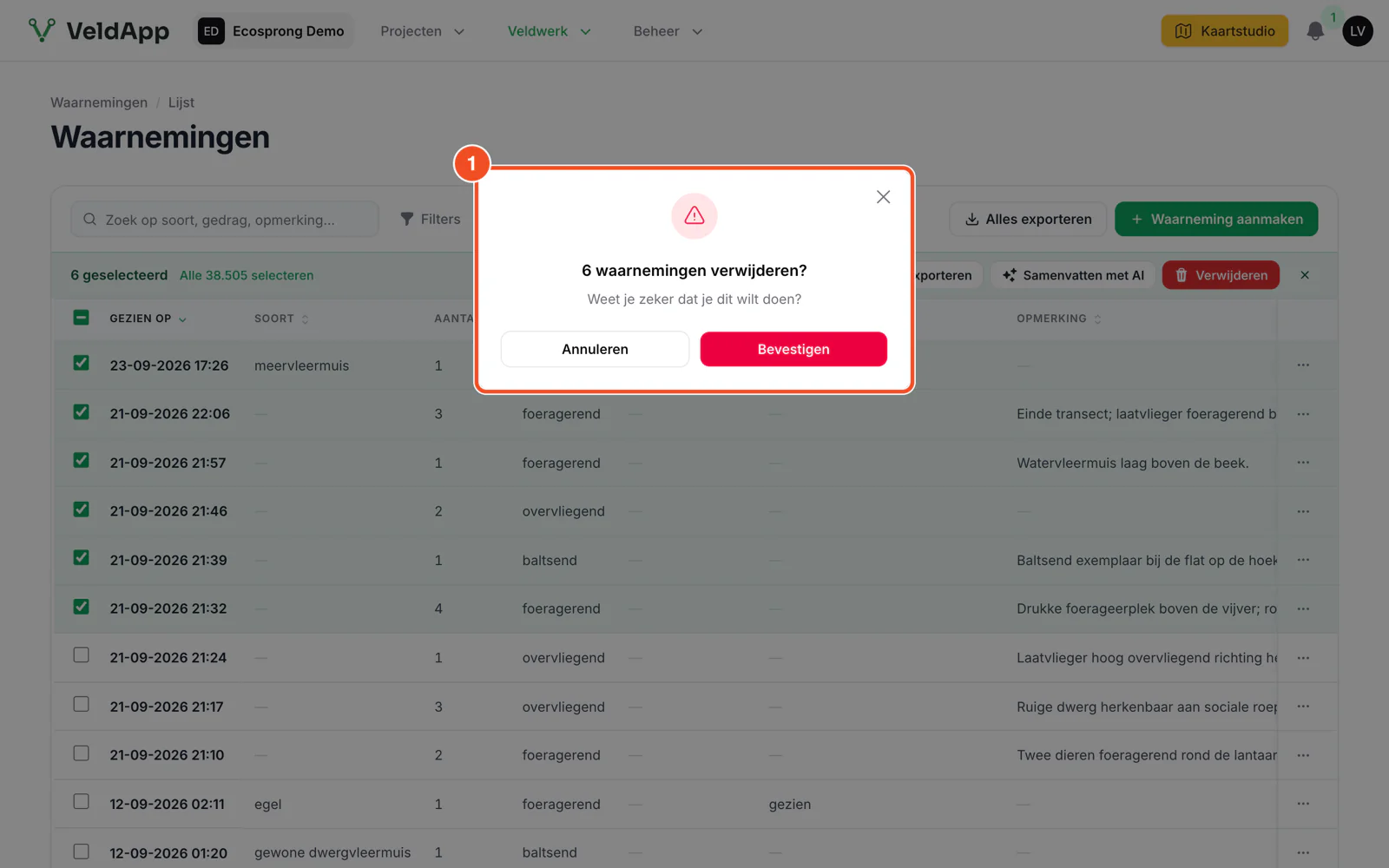
- Verwijderen vraagt altijd om bevestiging. Verwijderde waarnemingen verdwijnen uit de lijsten en de app; is er per ongeluk iets weg, mail dan naar [email protected].
Let op: verwijderde waarnemingen verdwijnen ook uit de app en uit nieuwe exports. Maak eerst een export als je twijfelt.
Versies
Wijzigingen via de webomgeving, Kaartstudio of de API worden als versie bewaard. In Kaartstudio zie je bij een waarneming onder Geschiedenis wie wanneer wat heeft aangepast. Wijzigingen vanuit de app krijgen geen eigen versie.
Tips
- Lege kolommen? Het formulier heeft dat veld later gekregen; oudere waarnemingen kennen die waarde niet.
- Onverwacht icoon op de kaart? Pas de icoonregels aan en kies daarna Iconen toepassen op waarnemingen, zie Iconen en icoonregels instellen.