Waarvoor is dit
Per project worden op het web de plangebieden (de omtrekken waarbinnen je werkt) en de projectgegevens klaargezet: een notitie voor veldwerkers en een adres. Die informatie vind je in de app onder Meer.
Het Meer-menu
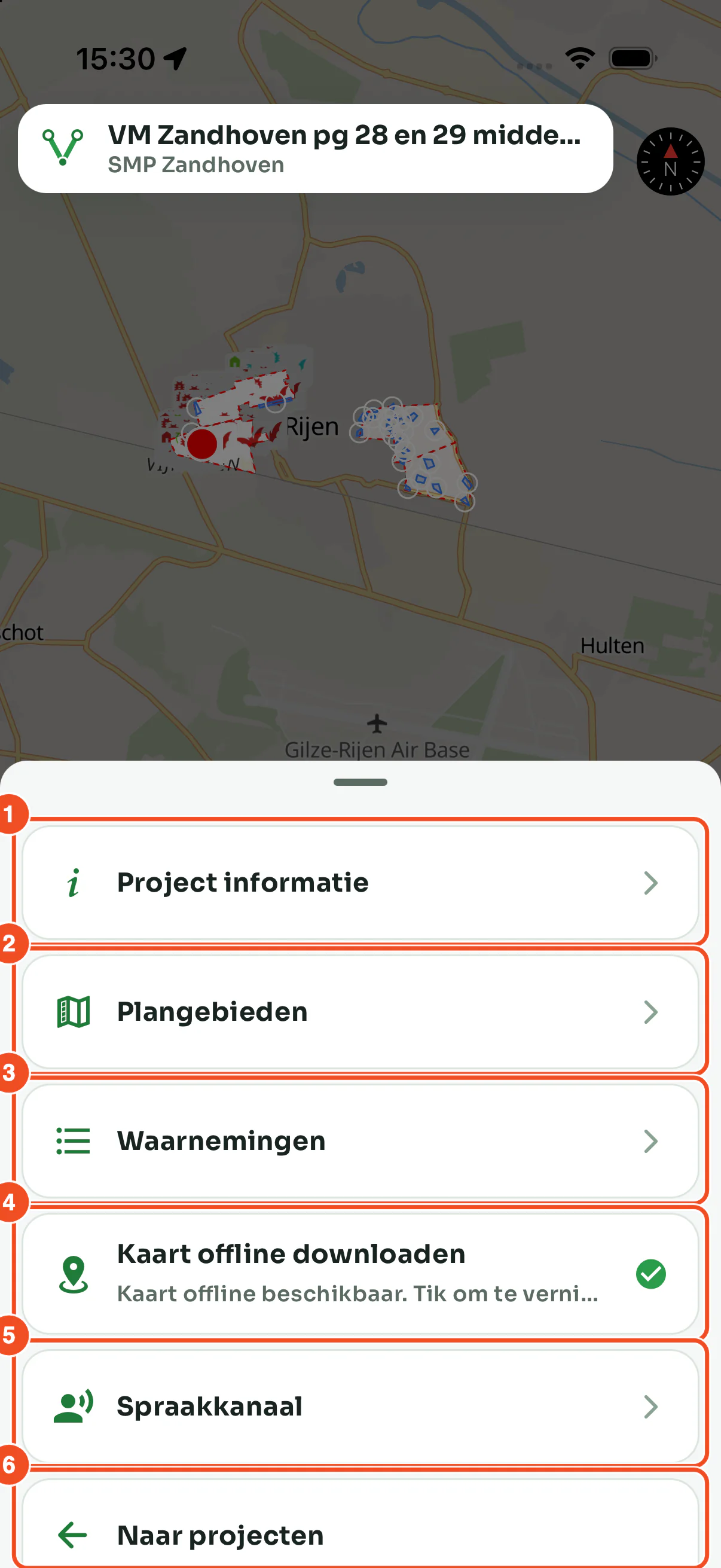
- Project informatie: de notitie en het adres. Een rode stip betekent dat er een notitie is.
- Plangebieden: alle gebieden van dit project, met zoekbalk.
- Waarnemingen: de lijst met alle waarnemingen van het actieve veldbezoek.
- Kaart offline downloaden: het projectgebied plus 5 kilometer eromheen op je toestel bewaren.
- Spraakkanaal: praten met collega's in hetzelfde project.
- Naar projecten: terug naar de projectenlijst.
Projectinformatie
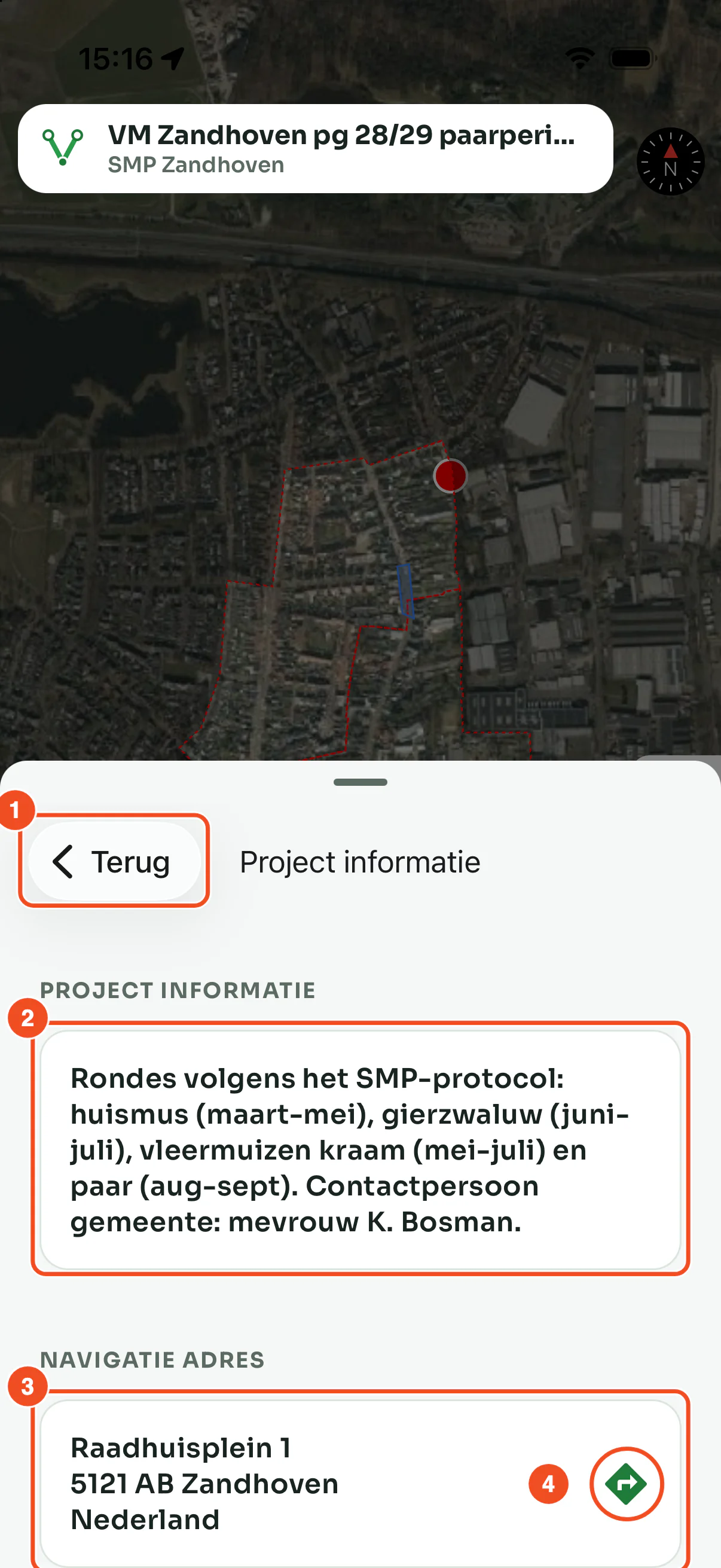
- Met Terug ga je naar het menu.
- De notitie die op het web bij het project is ingevuld: aandachtspunten, contactpersonen, afspraken over parkeren of toegang.
- Het navigatieadres van het project.
- Tik op de routeknop om de kaarten-app van je telefoon te openen met het adres als bestemming.
Plangebieden
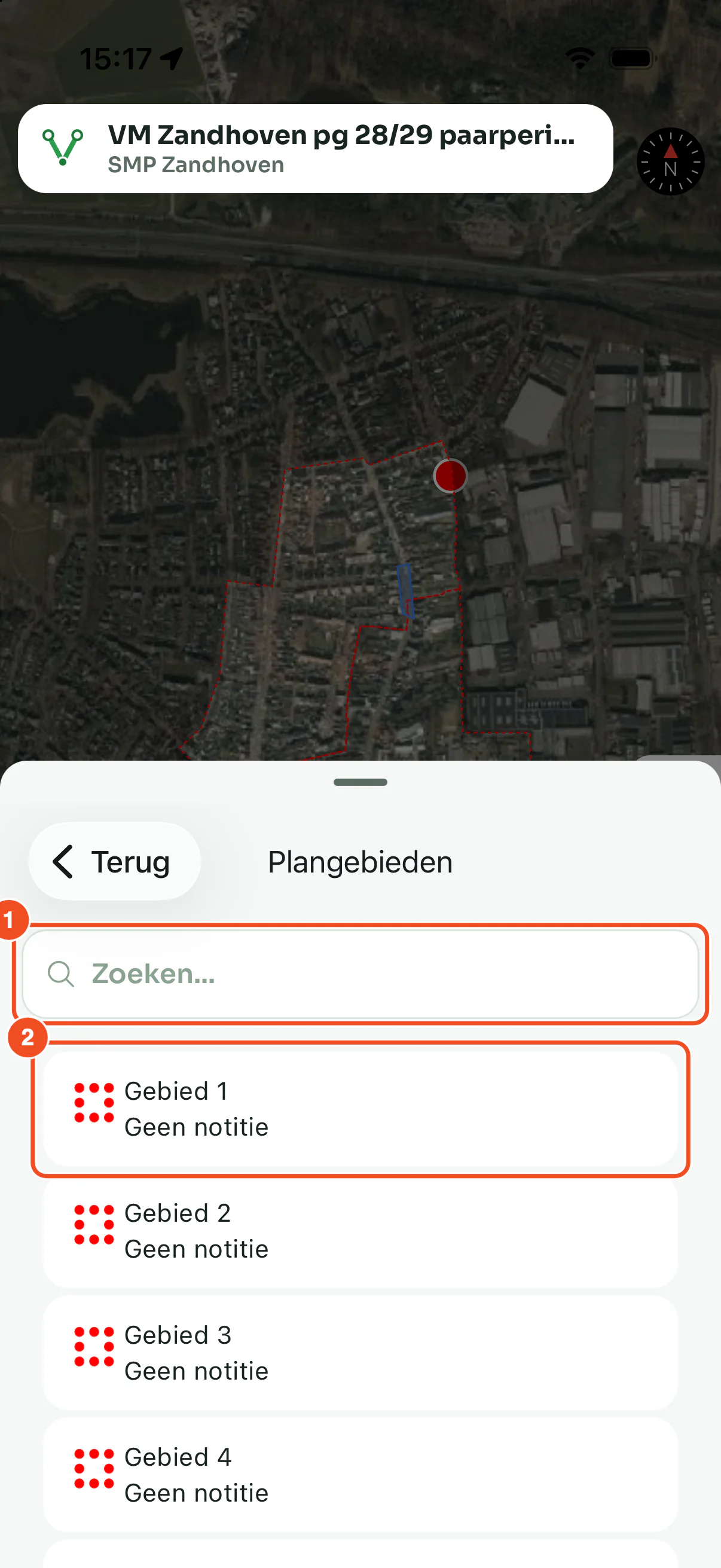
- Zoek een gebied op naam.
- Tik op een gebied om de kaart erheen te laten zoomen. Het icoon voor het gebied heeft de kleur die op het web is gekozen.
Op de kaart staan plangebieden als rode stippellijn. Alles buiten het gebied is iets gedimd, zodat je ziet wat binnen je opdracht valt.
Waarnemingen
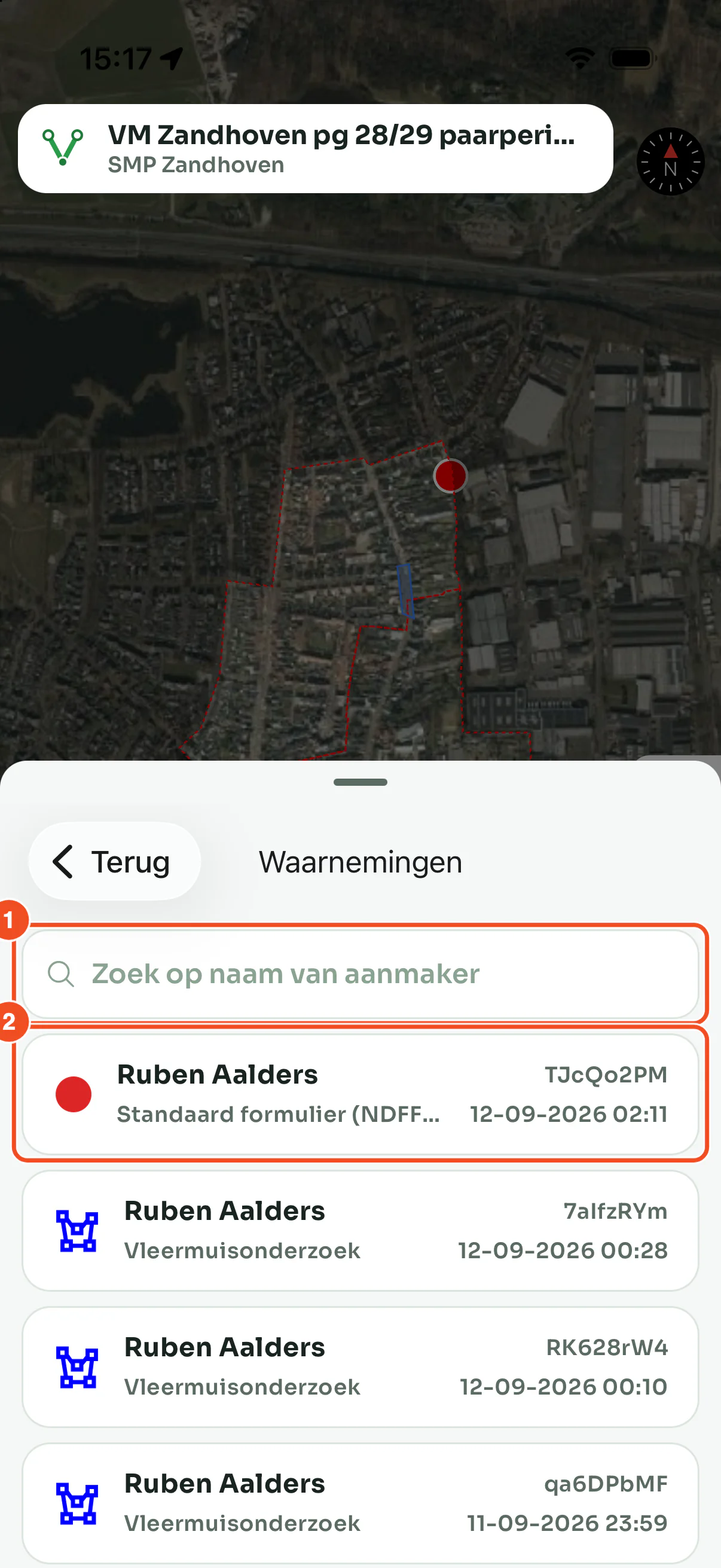
- Zoek op de naam van de aanmaker.
- Per waarneming zie je het icoon, wie hem maakte, het formulier, de korte code en het tijdstip. Tik op een regel om hem te openen.
Tips
- Geen plangebieden? Die worden op het web geüpload, zie Plangebieden uploaden en beheren.
- Adres of notitie ontbreekt? Die staan op het web onder het project, bij Bewerken.