Waarvoor is dit
Plangebieden zijn de omtrekken waarbinnen het veldwerk plaatsvindt. In de app staan ze als rode stippellijn en is alles daarbuiten gedimd. Veldwerkers koppelen ze aan hun veldbezoeken. Zonder SMP-module kun je er tien per project uploaden, met de module onbeperkt.
Uploaden met de wizard
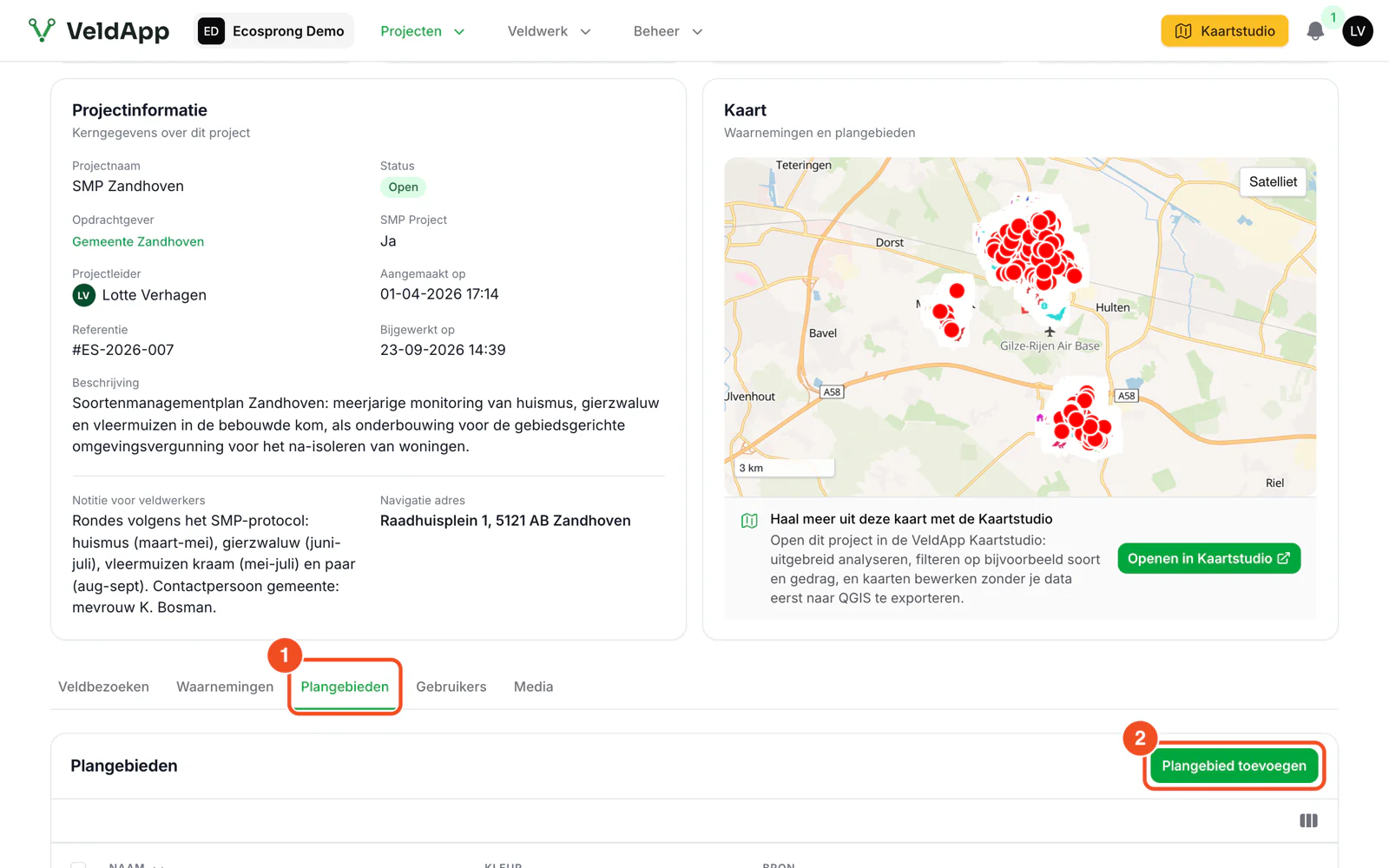
- Open het project en het tabblad Plangebieden.
- Klik op Plangebied toevoegen.
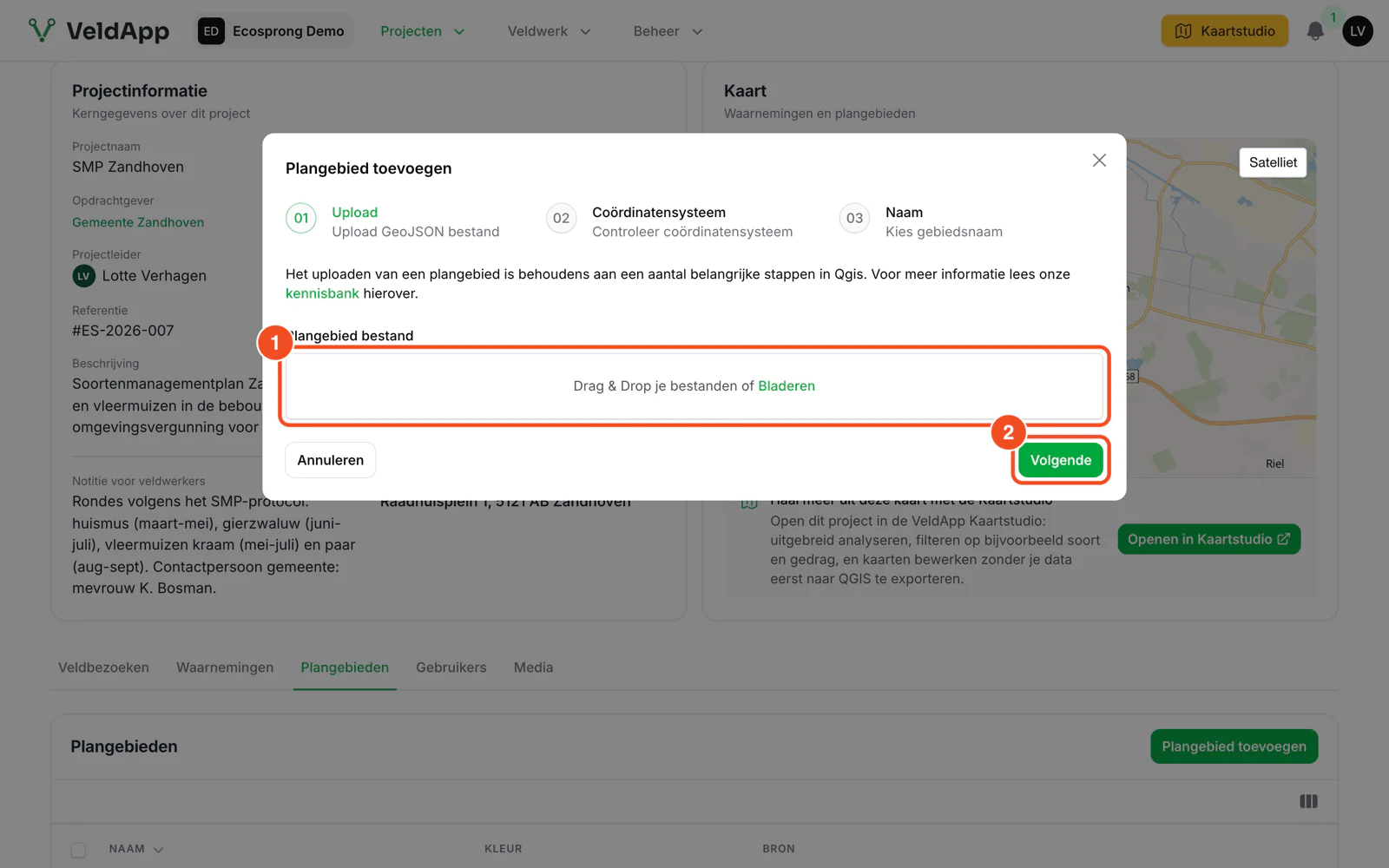
- Sleep je GeoJSON-bestand in het vak of klik op Bladeren. Een Shapefile zet je eerst om, zie Plangebieden voorbereiden in QGIS.
- Klik op Volgende.
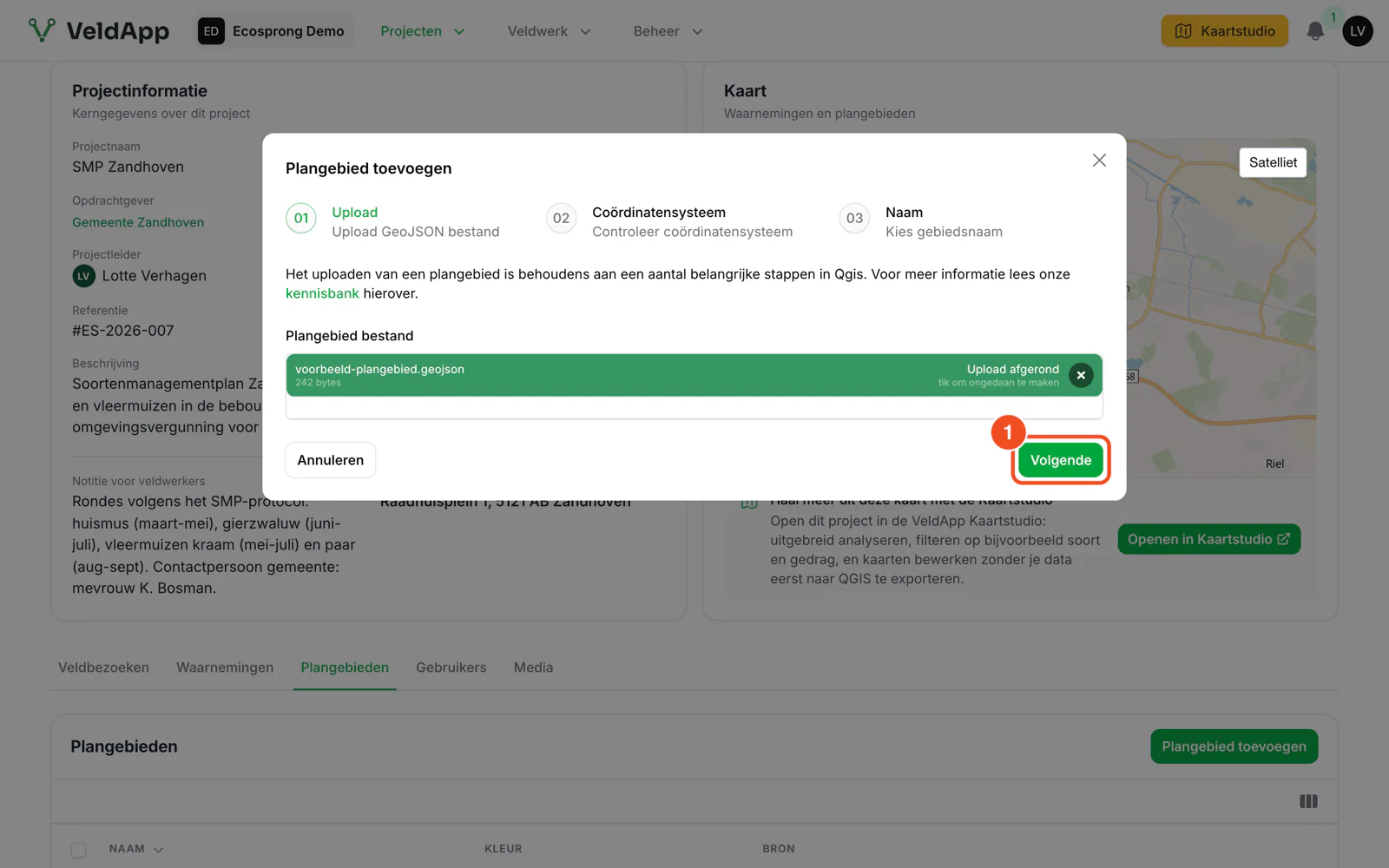
- Wacht tot de upload is afgerond en klik op Volgende.
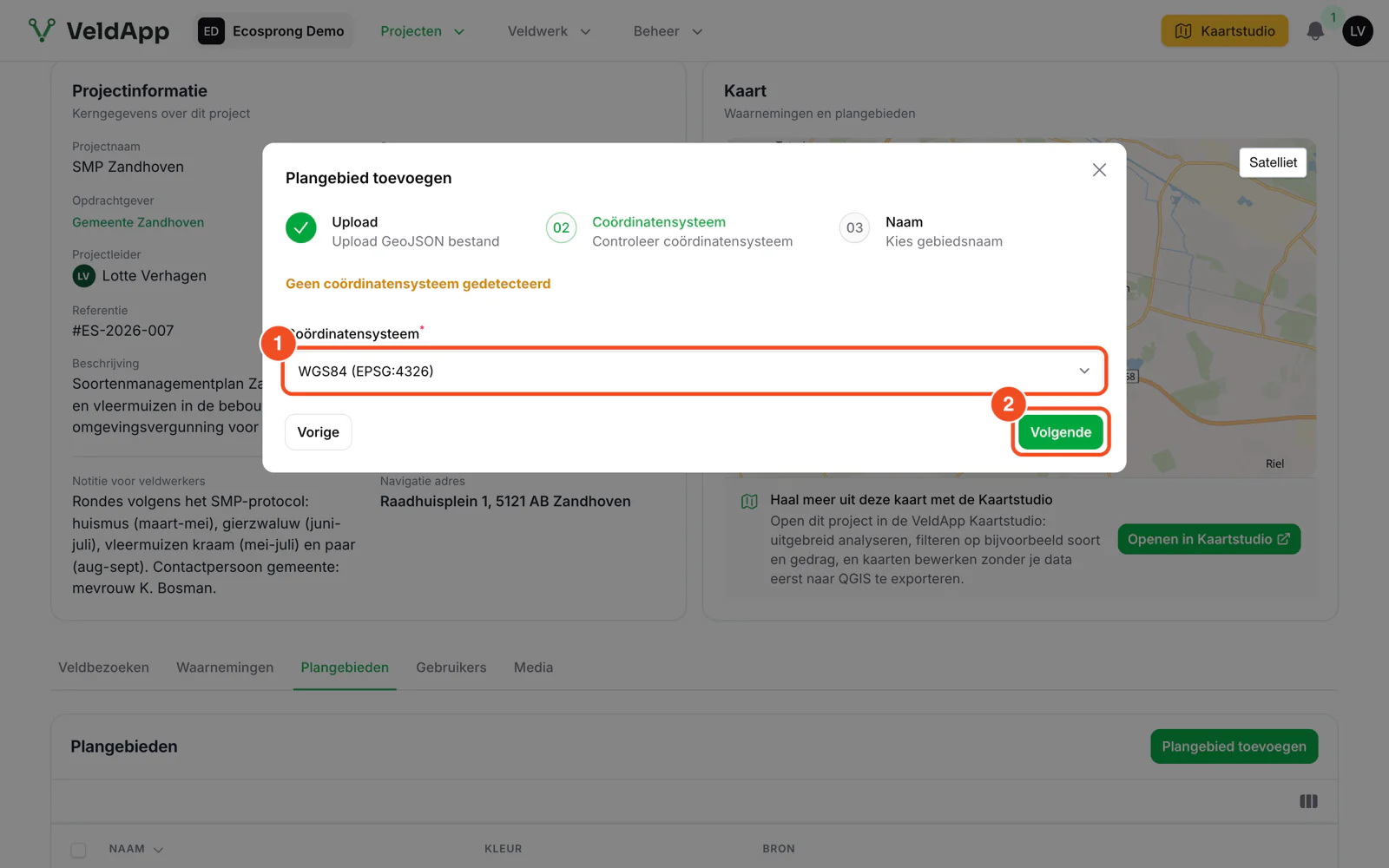
- Staat het coördinatensysteem in het bestand, dan wordt het herkend. Anders kies je het zelf: RD New (EPSG:28992), WGS84 (EPSG:4326), Web Mercator, UTM 31N of UTM 32N.
- Klik op Volgende.
Let op: kies het juiste stelsel. Een RD-bestand dat als WGS84 wordt ingelezen, komt ver buiten Nederland terecht en lijkt dan te ontbreken.
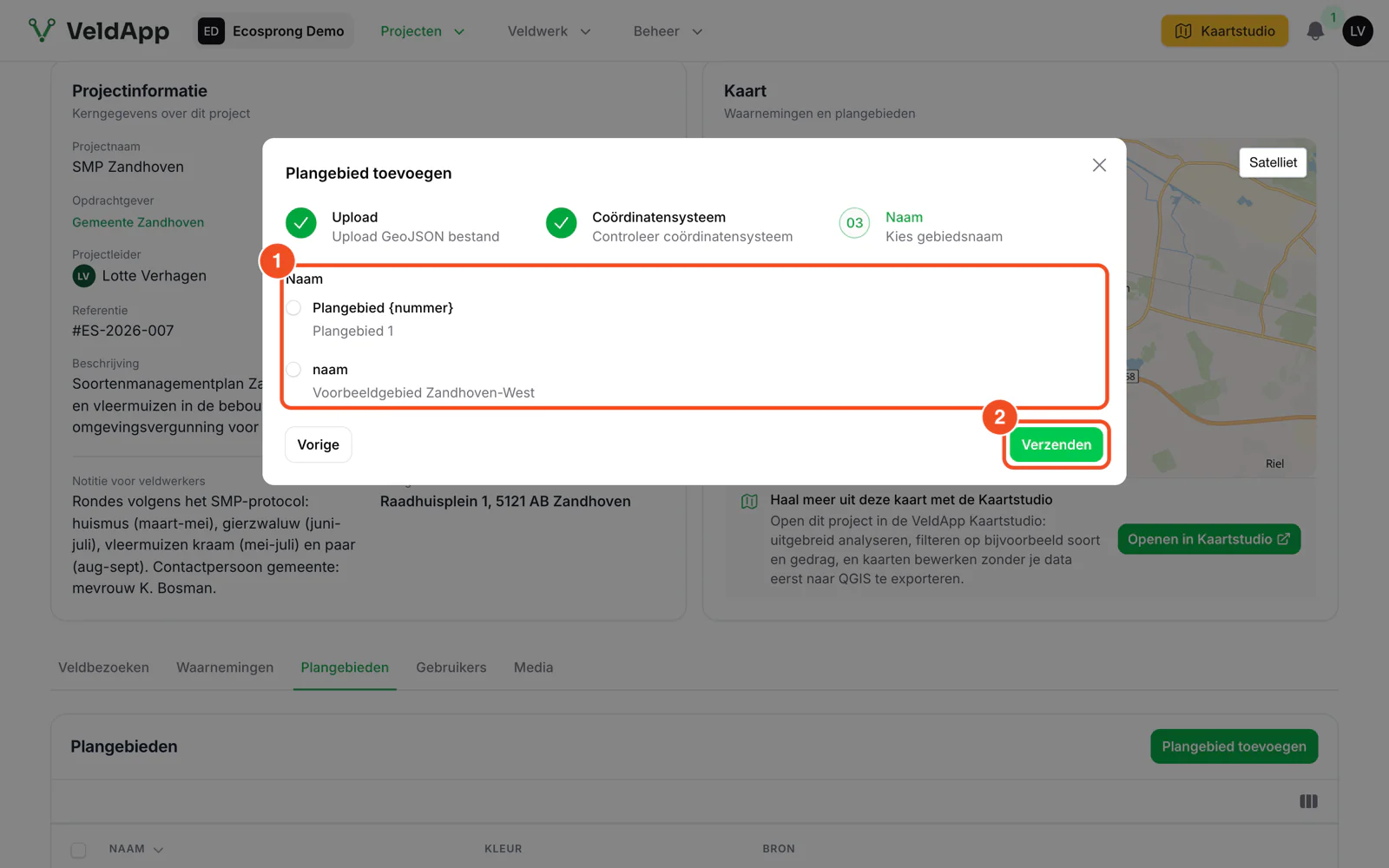
- Kies de naam: automatisch nummeren (Plangebied 1, 2, …) of een eigenschap uit het bestand, zoals naam.
- Klik op Verzenden.
De gebieden staan direct in de lijst, op de projectkaart en in de app. Een bestand met meerdere vlakken geeft meerdere plangebieden. Een identiek gebied dat al bestaat, wordt niet nog eens aangemaakt.
Beheren
- Per plangebied pas je in de lijst de naam, de kleur en een notitie aan. De veldwerker ziet de notitie in de app onder Meer, Plangebieden.
- Verwijderen kan per rij; het gebied verdwijnt dan ook uit gekoppelde veldbezoeken.
Zelf tekenen in Kaartstudio
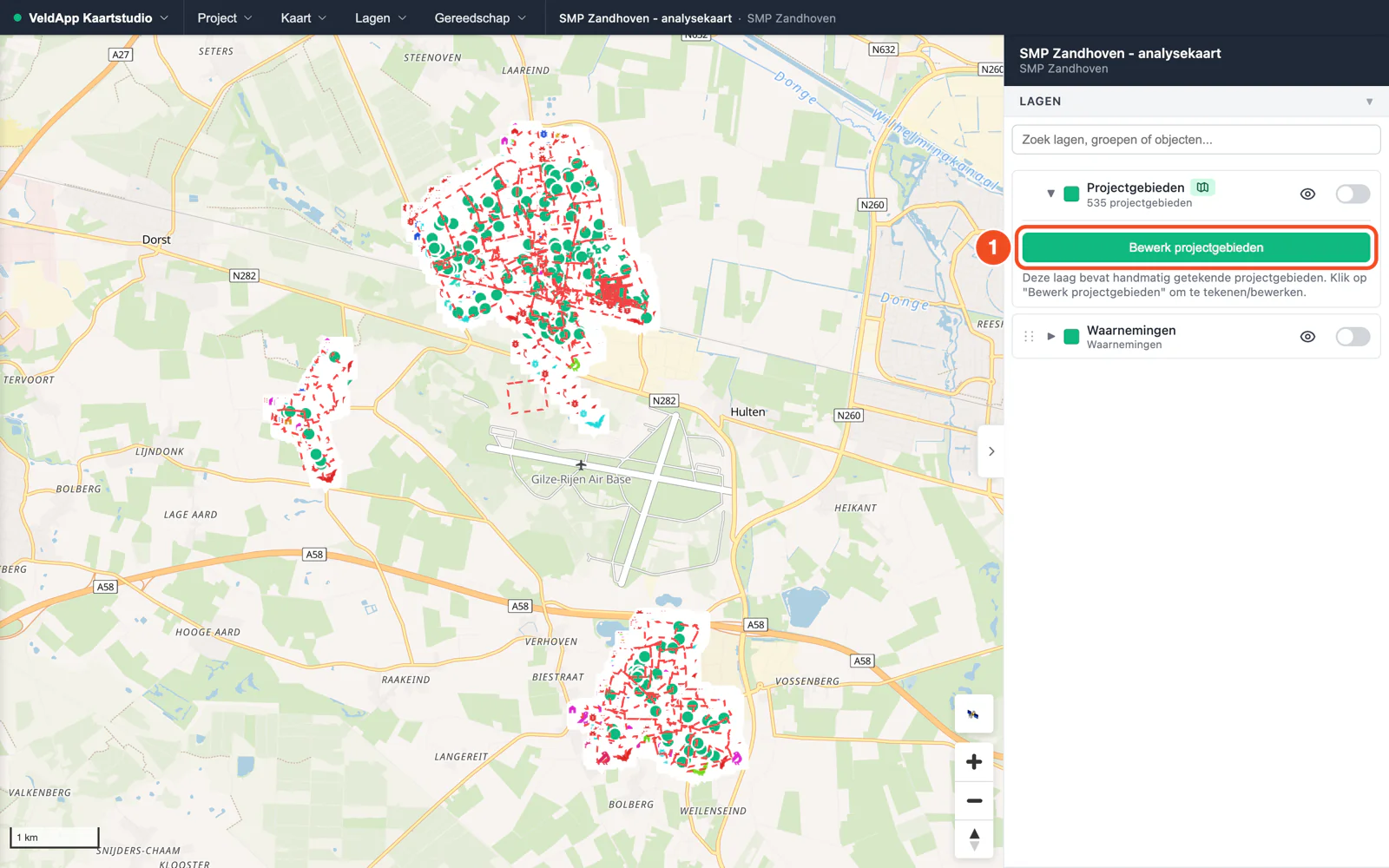
- Open het project in Kaartstudio, klap de laag Projectgebieden uit en klik op Bewerk projectgebieden.
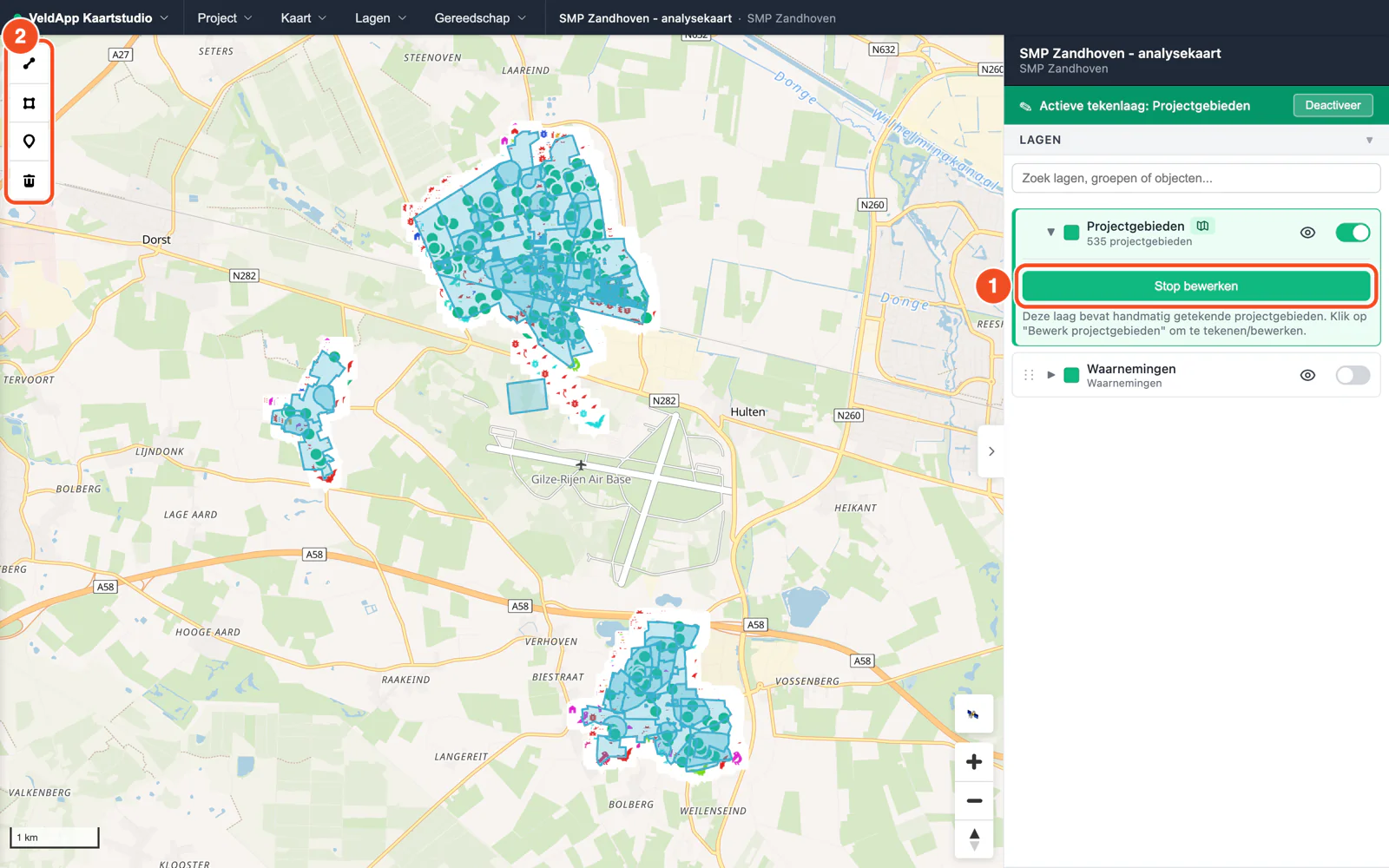
- De knop heet nu Stop bewerken; klik erop als je klaar bent.
- Met de tekenknoppen teken je een nieuw vlak of pas je een bestaand vlak aan door de hoekpunten te verslepen. Elk vlak wordt direct een plangebied van het project, ook in de app.
Meer over Kaartstudio in Kaartstudio: kaart en lagen beheren.
Tips
- Niets te zien op de kaart? Bijna altijd een RD-bestand dat als WGS84 is geüpload. Upload opnieuw met het juiste stelsel.
- Heb je alleen een Shapefile of een DXF? Zet het om naar GeoJSON in QGIS.