Waarvoor is dit
Een formulier bestaat uit velden van acht soorten: tekst, notitie, keuzelijst, datum en tijd, getal, aankruisvak, tags en uitvliegtelling. Deze handleiding laat zien hoe de keuzelijsten, getallen en datums in de app werken; tags en uitvliegtelling hebben een eigen handleiding.
Keuzelijsten
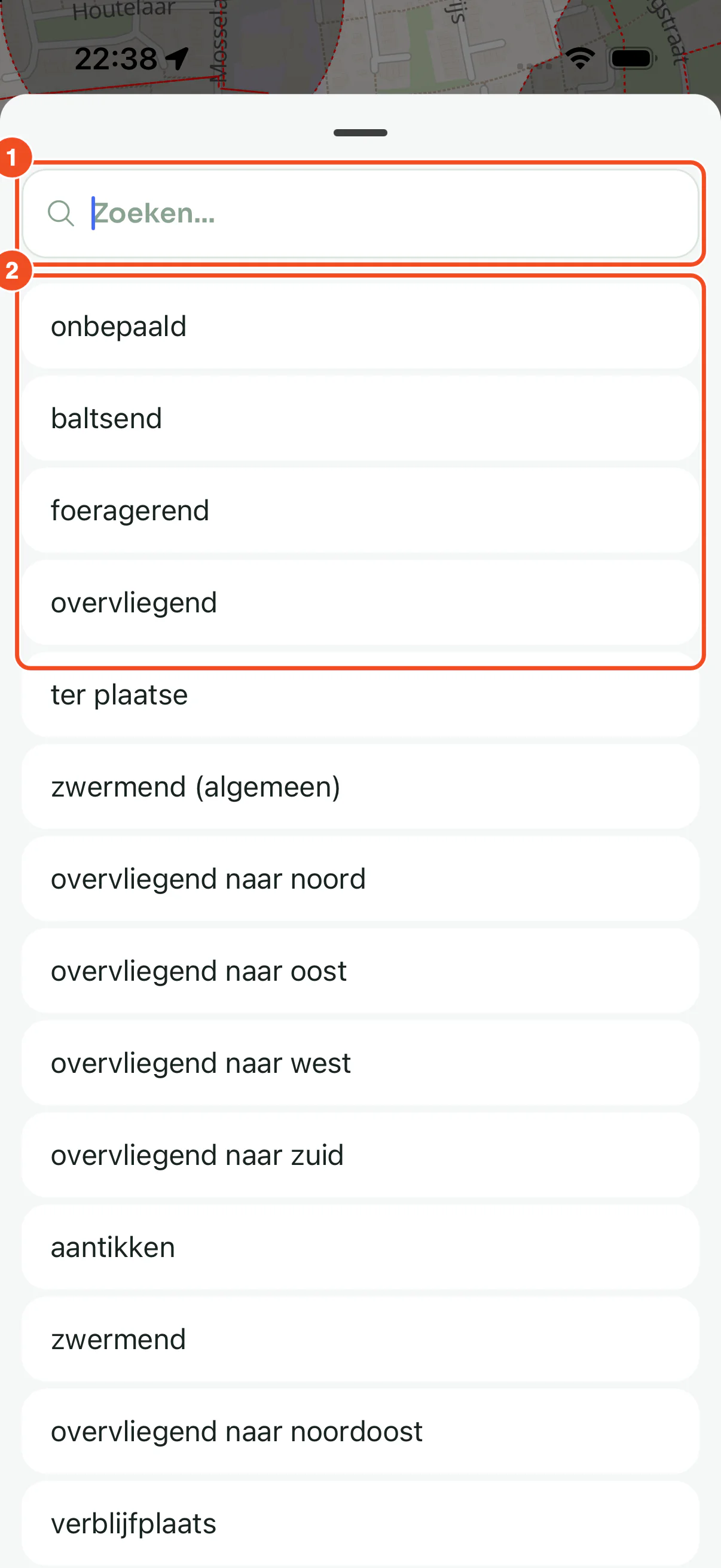
- Tik op een keuzeveld en de lijst schuift omhoog. Bovenin staat een zoekveld.
- Tik op een waarde om te kiezen. Lange lijsten scrol je; het toetsenbord verschijnt pas als je in het zoekveld tikt.
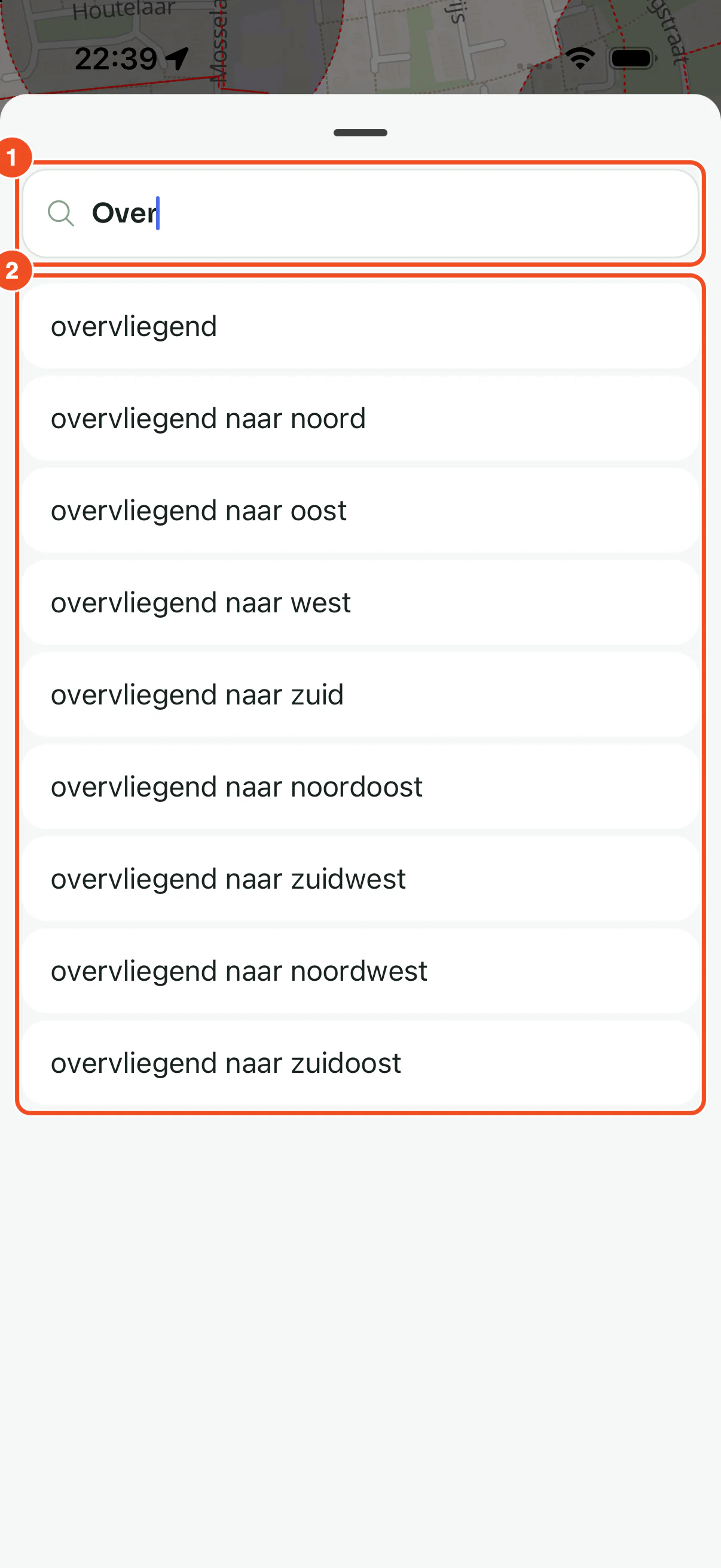
- Typ een paar letters; hoofdletters maken niet uit.
- De lijst toont alleen de waarden waarin je zoekterm voorkomt.
Een gekozen waarde wis je met het kruisje in het veld.
Een lijst die afhangt van een ander veld
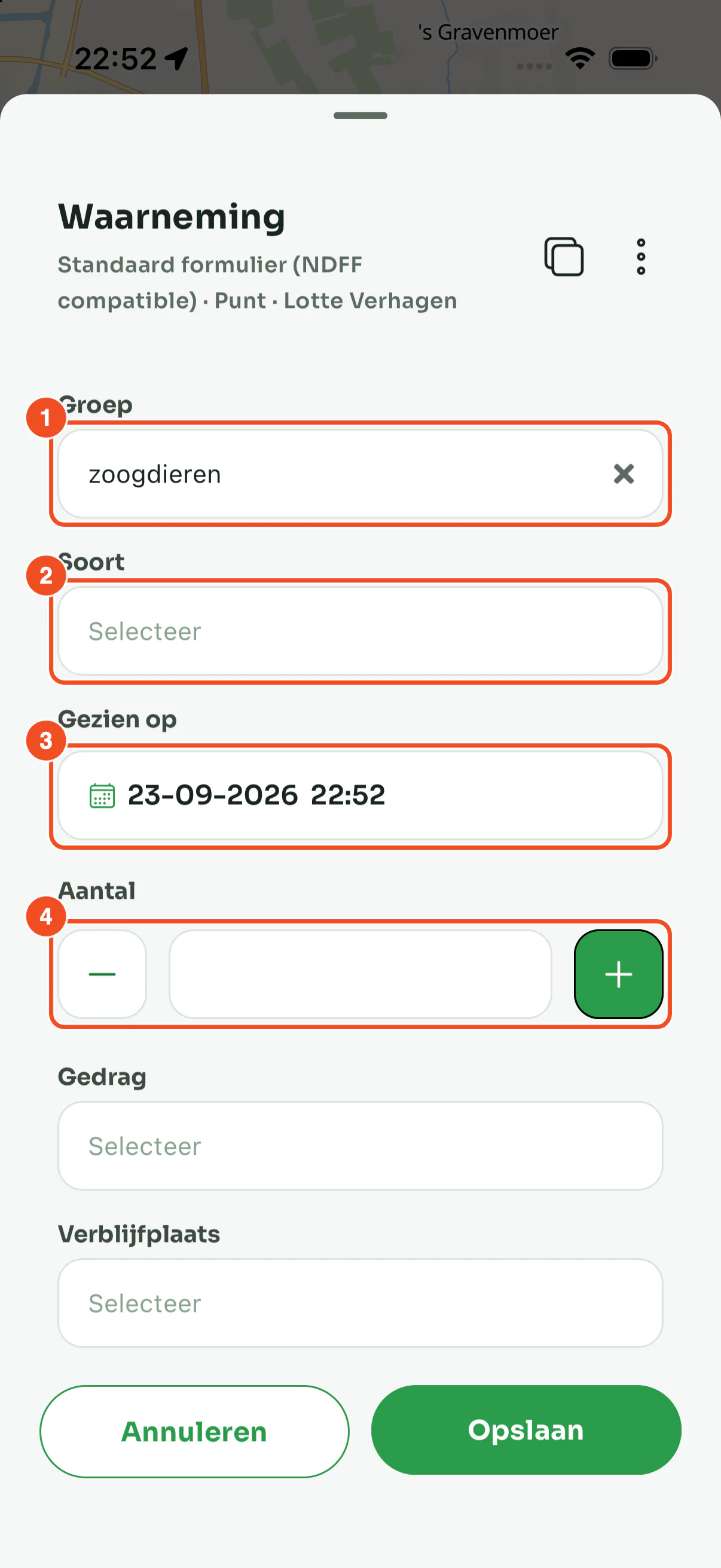
- Kies eerst de Groep, hier zoogdieren.
- Daarna toont Soort alleen de soorten uit die groep. Zolang Groep leeg is, staat bij Soort Geen opties.
- Gezien op is een datum-en-tijdveld.
- Aantal is een getal.
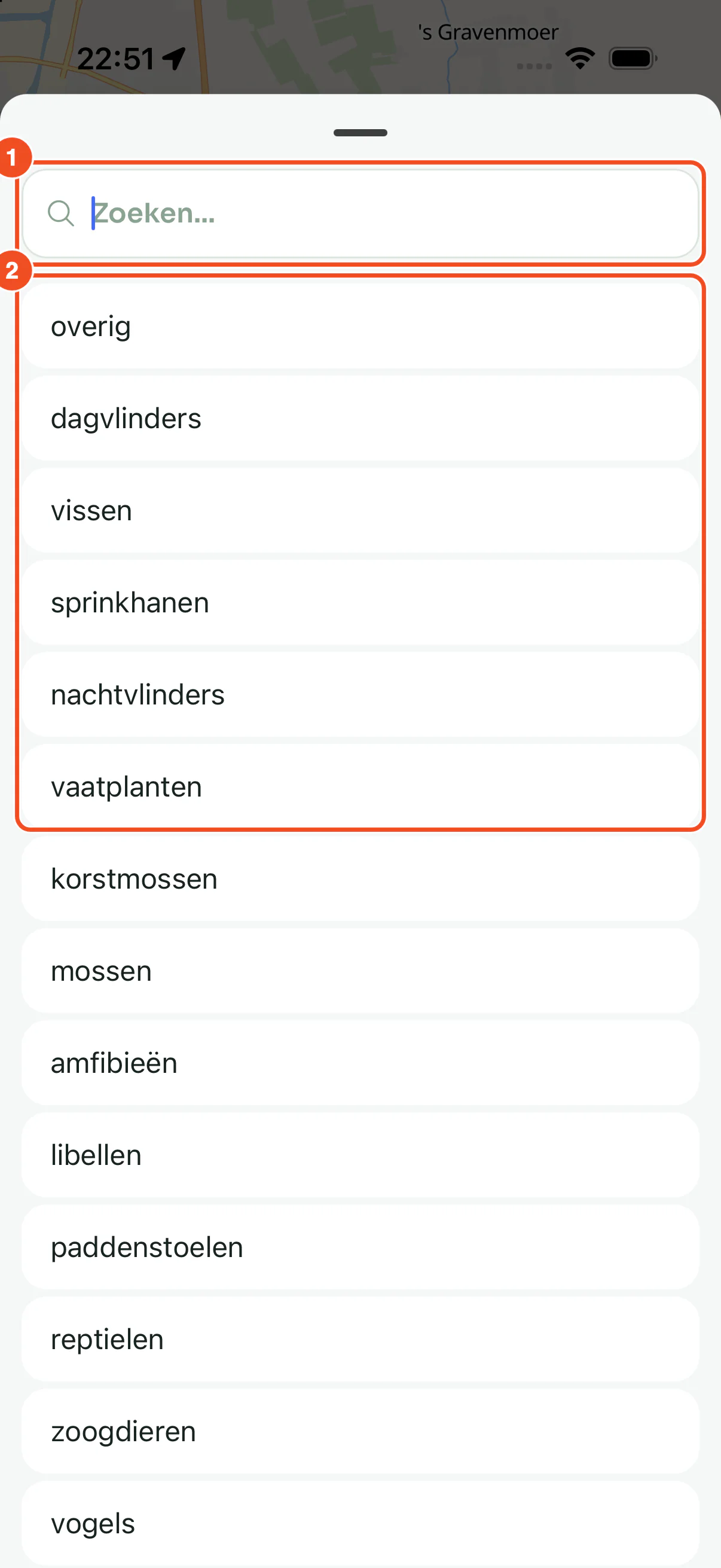
- Zoek of scrol.
- Kies de groep.
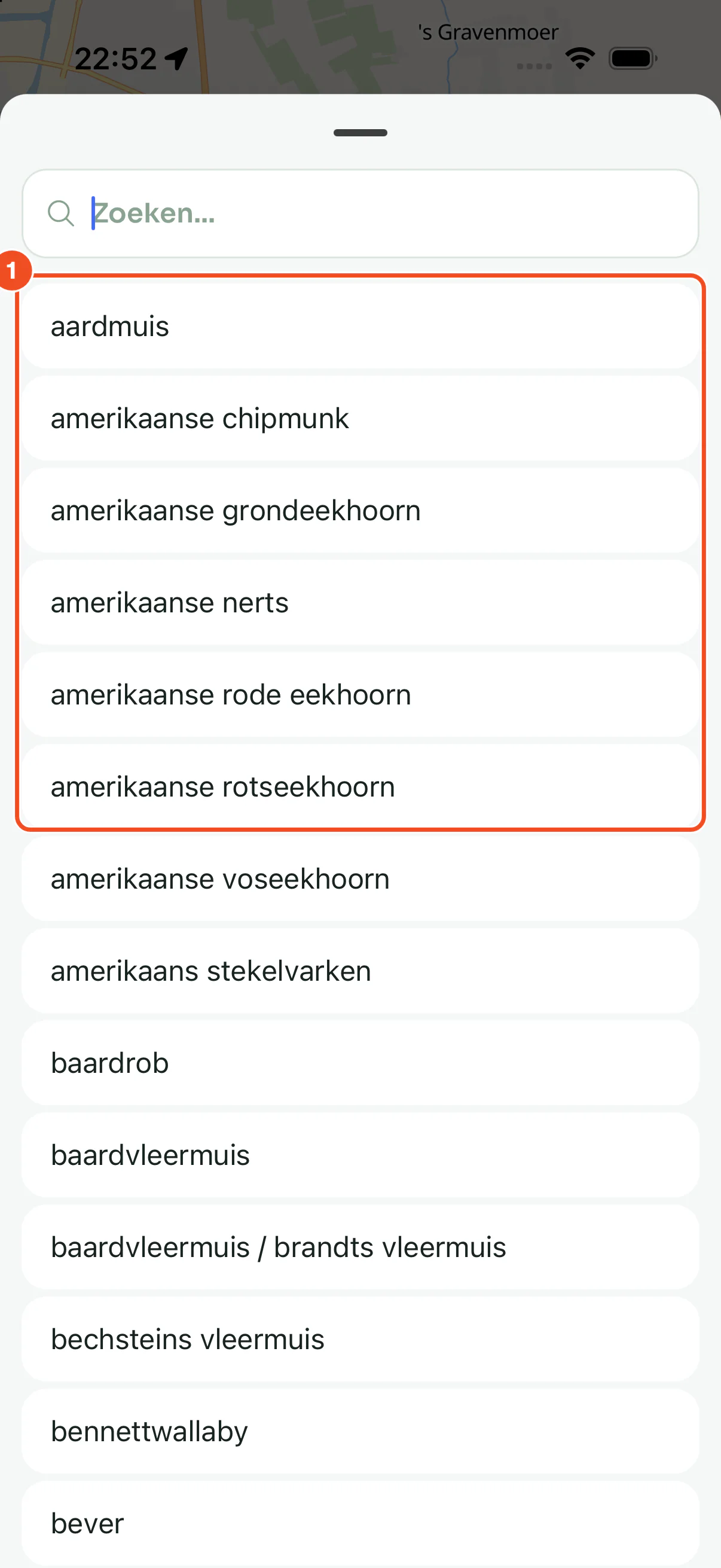
- De soortenlijst bevat nu alleen zoogdieren. Zo hoef je niet door duizenden soorten te bladeren.
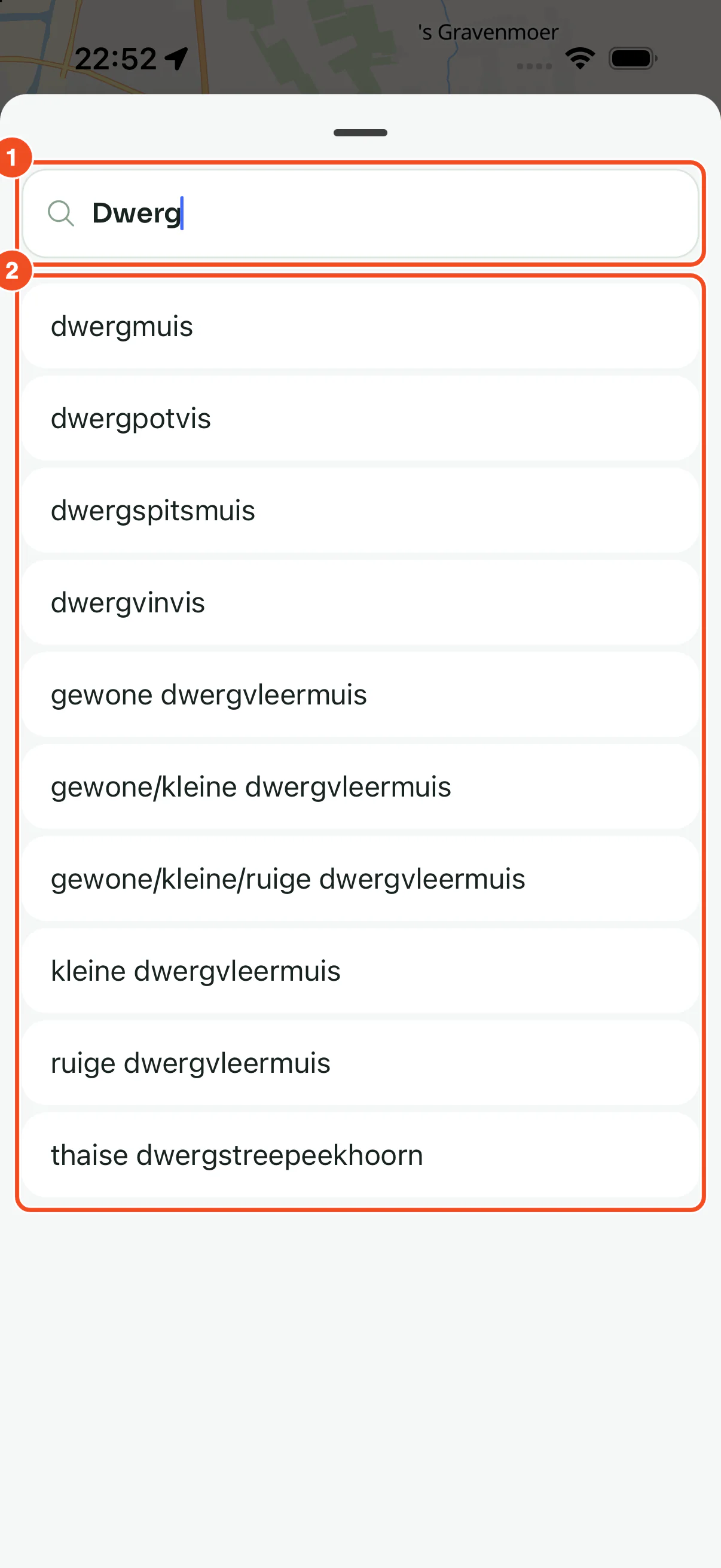
- Typ een deel van de naam.
- Kies de soort.
Welke lijst van welk veld afhangt, stelt een beheerder in op het web. Zie Afhankelijke keuzelijsten instellen.
Getallen
Een getalveld heeft een min- en een plusknop voor snelle aantallen, en je kunt ook in het veld tikken en typen. Een verplicht getal dat leeg blijft, geeft bij Opslaan de melding Formulier incompleet.
Datum en tijd
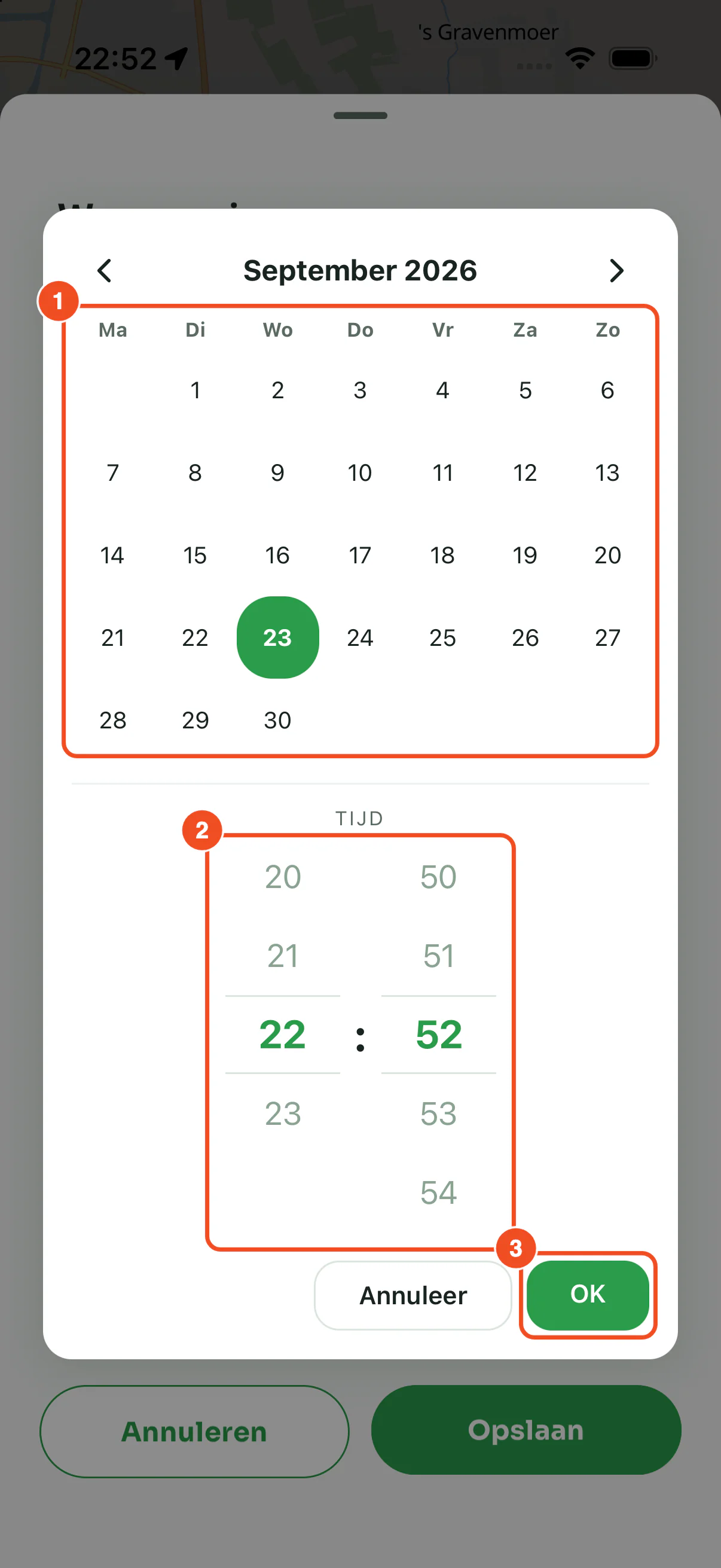
- Kies de dag in de kalender; met de pijlen ga je naar een andere maand.
- Draai de uren en minuten.
- Tik op OK.
Een datumveld staat standaard op het moment van aanmaken als dat zo is ingesteld. Met het herhaal-icoontje neem je de vorige waarde over, handig als je een reeks waarnemingen achteraf invoert.
Tekst en aankruisvakken
- Een tekstveld met een barcode-icoon opent de scanner; handig voor monsters of nestkastnummers.
- Een aankruisvak is een simpele ja-of-nee, bijvoorbeeld Waarneming controleren voor de bureaucontrole.