Waarvoor is dit
Een waarneming is wat je ziet of hoort: wat het is, waar en wanneer. Een waarneming kan een punt zijn, een vlak, een lijn (bijvoorbeeld een vliegroute), een pijl (een vliegrichting) of een BAG-pand. Welke velden je invult, bepaalt het formulier van het veldbezoek.
Je kunt alleen waarnemingen toevoegen aan een actief, open veldbezoek. Zie Veldbezoek aanmaken en afronden.
Een punt plaatsen
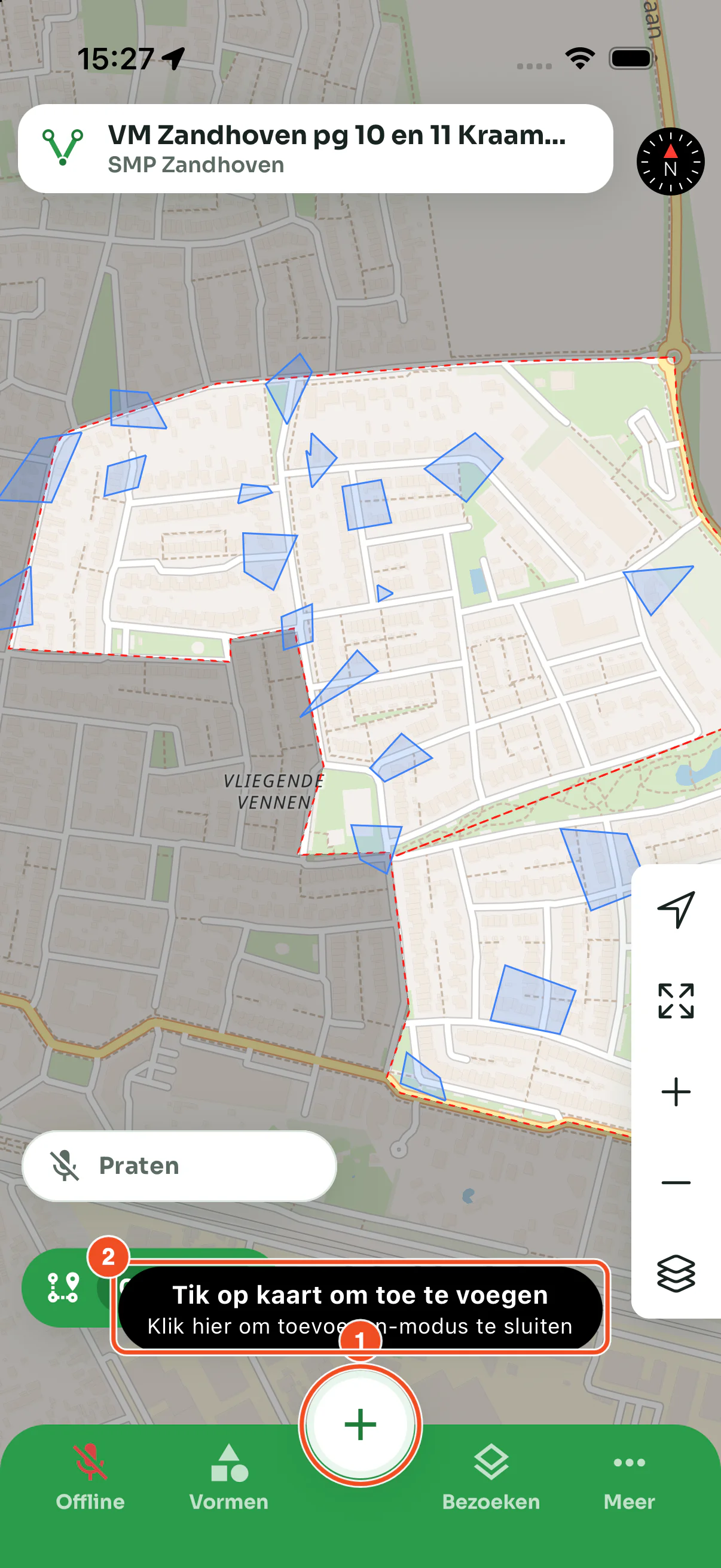
- Tik op de plus in de balk onderin.
- Onderin verschijnt Tik op kaart om toe te voegen. Tik op de plek van de waarneming; het formulier opent. Tik op de melding zelf om de modus te sluiten.
Het formulier invullen
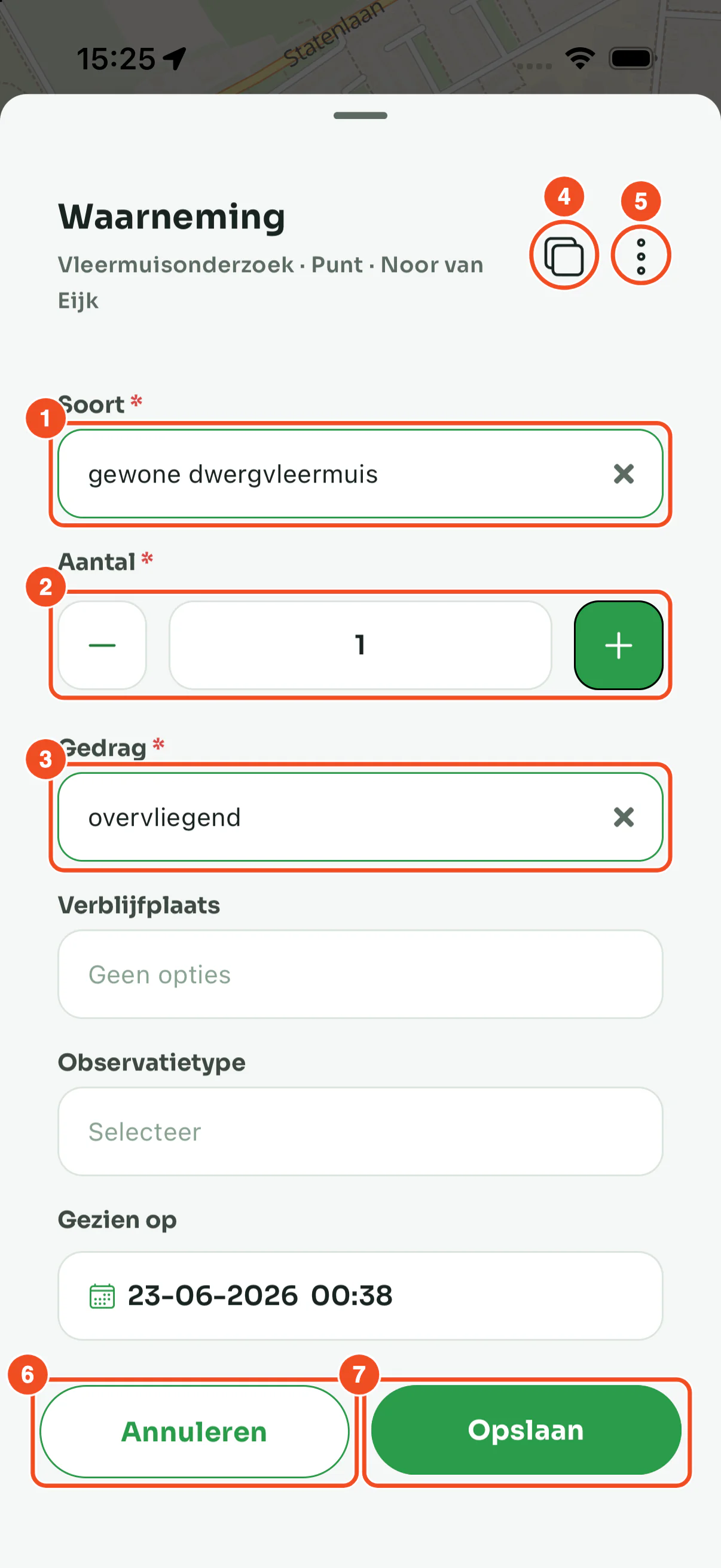
- Verplichte velden hebben een rode ster. Zonder die velden kun je niet opslaan.
- Getallen pas je aan met min en plus, of typ ze in.
- Keuzelijsten openen een zoekbare lijst. Sommige lijsten hangen af van een ander veld: kies je een soortgroep, dan toont Soort alleen die groep.
- Dupliceren, zie verderop.
- Het menu met verplaatsen, verwijderen en formulier wijzigen.
- Annuleren.
- Opslaan. De waarneming staat meteen op de kaart met het icoon dat bij de ingevulde soort en het gedrag hoort.
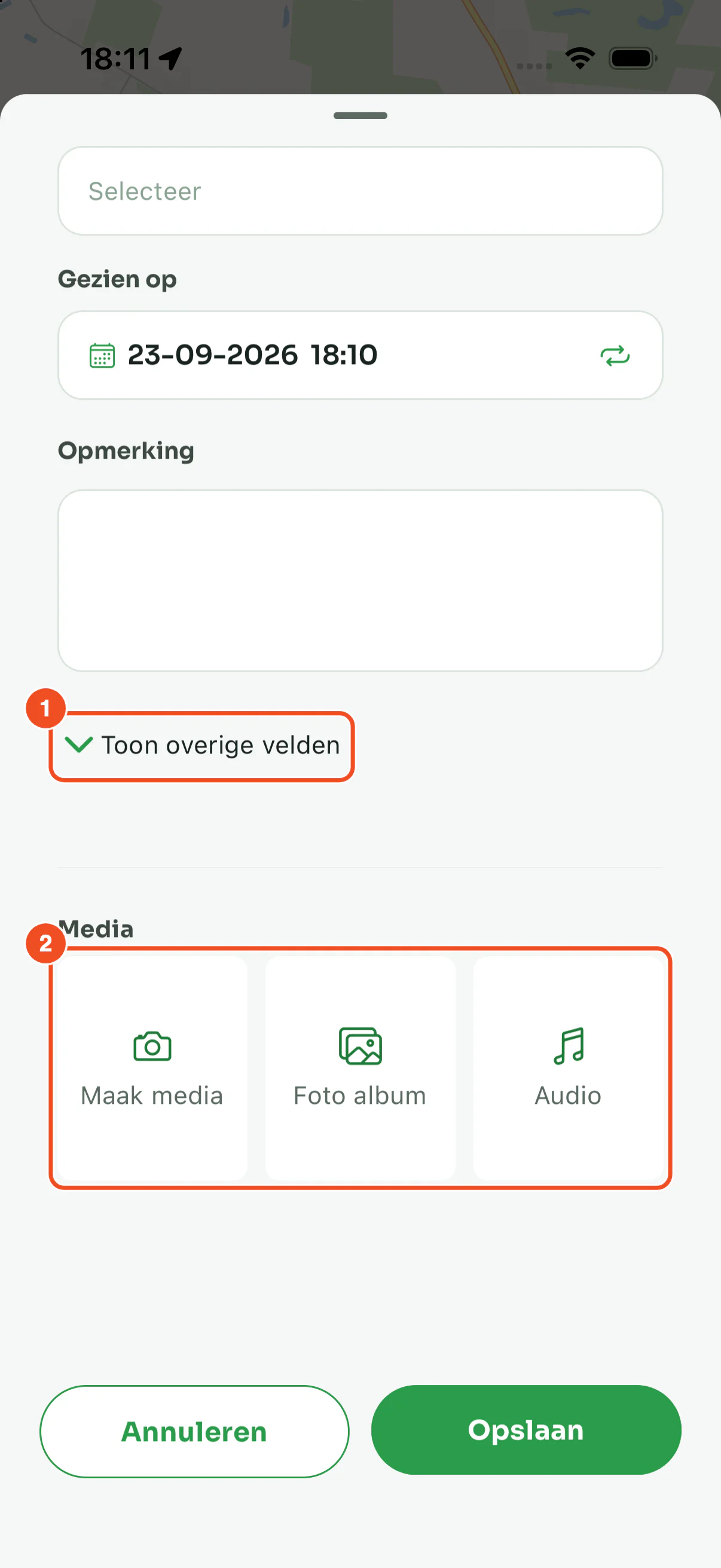
- Velden die op het web als uitvouwbaar zijn ingesteld, staan onder Toon overige velden. Zo blijft het formulier kort.
- Het mediablok staat altijd onderaan. Het groene herhaal-icoontje in een veld vult de waarde van je vorige waarneming met dit formulier in; bij een tekstveld met barcode-icoon scan je een code met de camera.
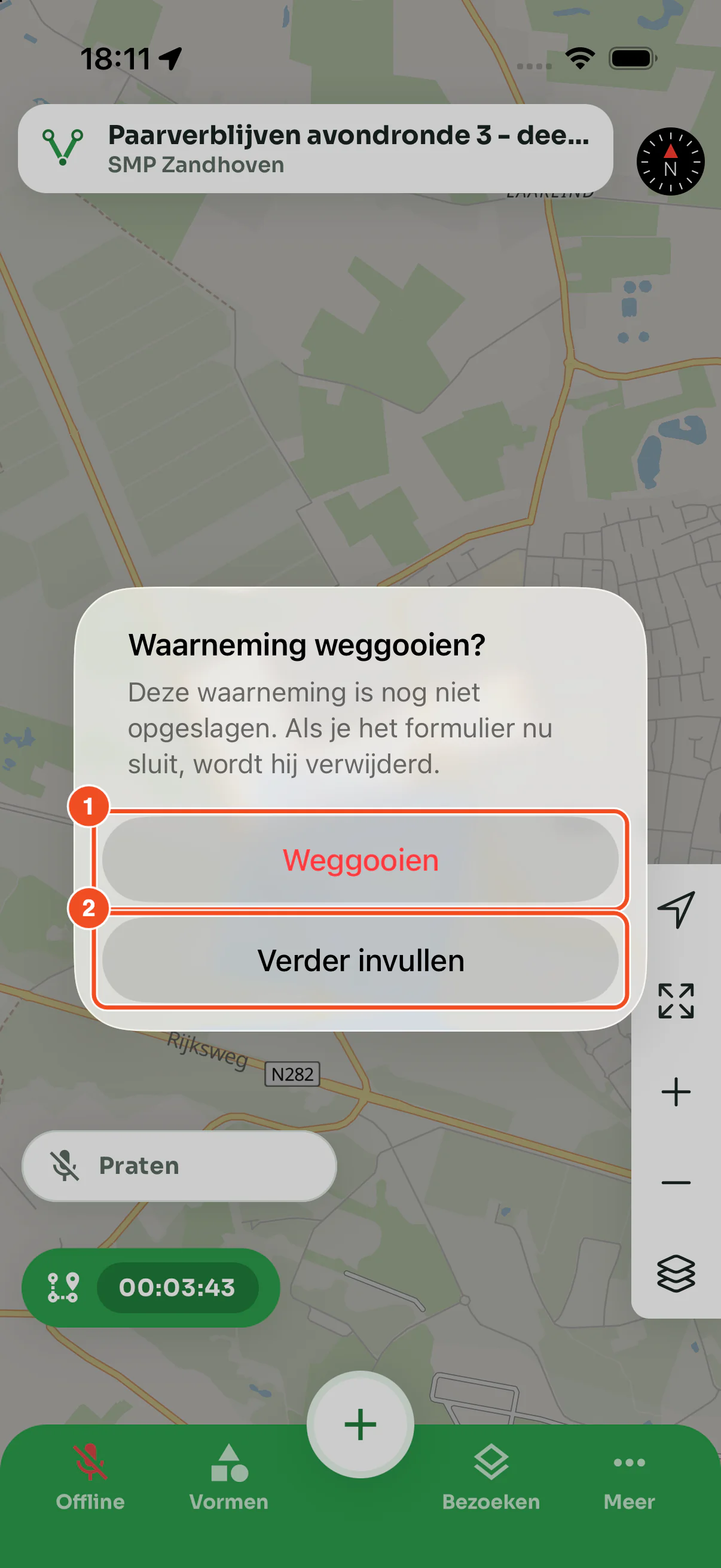
- Annuleer je een nieuwe waarneming, dan vraagt de app of je hem wilt weggooien. Met Weggooien verdwijnt hij van de kaart.
- Met Verder invullen kom je terug in het formulier, met je ingevulde waarden.
Een vlak, lijn of pijl tekenen
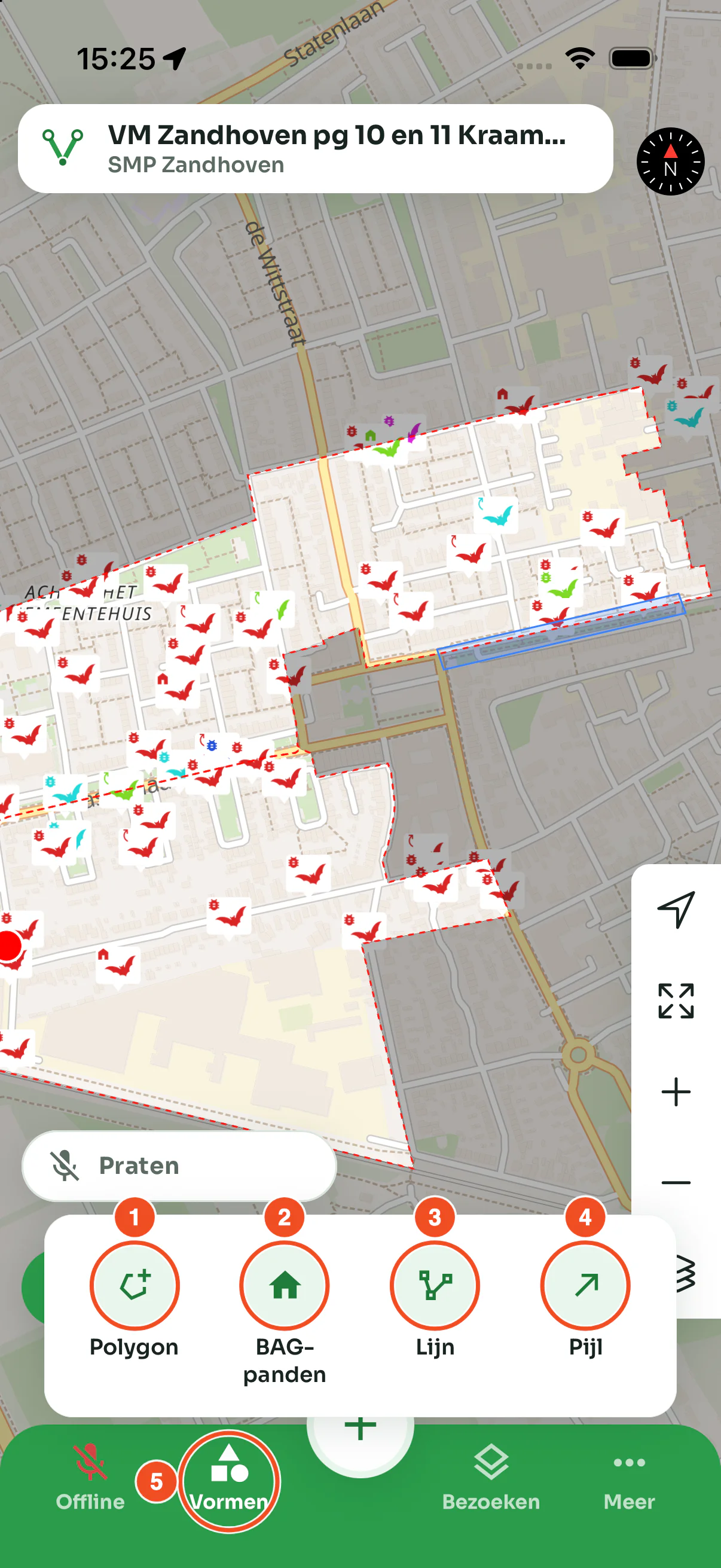
- Polygon: een vlak.
- BAG-panden: één of meer gebouwen.
- Lijn: een route of vliegroute.
- Pijl: een richting, in twee tikken.
- Open het menu met Vormen in de balk onderin.
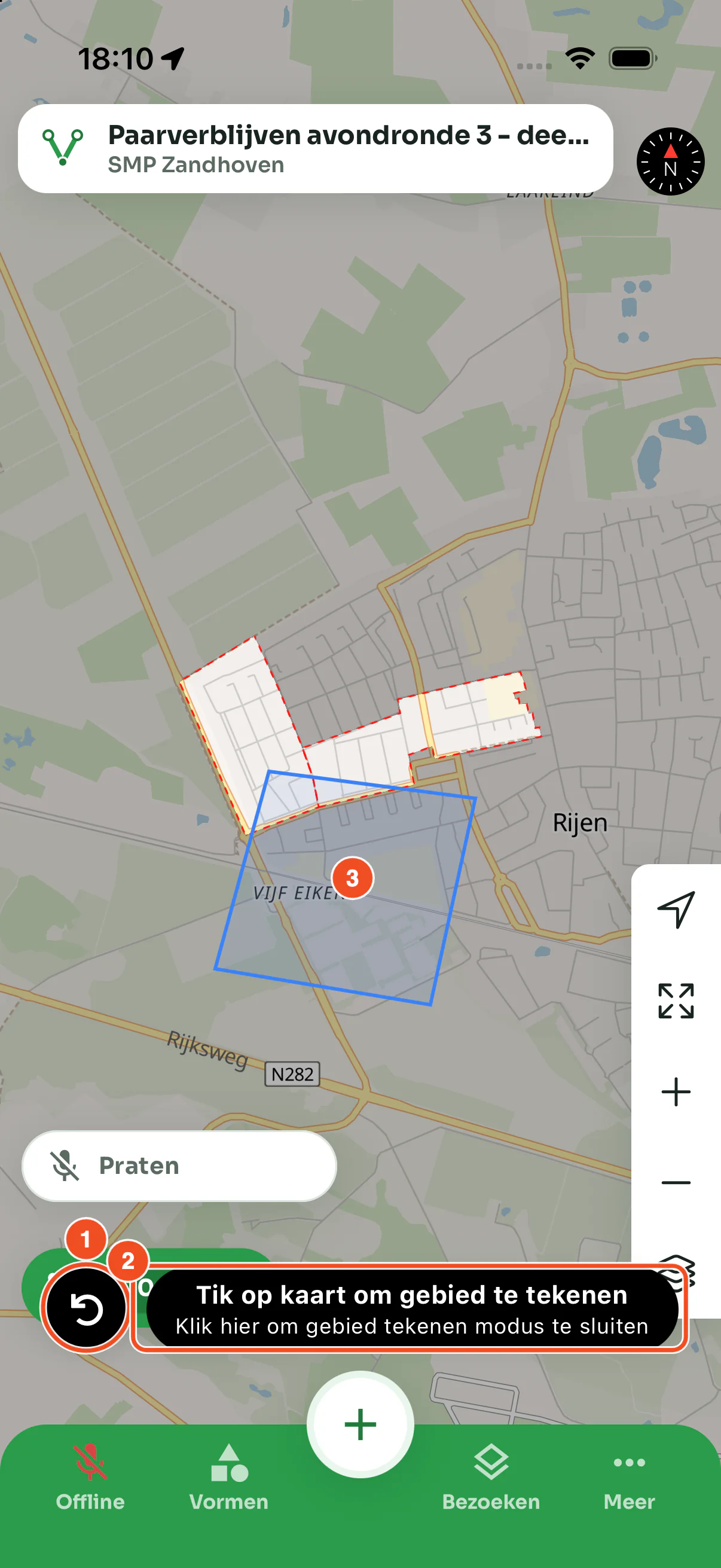
- Met de ongedaan-knop haal je het laatst gezette punt weg.
- Tik op de melding om te stoppen zonder vlak.
- Tik de hoekpunten een voor een. Vanaf het vierde punt sluit het vlak zodra je vlak bij het beginpunt tikt; daarna opent het formulier.
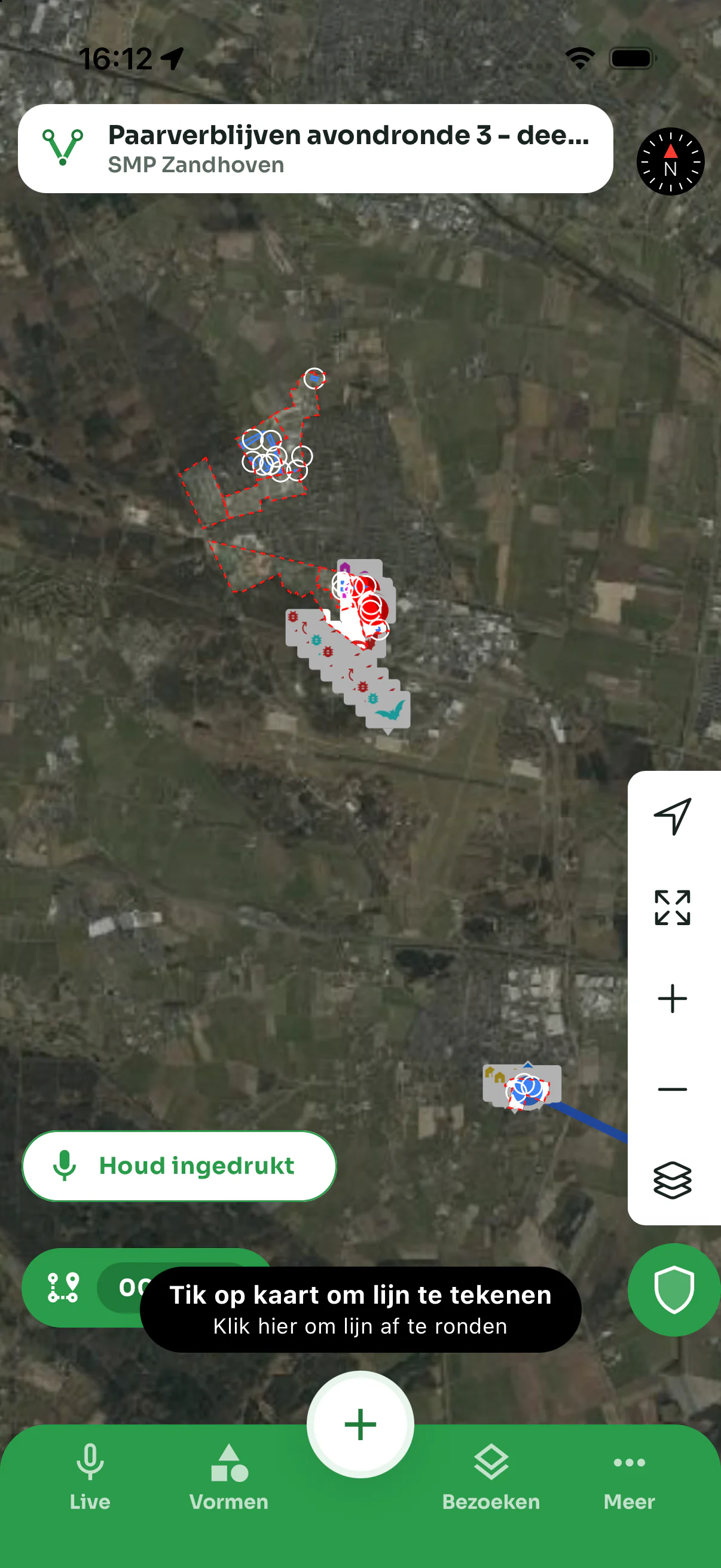
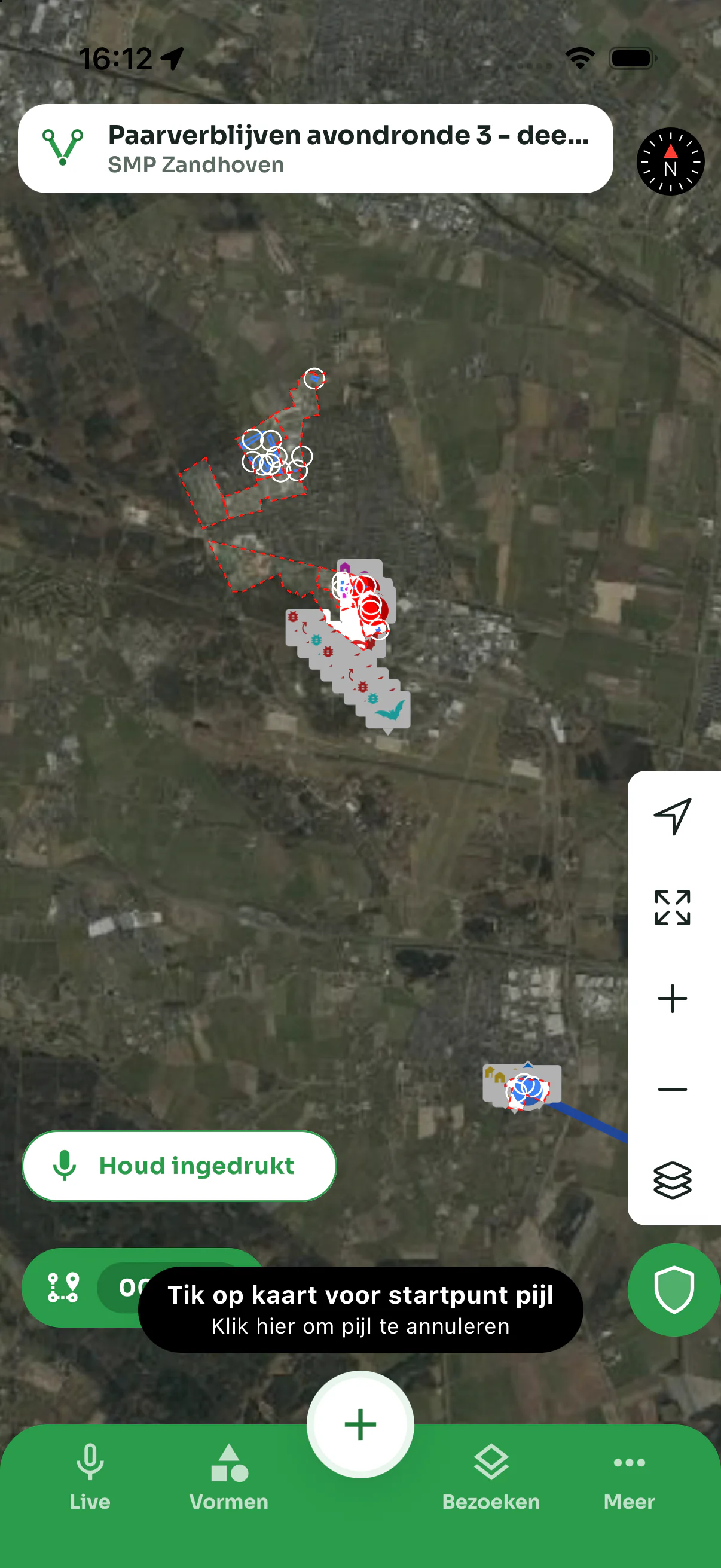
Een lijn teken je op dezelfde manier en rond je af met Klik hier om lijn af te ronden. Een pijl zet je met twee tikken: eerst het startpunt, dan de punt van de pijl.
BAG-panden selecteren
Handig voor gebouwbewonende soorten: je koppelt de waarneming aan het officiële pand, inclusief pand-ID in de export.
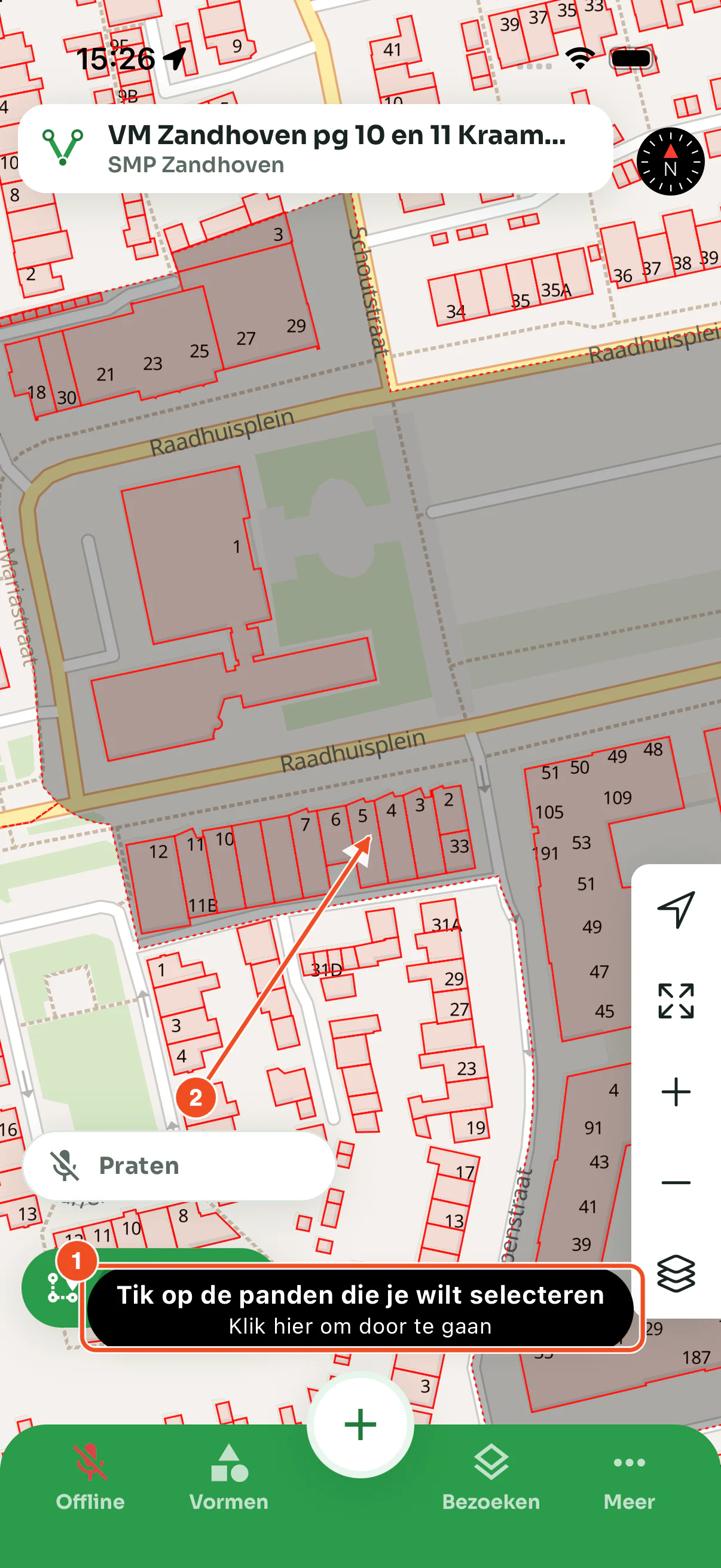
- Kies BAG-panden in het menu Vormen. Onderin staat Tik op de panden die je wilt selecteren. Zoom in tot de panden los van elkaar staan; anders vraagt de app om verder in te zoomen.
- Tik de panden aan die je wilt selecteren.
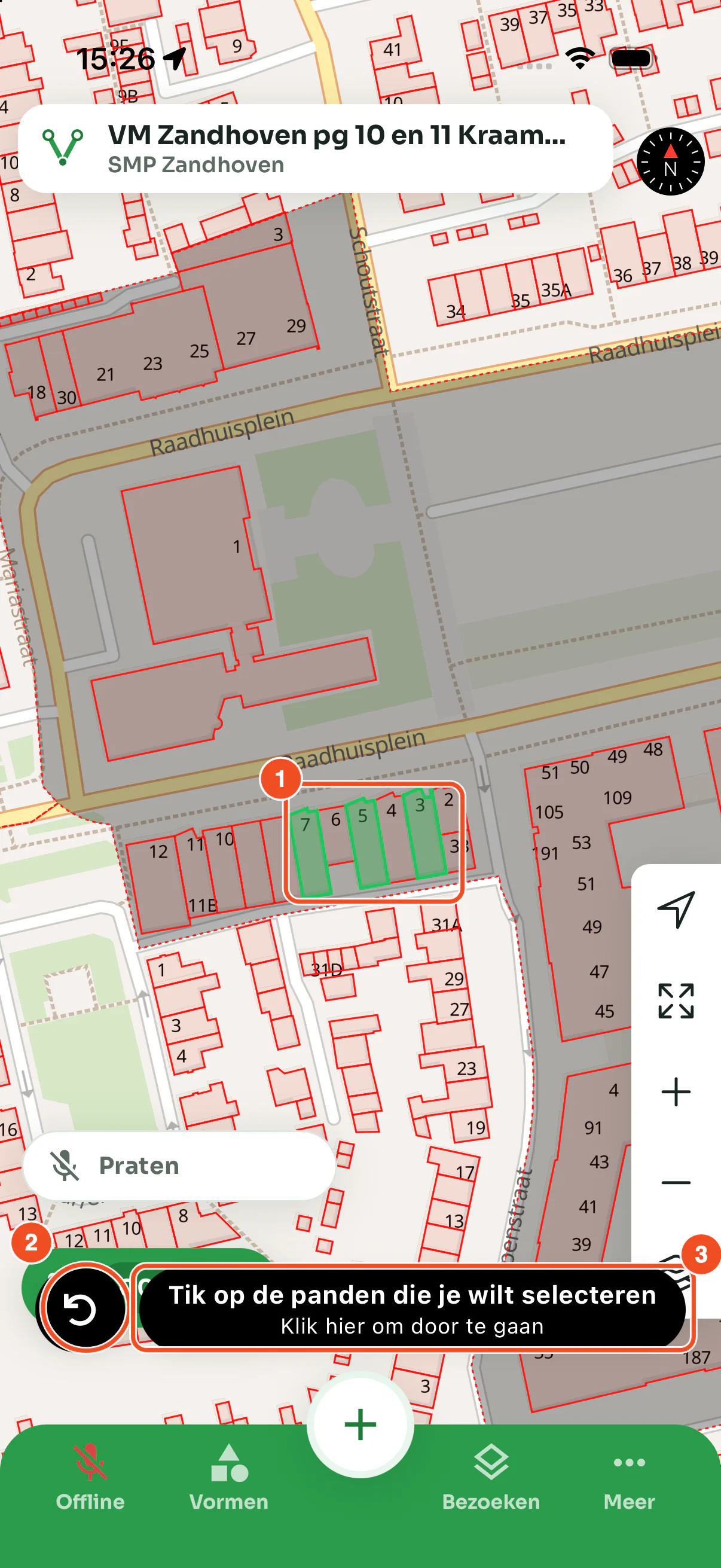
- Geselecteerde panden kleuren groen. Tik nog eens om een pand weer los te laten.
- Met de ongedaan-knop maak je je laatste selectie ongedaan.
- Tik op Klik hier om door te gaan. Je vult één formulier in; de app maakt voor elk pand een waarneming met dezelfde waarden.
Bewerken, verplaatsen, dupliceren en verwijderen
Tik op een waarneming op de kaart om het formulier te openen. Pas aan wat je wilt en tik op Opslaan; de kaart verandert direct mee.
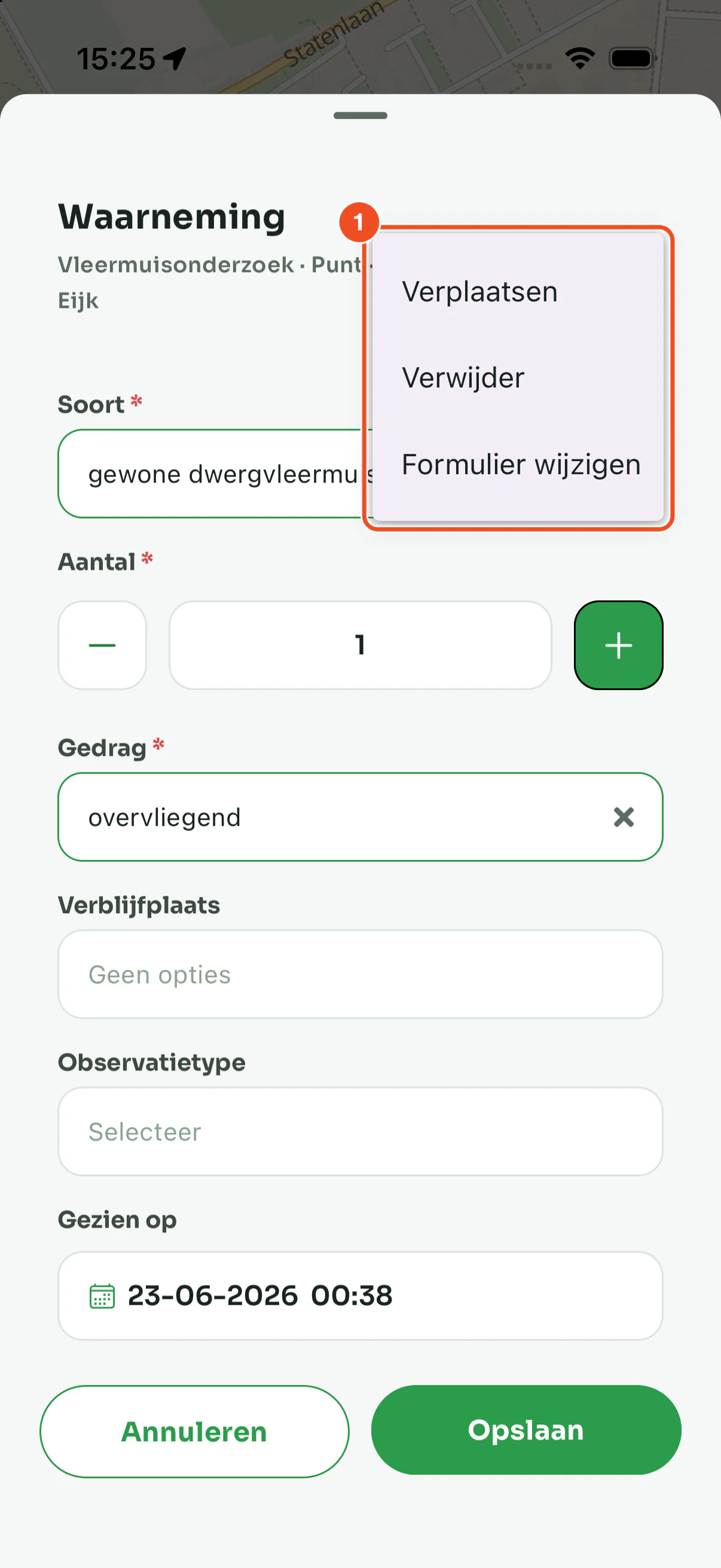
- Het menu geeft Verplaatsen, Verwijder en Formulier wijzigen (een ander formulier voor deze waarneming kiezen).
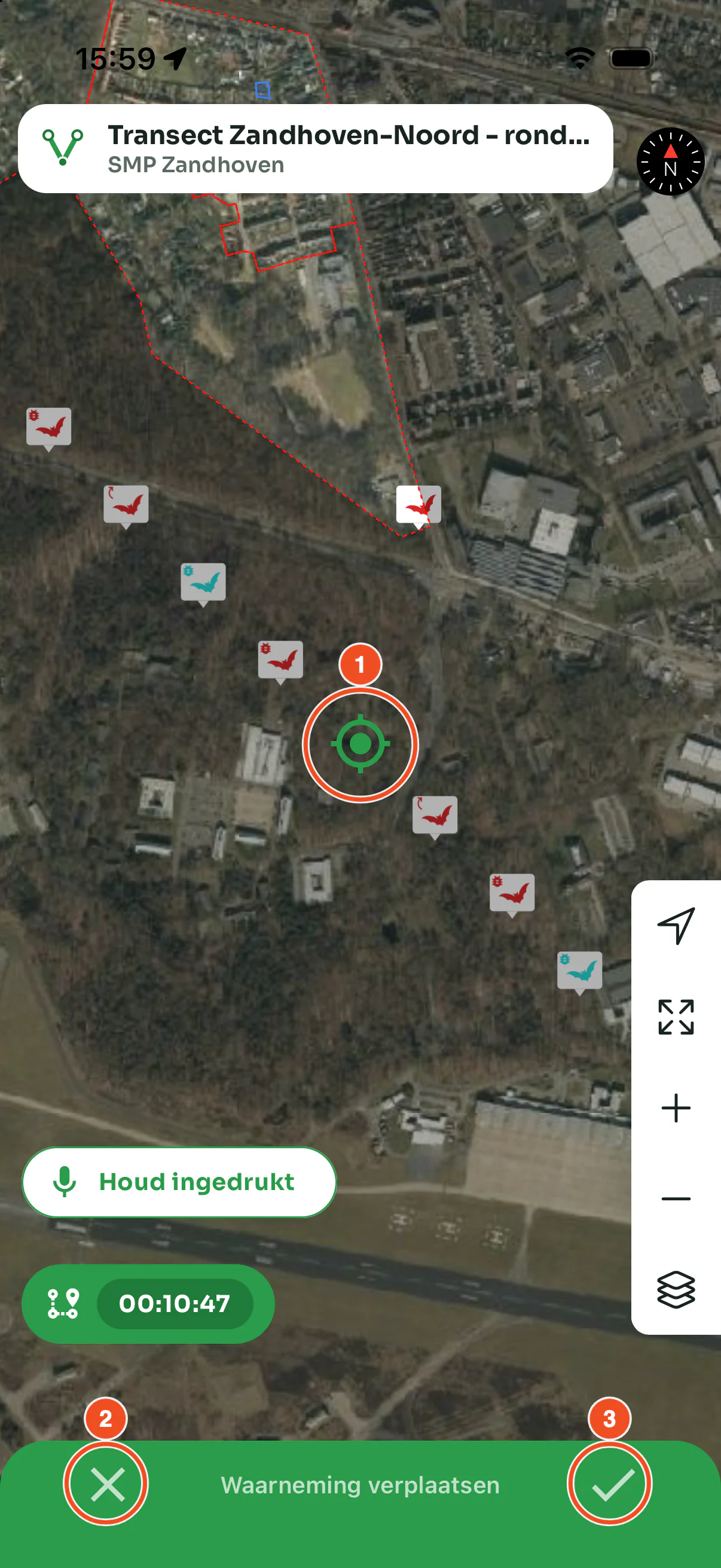
- Bij verplaatsen verschijnt een kruis in het midden van de kaart. Sleep de kaart tot het kruis op de nieuwe plek staat.
- Annuleer met het kruisje.
- Bevestig met het vinkje.
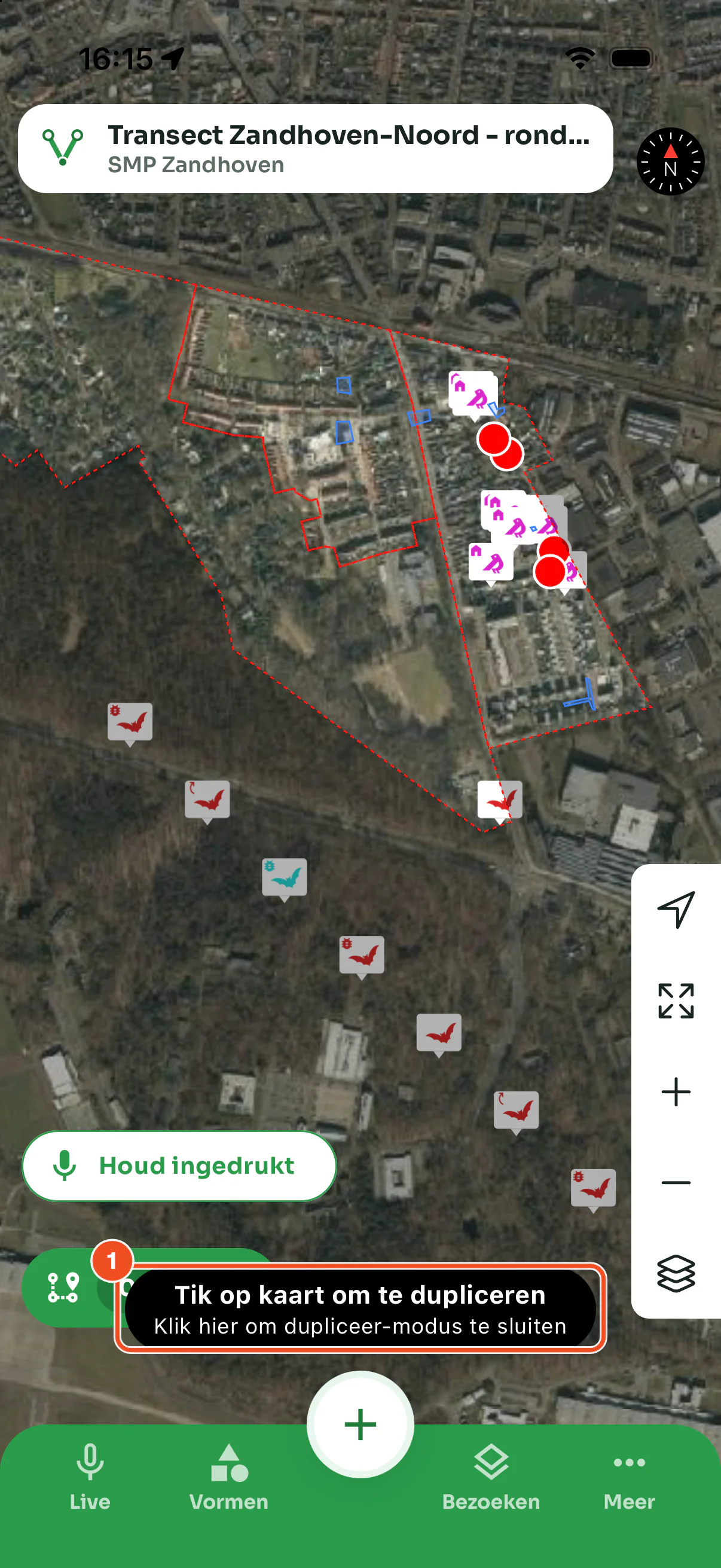
- Met dupliceren tik je een nieuwe plek aan; daar komt een kopie met dezelfde waarden. Sluit de modus met de melding onderin. Verplaatsen en dupliceren werken alleen bij punten.
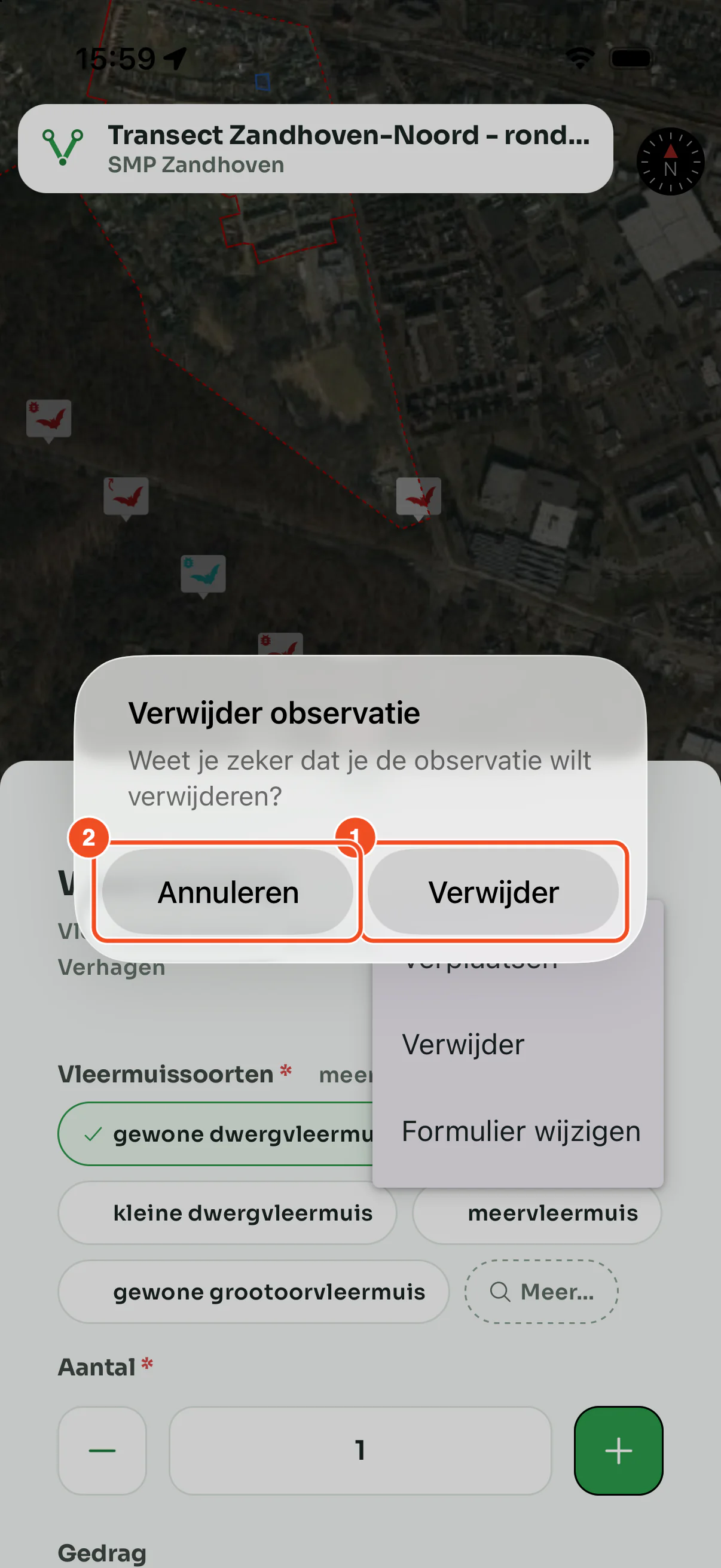
- Verwijderen vraagt altijd om bevestiging.
- Met Annuleren houd je de waarneming.
Wat de app zelf doet
- De waarneming krijgt een korte code en hangt aan het actieve veldbezoek.
- De positie komt uit je tik op de kaart, of uit het kruis bij verplaatsen.
- Het icoon op de kaart volgt de icoonregels van je organisatie (soort, gedrag). Zie Iconen en icoonregels instellen.
Tips
- Formulier wil niet opslaan? Kijk naar de velden met een rode ster.
- Per ongeluk verwijderd? Een verwijderde waarneming kun je niet zelf terughalen. Mail naar [email protected], dan kijken we mee.
- Werk je met soorten die vaak samen voorkomen, gebruik dan een tagsveld.