Waarvoor is dit
Bij gebouwbewonende soorten (huismus, gierzwaluw, vleermuizen) wil je vastleggen om welk pand het gaat. De app haalt de gebouwcontouren uit de Basisregistratie Adressen en Gebouwen (BAG). Je tikt de panden aan, vult één formulier in, en de app maakt per pand een waarneming met het officiële pand-ID. Dat ID komt mee in de export en is de sleutel voor een soortenmanagementplan.
Panden selecteren
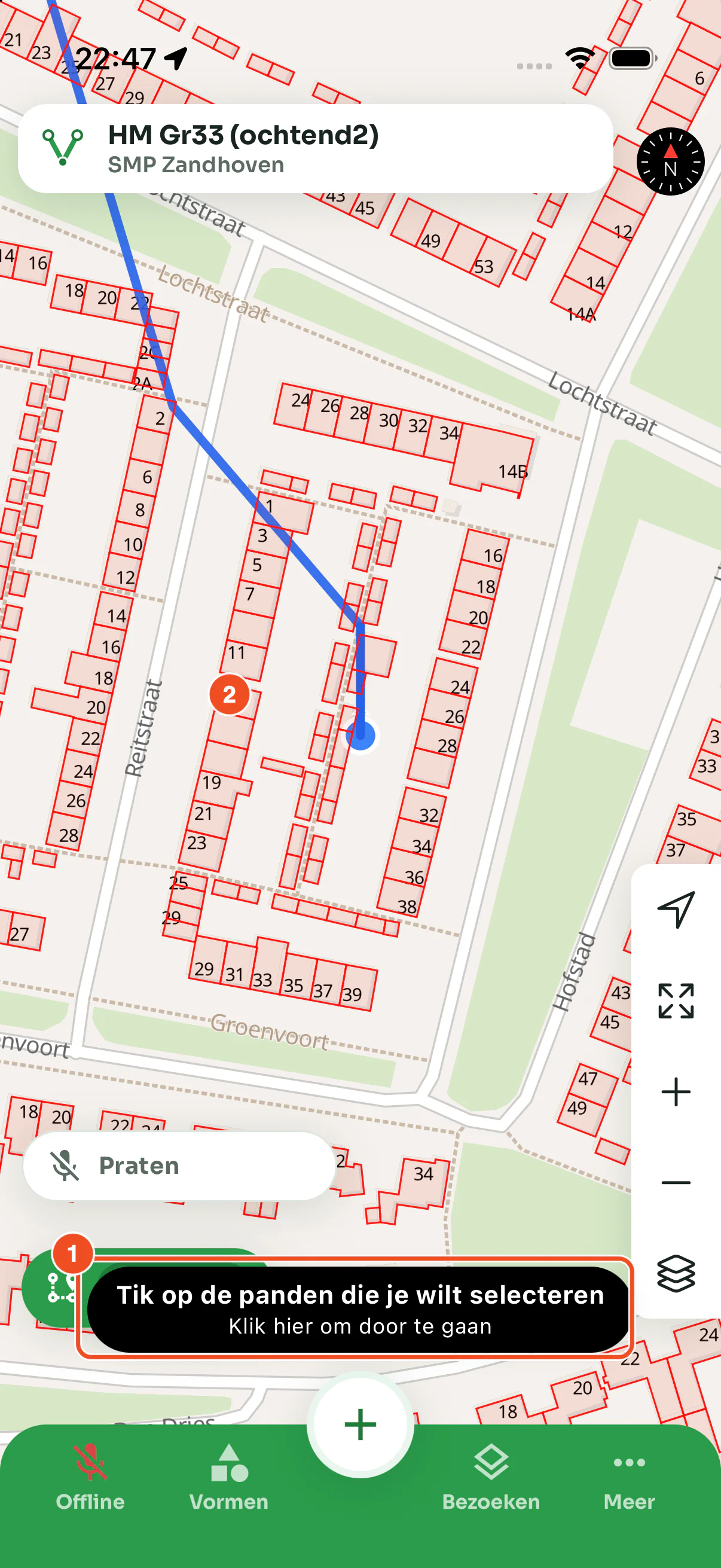
- Kies Vormen en dan BAG-panden. De melding onderin vraagt om panden aan te tikken. Zoom in tot de contouren met huisnummers verschijnen; verder uitgezoomd vraagt de app om in te zoomen.
- Tik een pand aan. De contour helpt je het juiste huisnummer te raken.
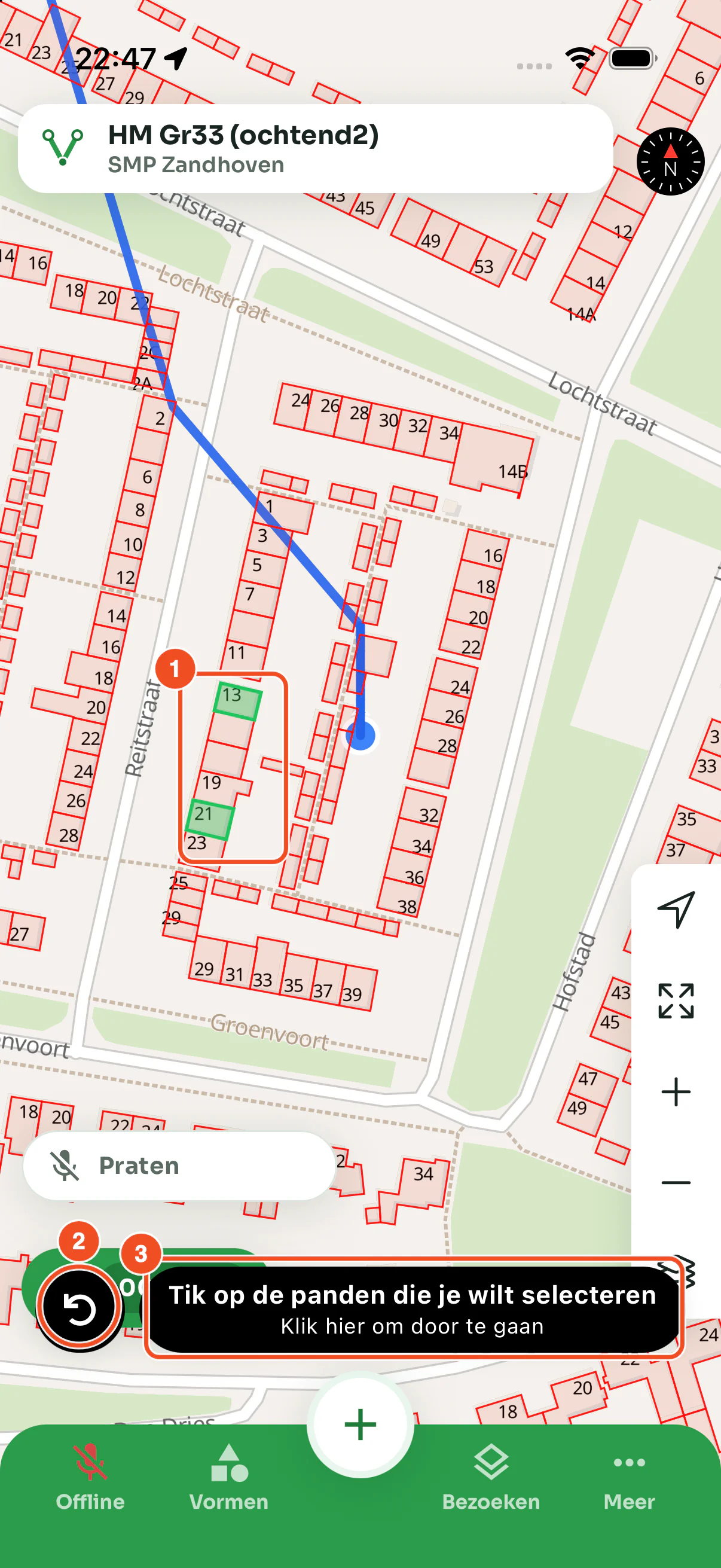
- Geselecteerde panden kleuren groen. Tik een pand nog eens om het weer los te laten.
- Met de ongedaan-knop maak je de laatste selectie ongedaan.
- Tik op Klik hier om door te gaan als alle panden zijn gekozen.
Het formulier
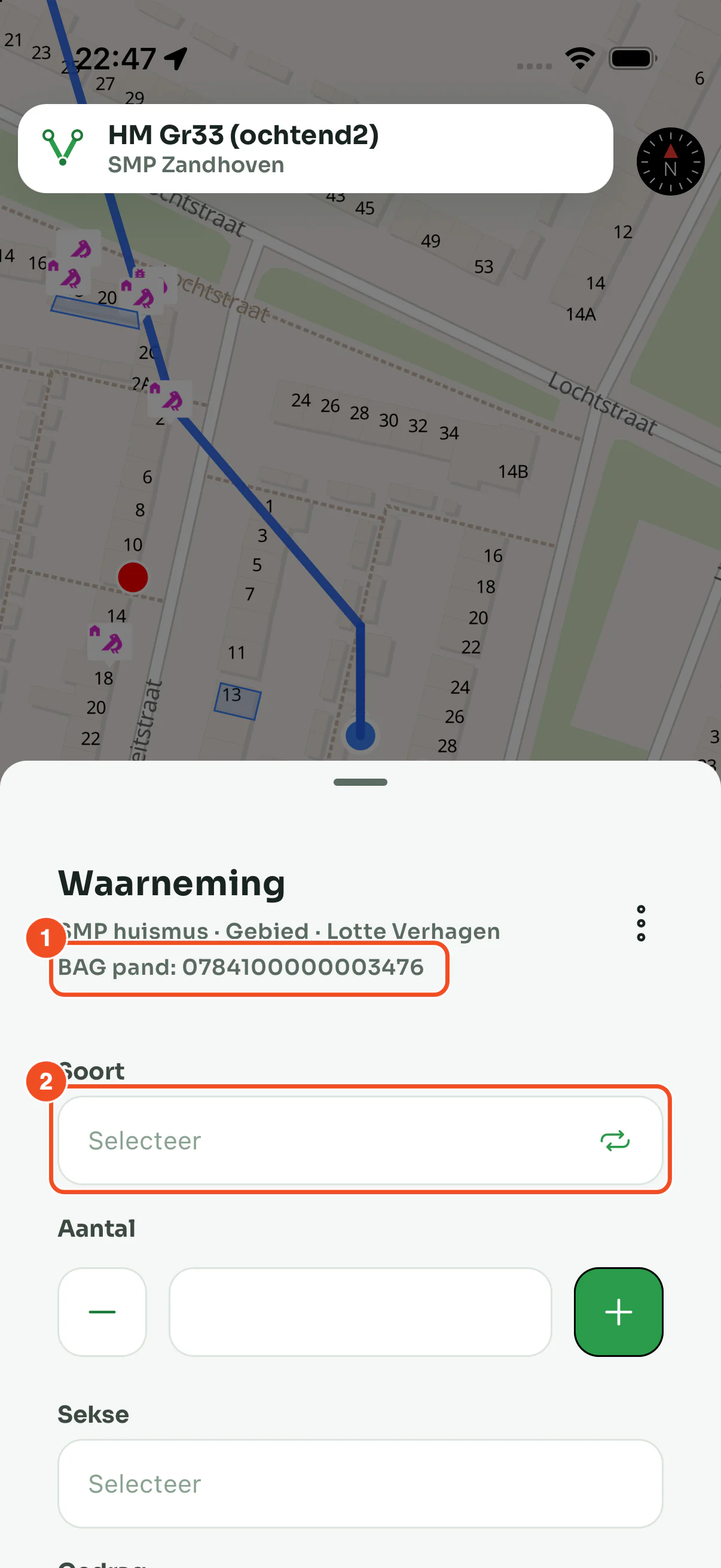
- In de kop staat het pand-ID van het eerste pand. Elk pand krijgt zijn eigen waarneming met zijn eigen ID.
- Vul het formulier in; de waarden gelden voor alle geselecteerde panden.
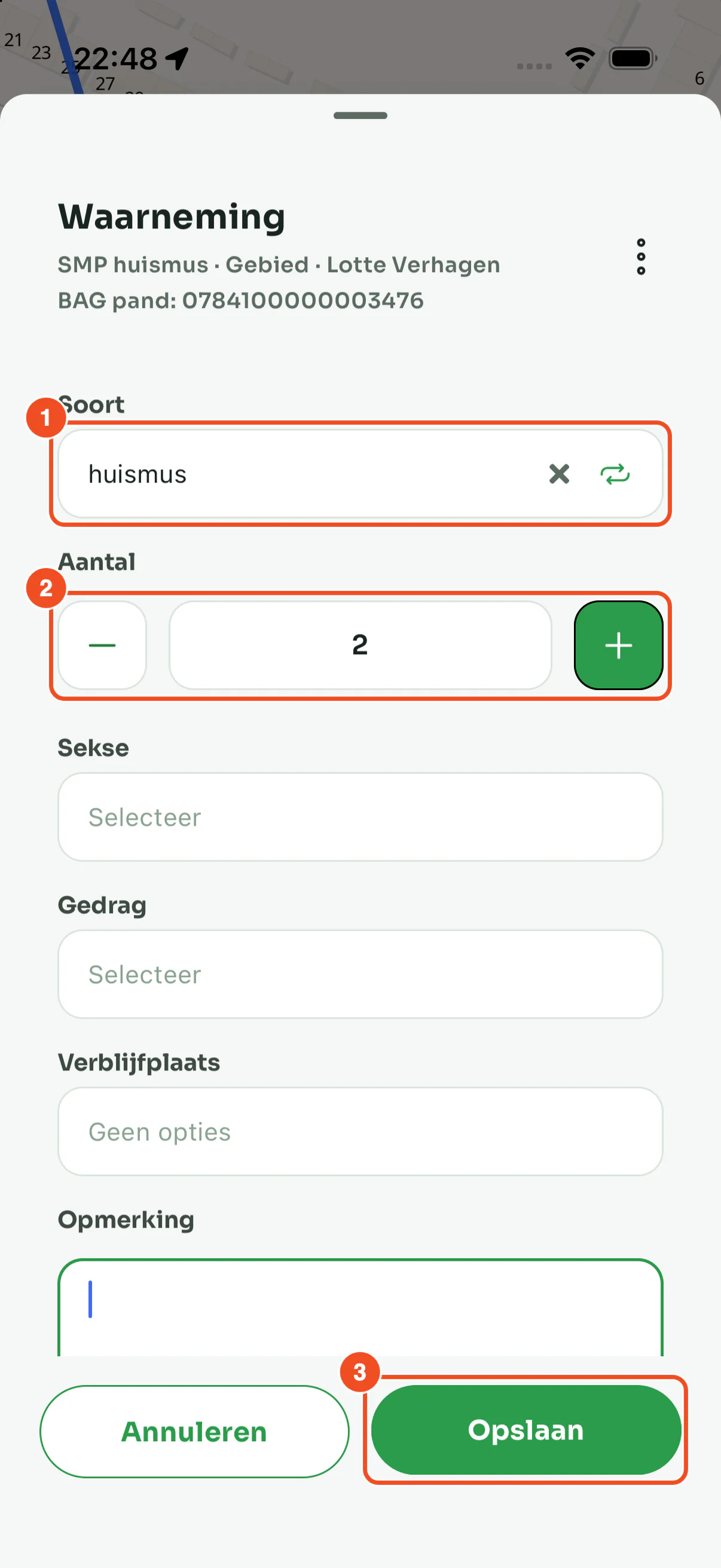
- Soort: kies uit de lijst of gebruik het herhaal-icoontje voor de vorige waarde.
- Aantal per pand.
- Tik op Opslaan.
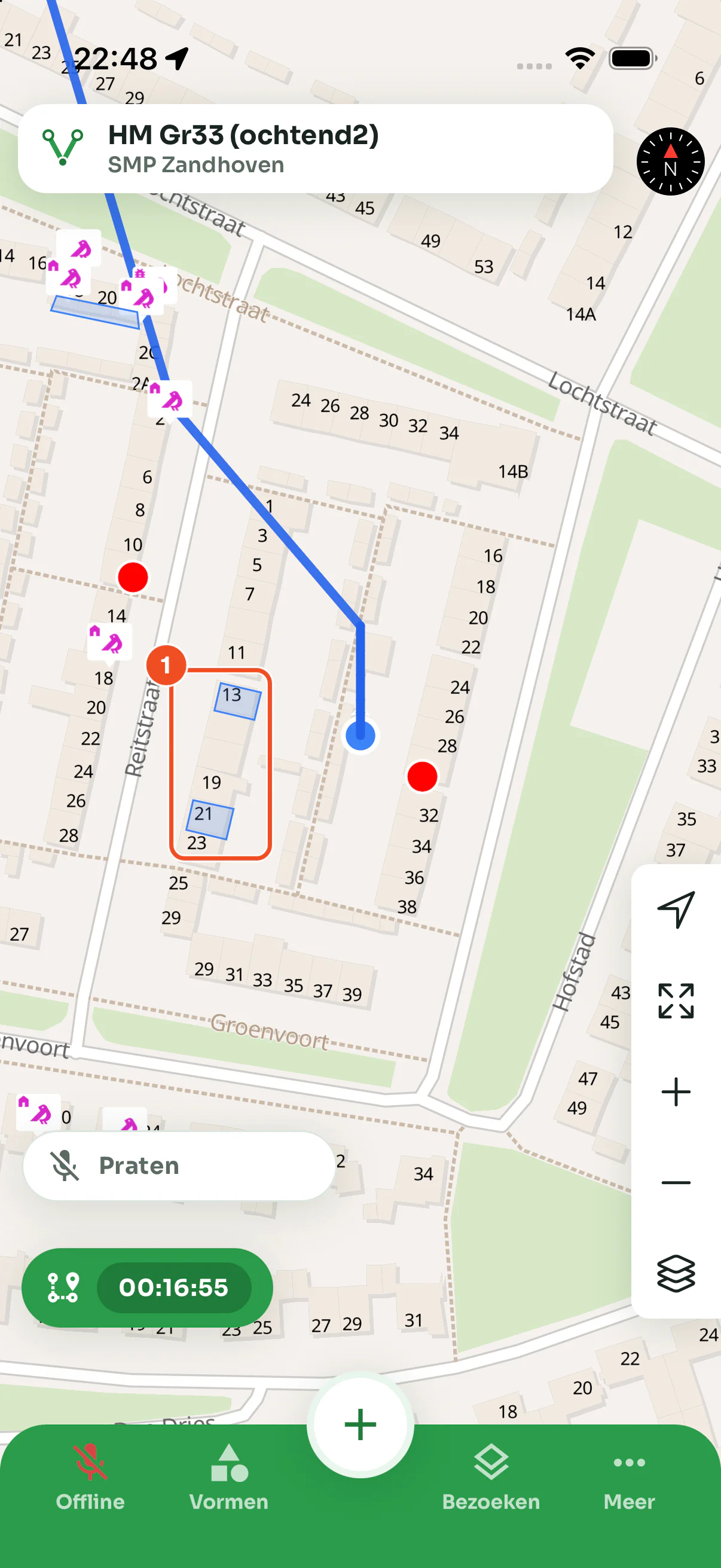
- De panden staan als vlakwaarneming op de kaart. Tik op een pand om het formulier te openen; per pand kun je daarna nog aantal of opmerking aanpassen.
Wat er wordt vastgelegd
- De contour van het pand als vlak, plus het BAG pand-ID.
- Alle formulierwaarden, per pand apart.
- In de export uit de waarnemingenlijst staat het pand-ID in een eigen kolom onder Metadata; in Kaartstudio kun je met BAG-pand koppeling ook achteraf panden aan puntwaarnemingen koppelen.
Tips
- Panden laden alleen op straatniveau (zoom 17 en verder). Zie je geen contouren, zoom dan in.
- Wil je toch een punt op de gevel, bijvoorbeeld voor de exacte invliegopening, zet dan een gewone puntwaarneming en zet in Kaartstudio de pandkoppeling.
- Zonder bereik worden de contouren niet geladen; selecteer panden dus met verbinding.