Waarvoor is dit
Bij een quickscan van een wijk of een SMP wil je zeker weten dat elk pand is bekeken. Zet de panden vooraf als laag klaar, dan ziet de veldwerker in de app welke panden aan de beurt zijn en welke al een waarneming hebben.
Op kantoor: de panden als laag
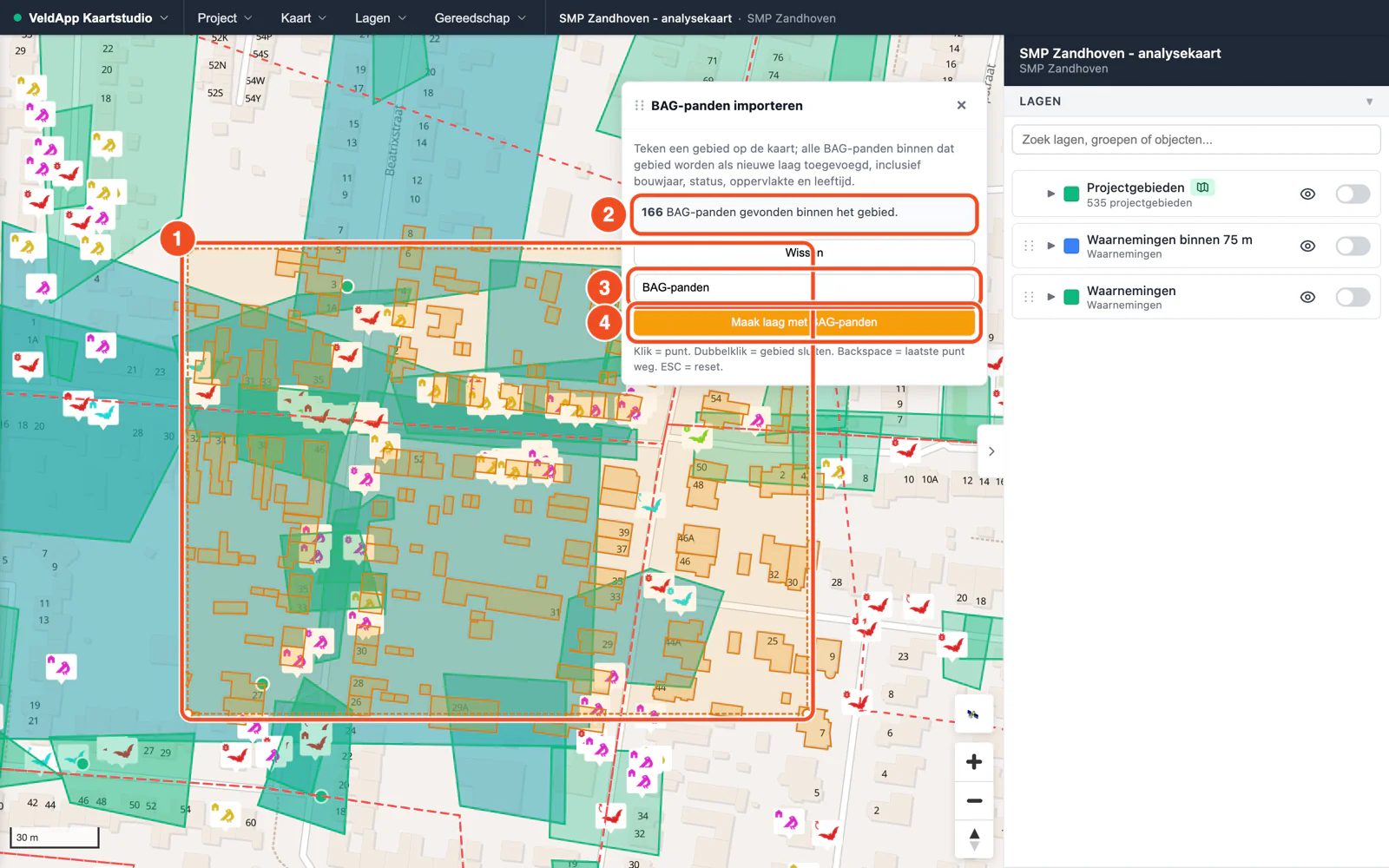
- Kies Gereedschap, BAG en panden, BAG-panden importeren en teken het gebied; dubbelklik om te sluiten.
- Het paneel meldt hoeveel panden er in het gebied liggen.
- Geef de laag een naam, bijvoorbeeld Te inspecteren panden fase 1.
- Klik op Maak laag met BAG-panden.
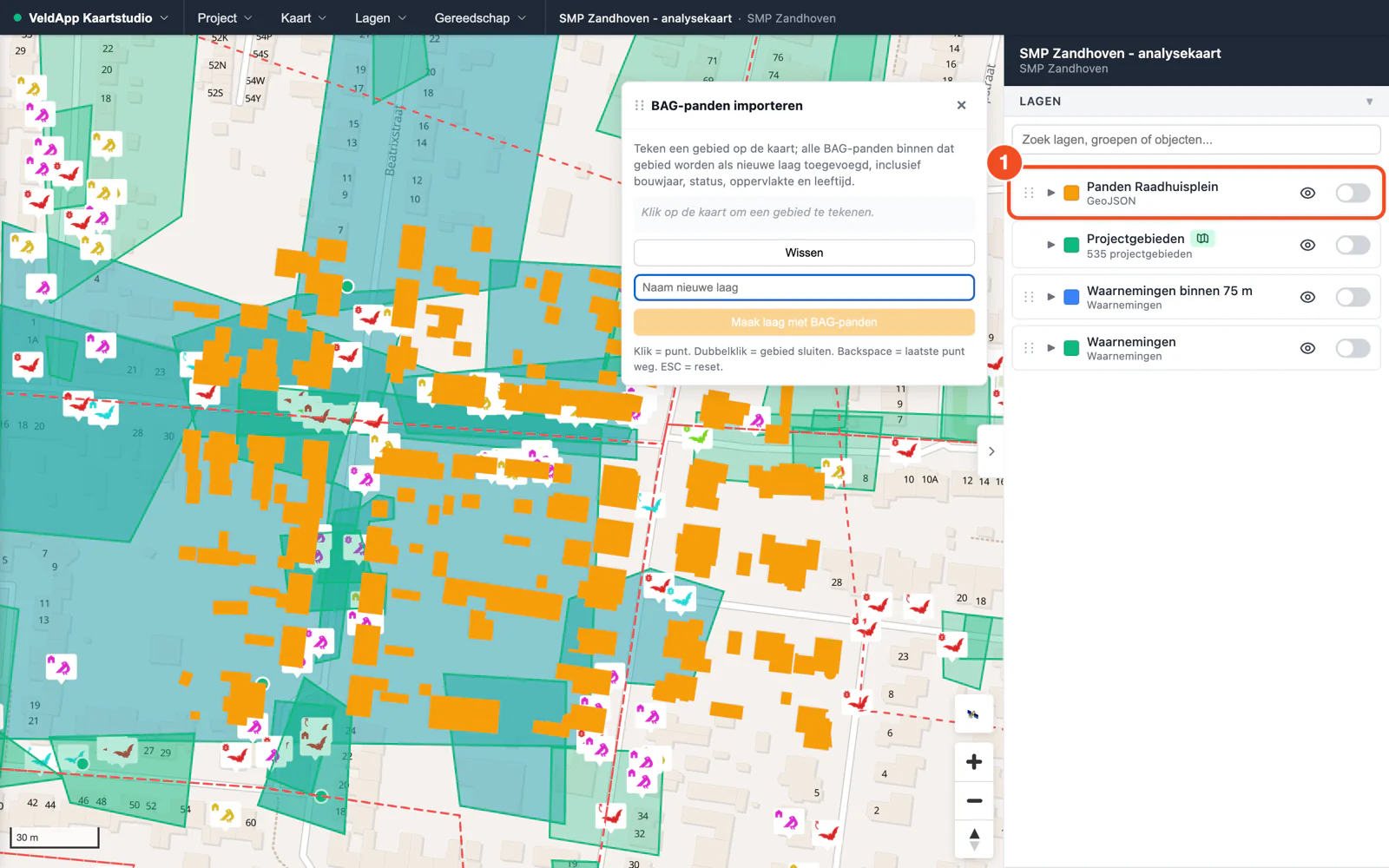
- De laag staat in het paneel; elk pand heeft bouwjaar, status en oppervlakte als eigenschap. Zet Labels tonen aan als je de huisnummers op de kaart wilt.
In het veld: per pand afvinken
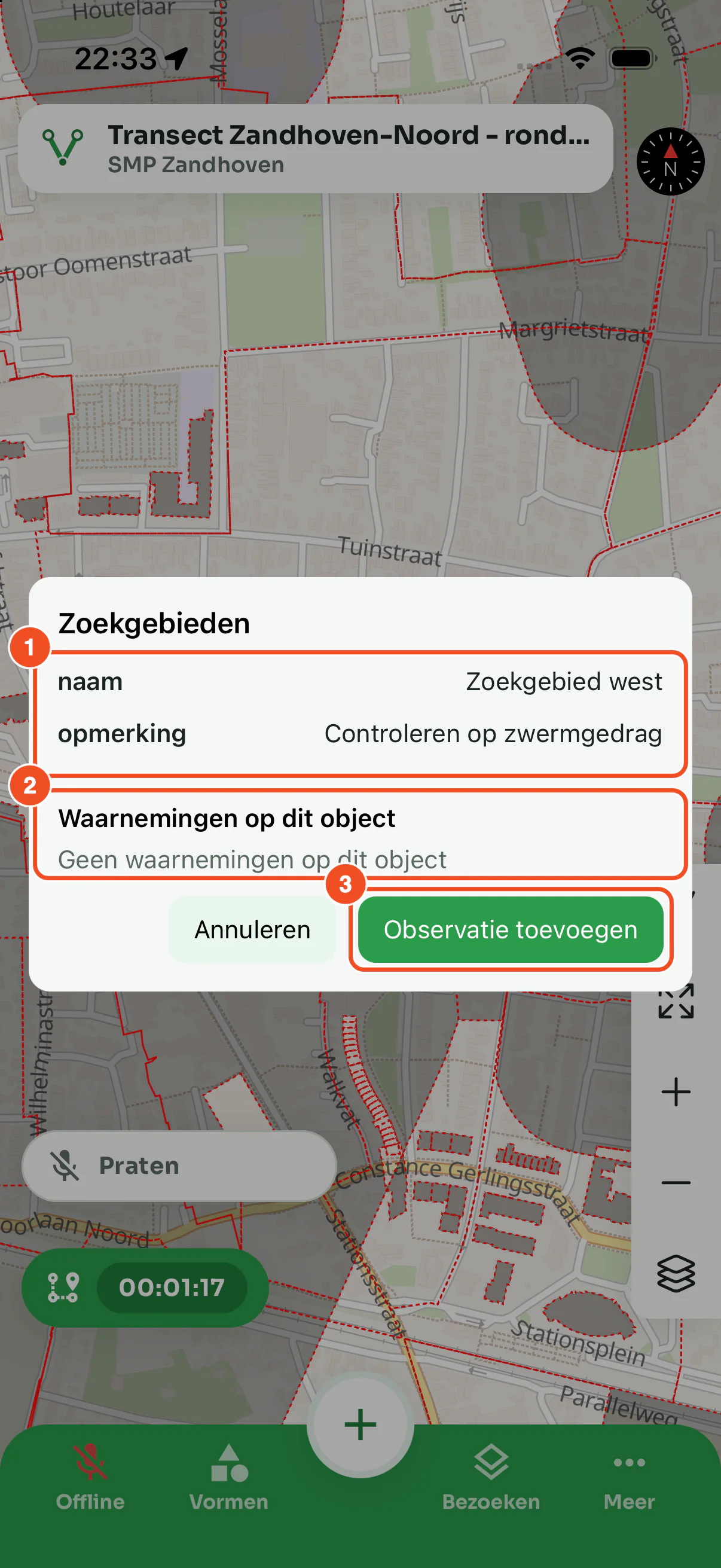
- De veldwerker zet de pandenlaag aan in het lagenpaneel en tikt een pand aan; de eigenschappen verschijnen.
- Waarnemingen op dit object laat zien of het pand al is gedaan.
- Observatie toevoegen maakt de waarneming op het pand. Zie Kaartstudio-lagen in de app.
Alternatief zonder voorbereiding: de veldwerker kiest in de app Vormen, BAG-panden en tikt de panden zelf aan; de app maakt dan per pand een waarneming met pand-ID. Zie Waarnemingen aan BAG-panden koppelen.
Achteraf: koppelen en controleren
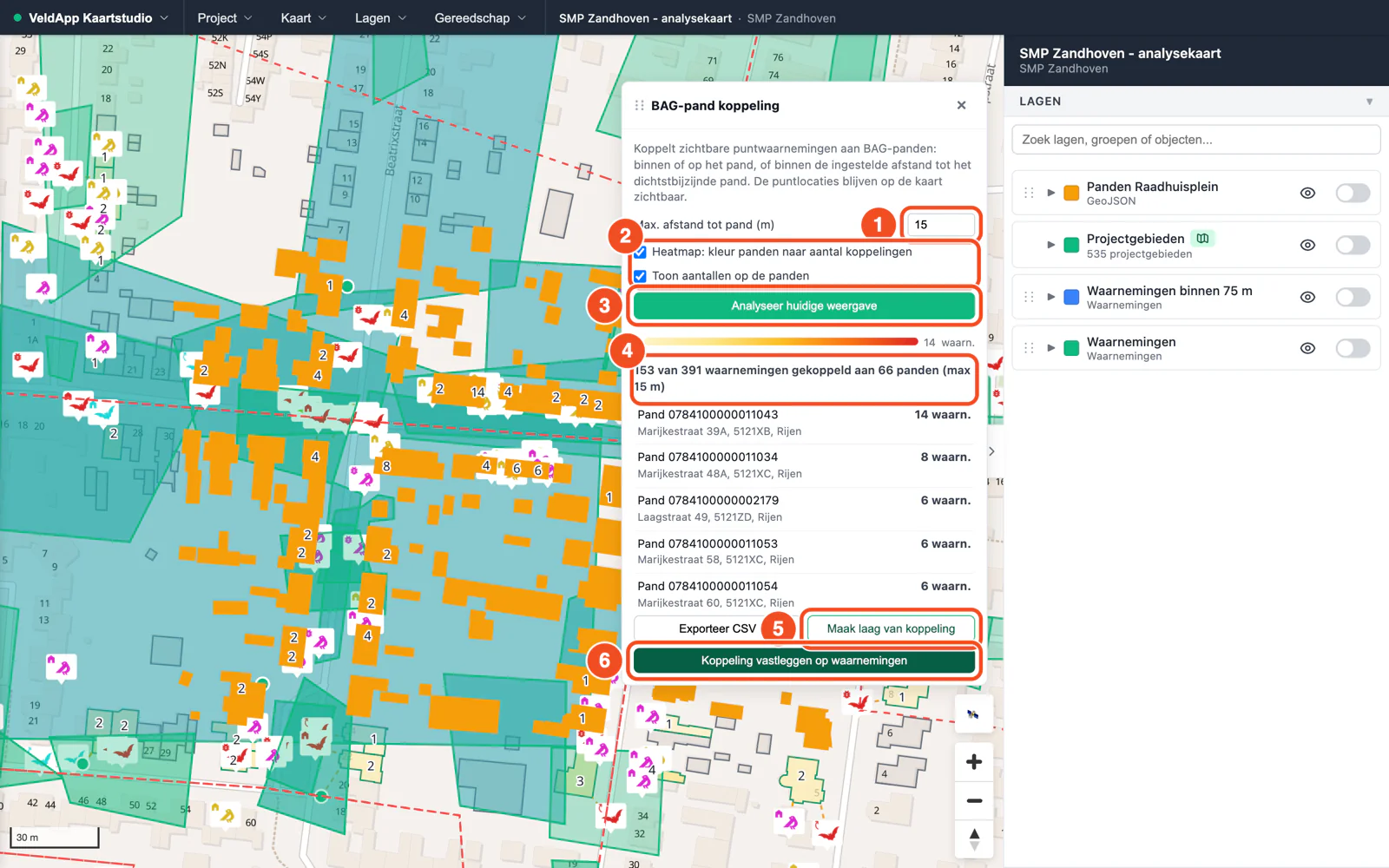
- Kies BAG-pand koppeling en stel de maximale afstand in, bijvoorbeeld 15 meter.
- Zet de heatmap en de aantallen aan.
- Klik op Analyseer huidige weergave.
- Per pand zie je het adres en het aantal waarnemingen; panden zonder waarneming zijn de gaten in je checklist.
- Maak laag van koppeling bewaart het resultaat als laag.
- Koppeling vastleggen op waarnemingen schrijft het pand-ID in de waarnemingen, zodat het in de export staat.
Tips
- Combineer met de attribuuttabel: filter de pandenlaag op bouwjaar voor panden van voor 1990, de kandidaten voor spouwmuren.
- Werk je met meerdere veldwerkers, verdeel dan de panden over tekenlagen per persoon of per fase.