Waarvoor is dit
De vaste rol Owner mag alles. Voor iedereen daaronder maak je eigen rollen: per onderdeel bepaal je of iemand mag bekijken, aanmaken, bewerken en verwijderen. Zo kan een stagiair wel waarnemingen nakijken maar geen formulieren slopen.
Een rol aanmaken
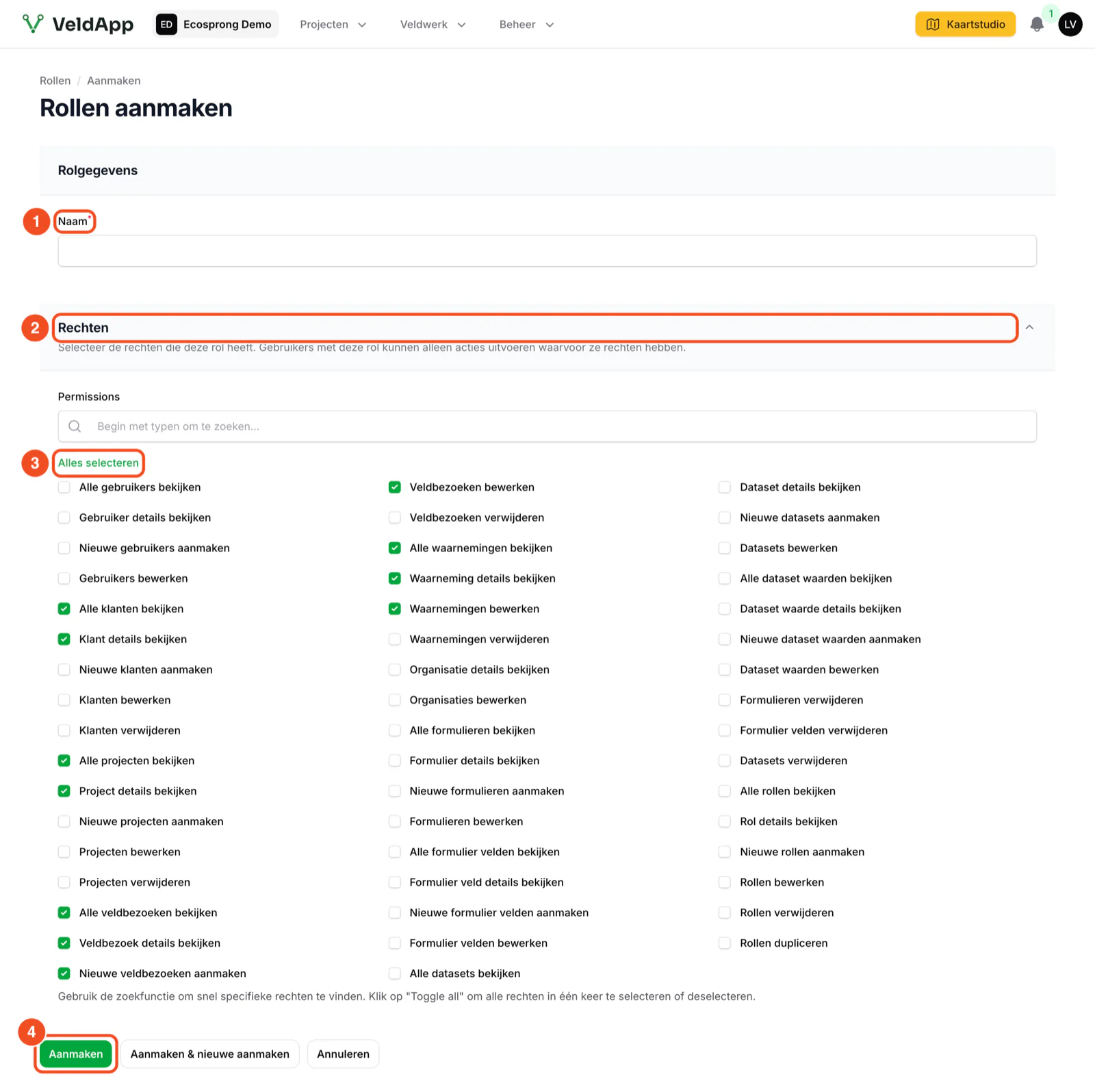
- Open het organisatiemenu, Rollen, Rollen aanmaken en vul een naam in.
- Onder Rechten staan de onderdelen: gebruikers, klanten (opdrachtgevers), projecten, veldbezoeken, waarnemingen, organisatie, formulieren, formuliervelden, datasets, datasetwaarden en rollen. Per onderdeel vink je aan wat mag. Met het zoekveld vind je snel een recht.
- Alles selecteren vinkt alles aan; handig als startpunt waar je daarna verwijderen en organisatie weer uit haalt.
- Klik op Aanmaken.
Drie rollen die goed werken
| Rol | Mag | Mag niet |
|---|---|---|
| Veldwerker | Projecten, veldbezoeken en waarnemingen bekijken; veldbezoeken en waarnemingen aanmaken en bewerken | Verwijderen; formulieren, datasets, gebruikers en organisatie |
| Projectleider | Alles van veldwerker, plus klanten en projecten aanmaken en bewerken, formulieren en datasets beheren, gebruikers bekijken | Organisatie bewerken, rollen, gebruikers verwijderen |
| Meekijker (opdrachtgever) | Projecten, veldbezoeken en waarnemingen bekijken | Alles aanmaken, bewerken of verwijderen |
De demo-organisatie heeft de rollen Beheerder, Lezen en schrijven en Alleen lezen, opgebouwd volgens dit idee.
Goed om te weten
- Rollen gelden alleen in de webomgeving. In de app kan elk projectlid waarnemingen maken, bewerken en verwijderen; wie niets mag toevoegen, geef je geen projecttoegang.
- Een rol wijzigen werkt direct door bij alle gebruikers met die rol.
- De rol Owner is door het systeem beheerd en niet te wijzigen of te verwijderen.