Waarvoor is dit
Twee dingen bepalen wat een collega in VeldApp ziet en mag. De projecttoegang bepaalt van welke projecten iemand de veldbezoeken en waarnemingen ziet. De rol bepaalt wat iemand daarmee in de webomgeving mag doen. In de app gelden rollen niet: iedereen met toegang tot een project kan daar waarnemingen maken, bewerken en verwijderen.
Let op: rollen gelden alleen in de webomgeving. In de app kan elk projectlid waarnemingen maken, bewerken en verwijderen, ongeacht de rol.
Twee manieren om iemand toe te voegen
| Uitgenodigd via | Organisatiemenu, Gebruikers | Tabblad Gebruikers van een project |
|---|---|---|
| Ziet | Alle projecten van de organisatie, ook projecten die later worden aangemaakt | Alleen dat ene project |
| Rol | Kies je bij het uitnodigen | Geen rol, dus op het web vrijwel geen rechten |
| In de gebruikerslijst | Organisatiebreed | Projecten: 1 |
| Voor wie | Vaste collega's | Een zzp'er, stagiair of collega van een ander bureau die aan één project meewerkt |
De stappen staan in Gebruikers toevoegen aan je organisatie en Gebruikers toevoegen aan een project.
Rollen
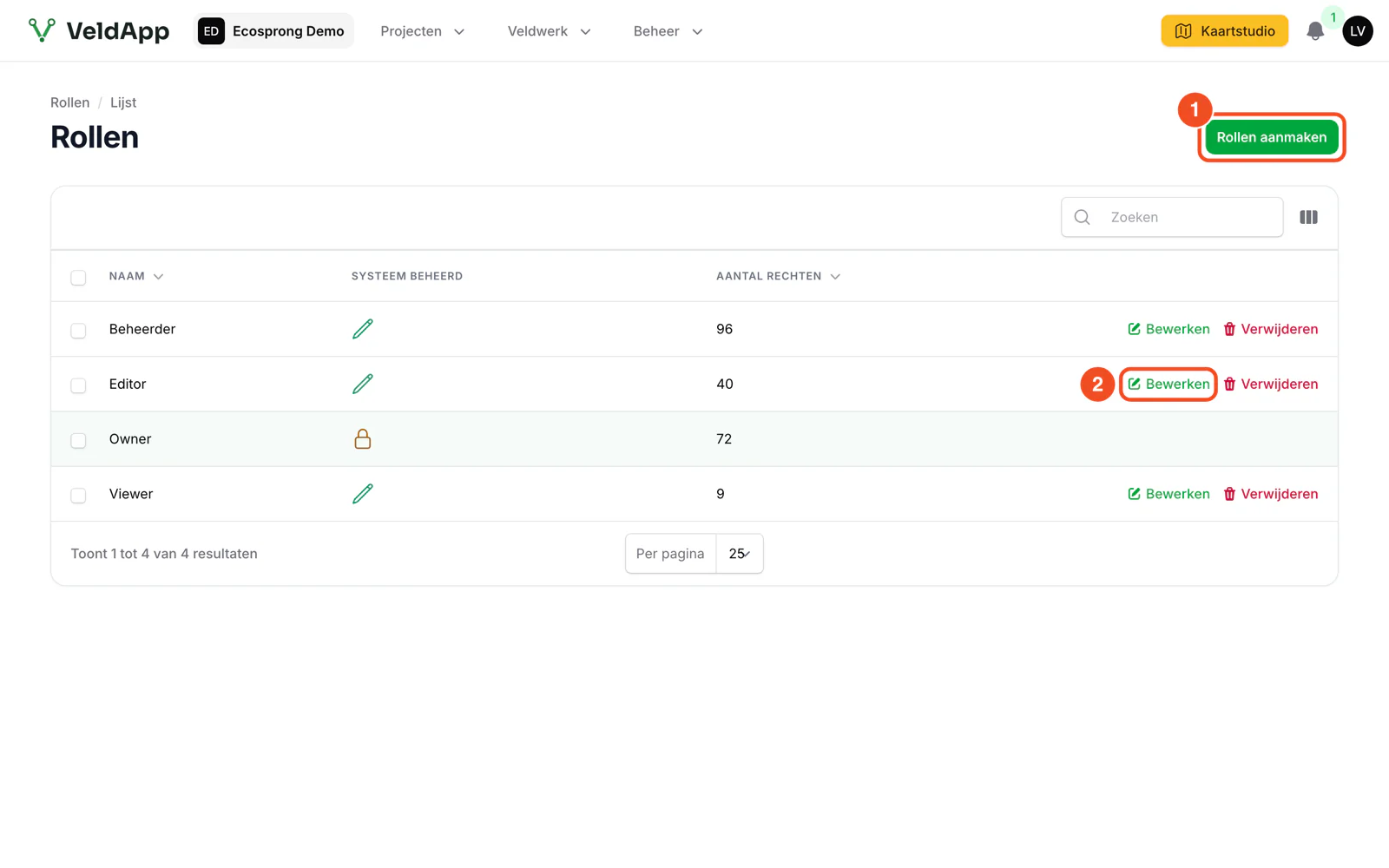
- Open het organisatiemenu, Rollen en klik op Rollen aanmaken voor een eigen rol.
- Met Bewerken pas je de rechten van een bestaande rol aan. De rol Owner wordt door het systeem beheerd en is niet te wijzigen.
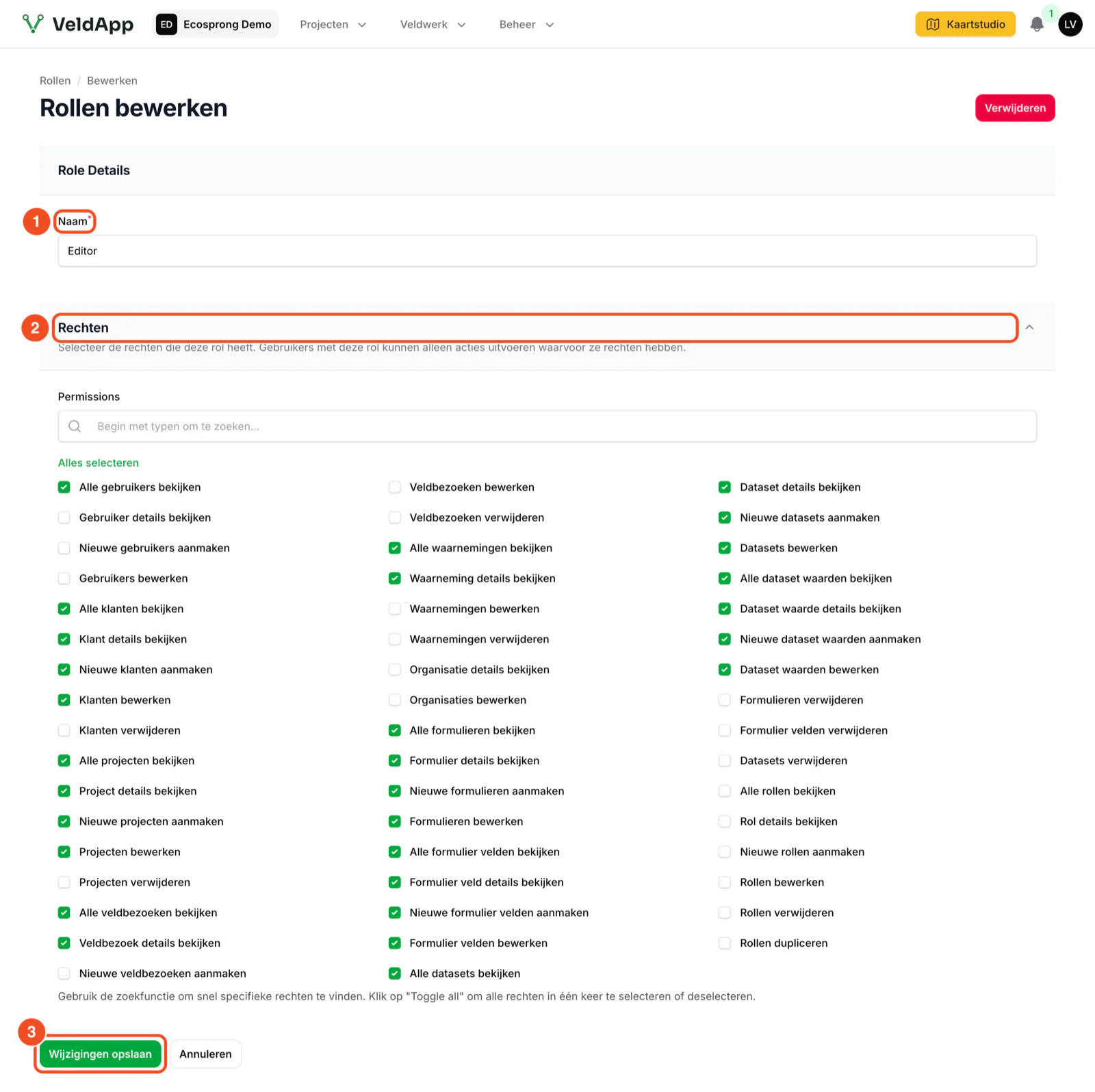
- Naam van de rol.
- Rechten: per onderdeel bekijken, aanmaken, bewerken en verwijderen. Met Alles selecteren vink je alles in één keer aan.
- Klik op Wijzigingen opslaan.
Een handige indeling: een rol Beheerder met alle rechten, een rol Lezen en schrijven voor projectleiders en een rol Alleen lezen voor wie meekijkt. Een gebruiker heeft per organisatie één rol.
Tips
- Mail niet aangekomen? Laat de collega in de spammap kijken. Via Wachtwoord vergeten op de inlogpagina vraagt hij of zij een nieuwe link aan.
- Collega ziet niets in de app? Kijk in de gebruikerslijst wat er in de kolom Projecttoegang staat.
- Het veld Department is alleen een label; alleen een Owner kan het invullen.