Waarvoor is dit
Verander nooit een formulier waarmee al waarnemingen zijn gemaakt: een verwijderd veld maakt oude waarnemingen onleesbaar en een nieuw verplicht veld maakt ze incompleet. Dupliceer het formulier, pas de kopie aan en gebruik die voor de nieuwe projecten. Oude projecten houden hun eigen formulier.
Dupliceren
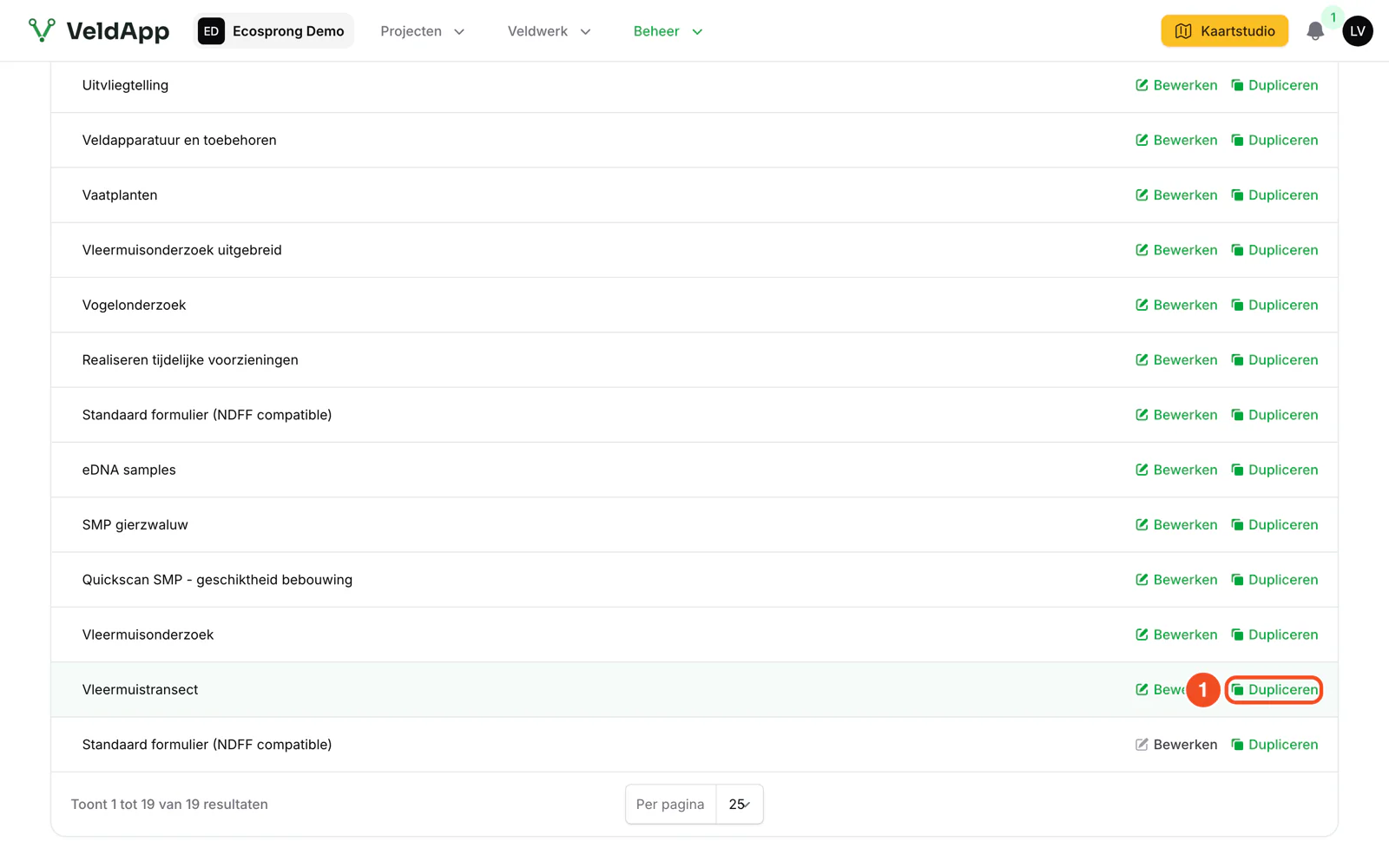
- Klik in Beheer, Formulieren bij het formulier op Dupliceren. De kopie bevat alle velden, verplichtingen, datasets en afhankelijke lijsten.
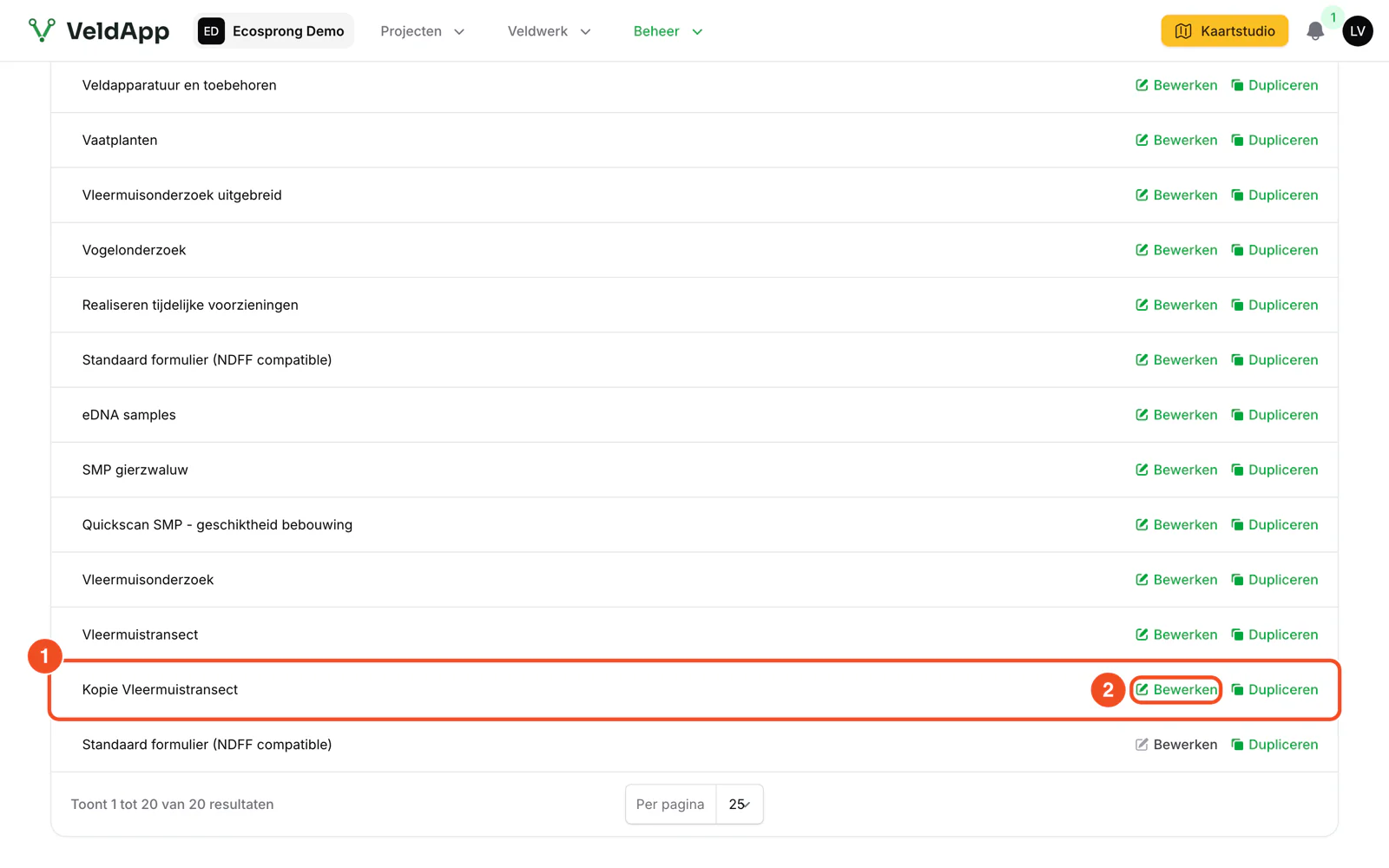
- De kopie staat onderaan de lijst als Kopie plus de naam.
- Klik op Bewerken.
Aanpassen
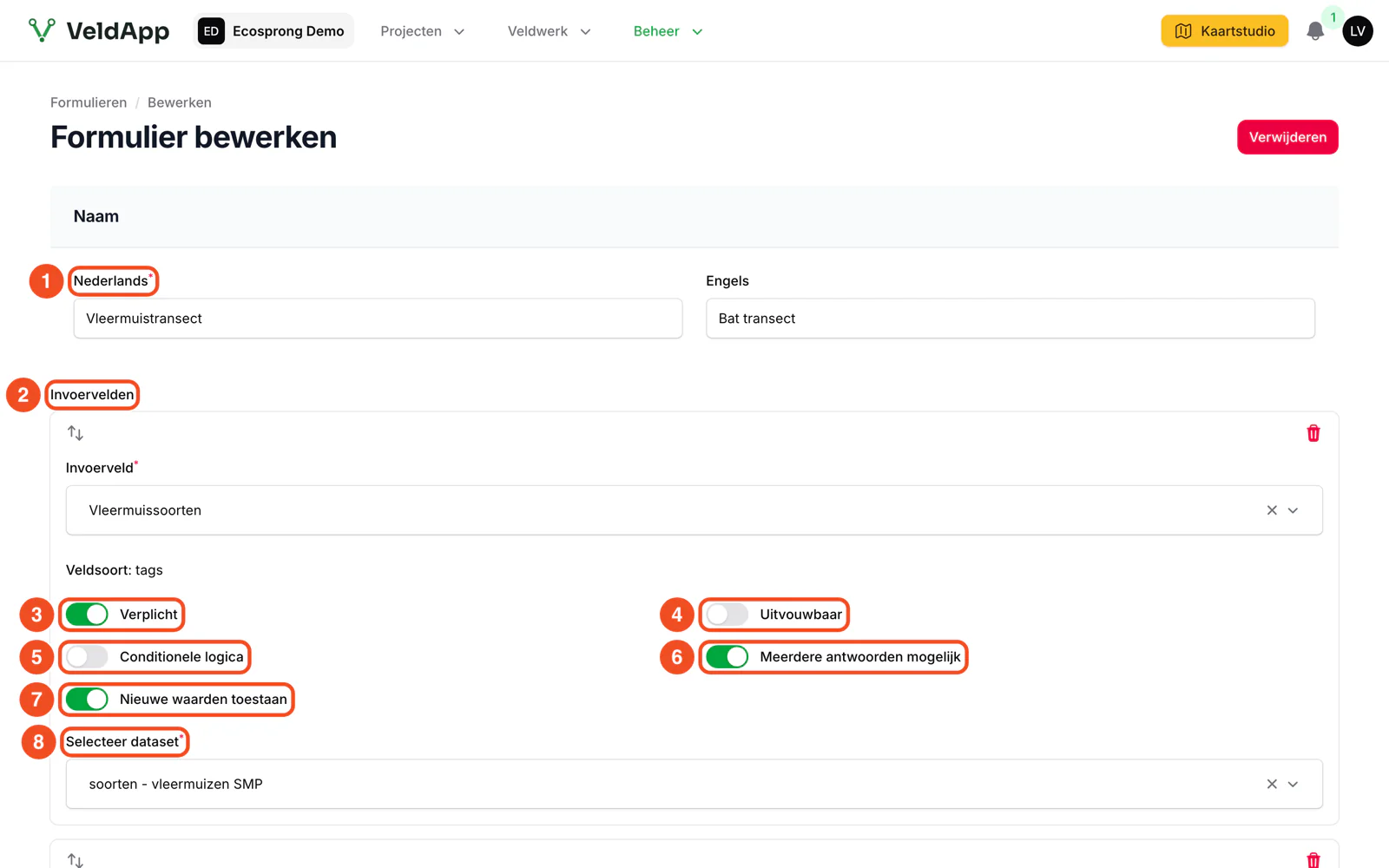
- Geef de kopie een eigen naam, bijvoorbeeld Vleermuistransect 2027.
- Voeg velden toe met Invoerveld toevoegen, haal velden weg met het prullenbakje en versleep de volgorde met de pijltjes.
- Zet nieuwe velden op Verplicht als ze niet mogen ontbreken.
- Of op Uitvouwbaar als ze zelden nodig zijn.
- Controleer de conditionele logica als je een bronveld hebt gewijzigd.
- Meerdere antwoorden.
- Nieuwe waarden toestaan bij tagsvelden.
- Kies per keuzelijst de dataset en klik op Wijzigingen opslaan.
Koppelen aan projecten
- Nieuwe projecten: kies het nieuwe formulier bij Standaard formulier in het project.
- Organisatiebreed: zet het onder Organisatie bewerken als standaardformulier; nieuwe projecten nemen het over.
- Lopende veldbezoeken houden hun formulier. Wil je toch wisselen, pas dan het veldbezoek aan; bestaande waarnemingen behouden hun oude formulier.
Tips
- Zet het jaartal in de naam, dan zie je in de lijsten en exports direct welke versie is gebruikt.
- Test de kopie eerst met één veldbezoek in de app voordat je hem aan alle projecten hangt.