Waarvoor is dit
Een project verandert onderweg: er komt een projectleider bij, de notitie voor veldwerkers moet anders, of het onderzoek is klaar. Een afgerond project sluit je; het blijft bewaard, maar staat niet meer in de standaardlijsten en verdwijnt uit de app van de veldwerkers.
Projectgegevens bewerken
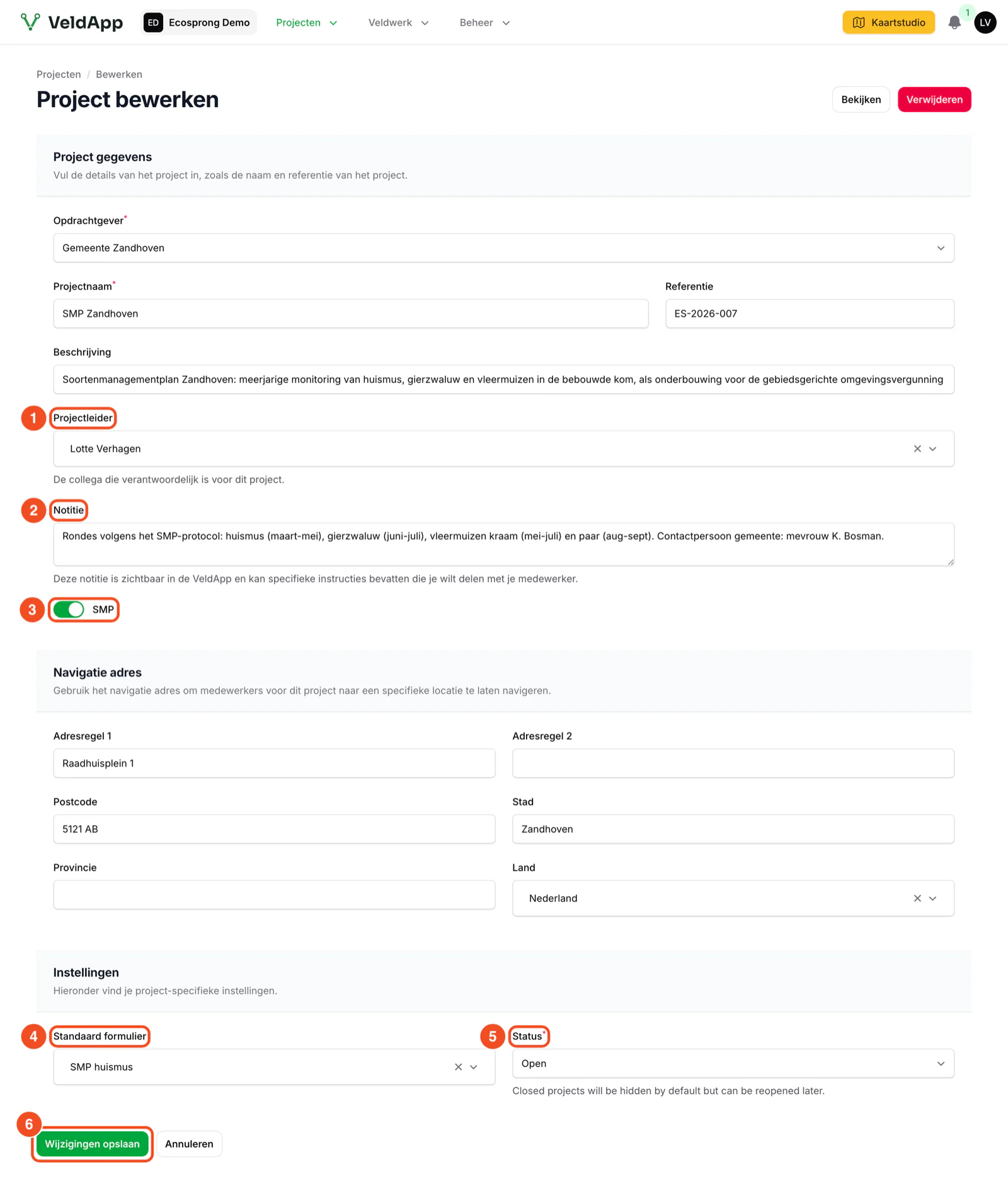
- Projectleider: de collega die verantwoordelijk is; staat in de projectenlijst en op het dashboard.
- Notitie: de tekst die veldwerkers in de app zien onder Meer, Project informatie. Zet er contactpersonen, afspraken over toegang en parkeren in.
- SMP: aan voor een soortenmanagementplan. Routetracking start dan vanzelf en het aantal plangebieden is onbeperkt.
- Standaard formulier: het formulier dat nieuwe veldbezoeken van dit project krijgen.
- Status: Open of Gesloten; hier kun je een project ook sluiten of heropenen.
- Klik op Wijzigingen opslaan. Rechtsboven staan Bekijken en Verwijderen.
Open het formulier vanaf de projectpagina met Bewerken, of via het potlood in de projectenlijst.
Een project sluiten
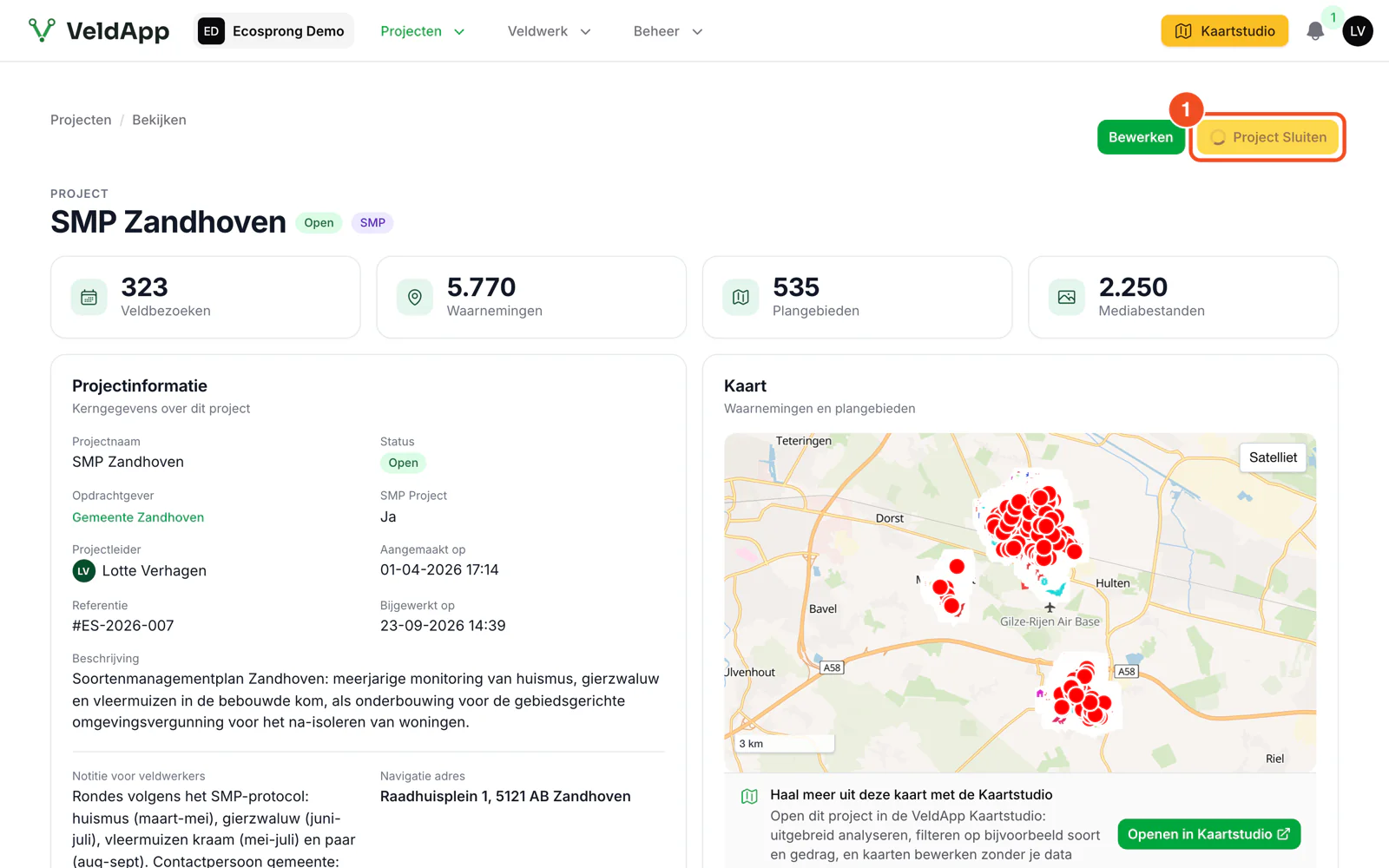
- Klik op de projectpagina op Project sluiten.
- Bevestig in het venster. Het project krijgt de status Gesloten; de knop heet daarna Heropenen.
Een gesloten project verdwijnt uit de projectenlijst van de app. De veldbezoeken en waarnemingen blijven bewaard en zijn op het web gewoon te bekijken en te exporteren.
Let op: sluit een project pas als alle veldbezoeken zijn gesloten en de laatste waarnemingen zijn verstuurd. Een veldwerker die het project nog open heeft staan, kan er na het sluiten niets meer aan toevoegen.
Gesloten projecten terugvinden
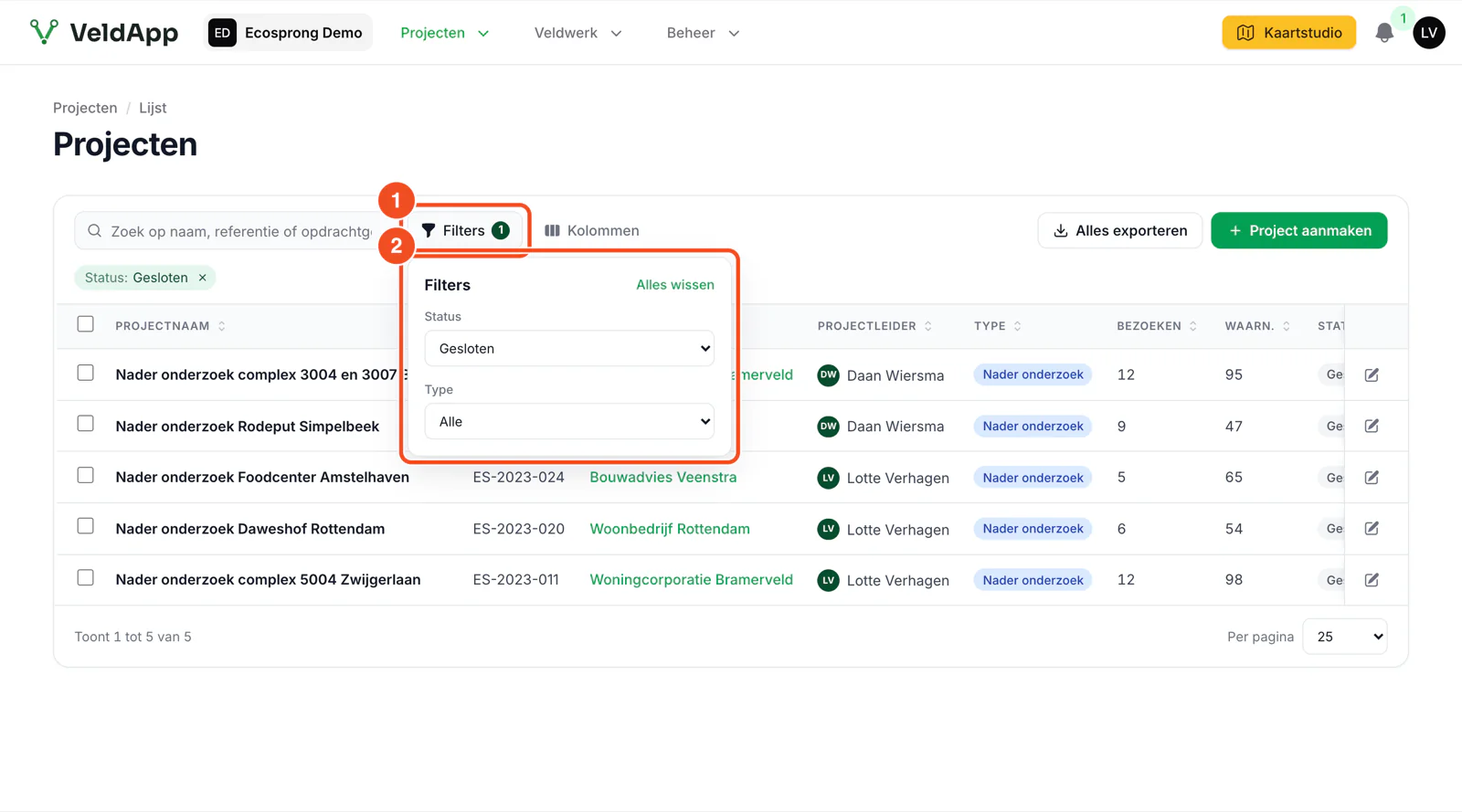
- Klik in de projectenlijst op Filters.
- Kies bij Status Gesloten. Met Alle Projecten zie je open en gesloten door elkaar. Onder Type filter je op SMP of Nader onderzoek.
- De actieve filter staat als chip boven de tabel; met het kruisje haal je hem weg.
Sluiten of heropenen in bulk
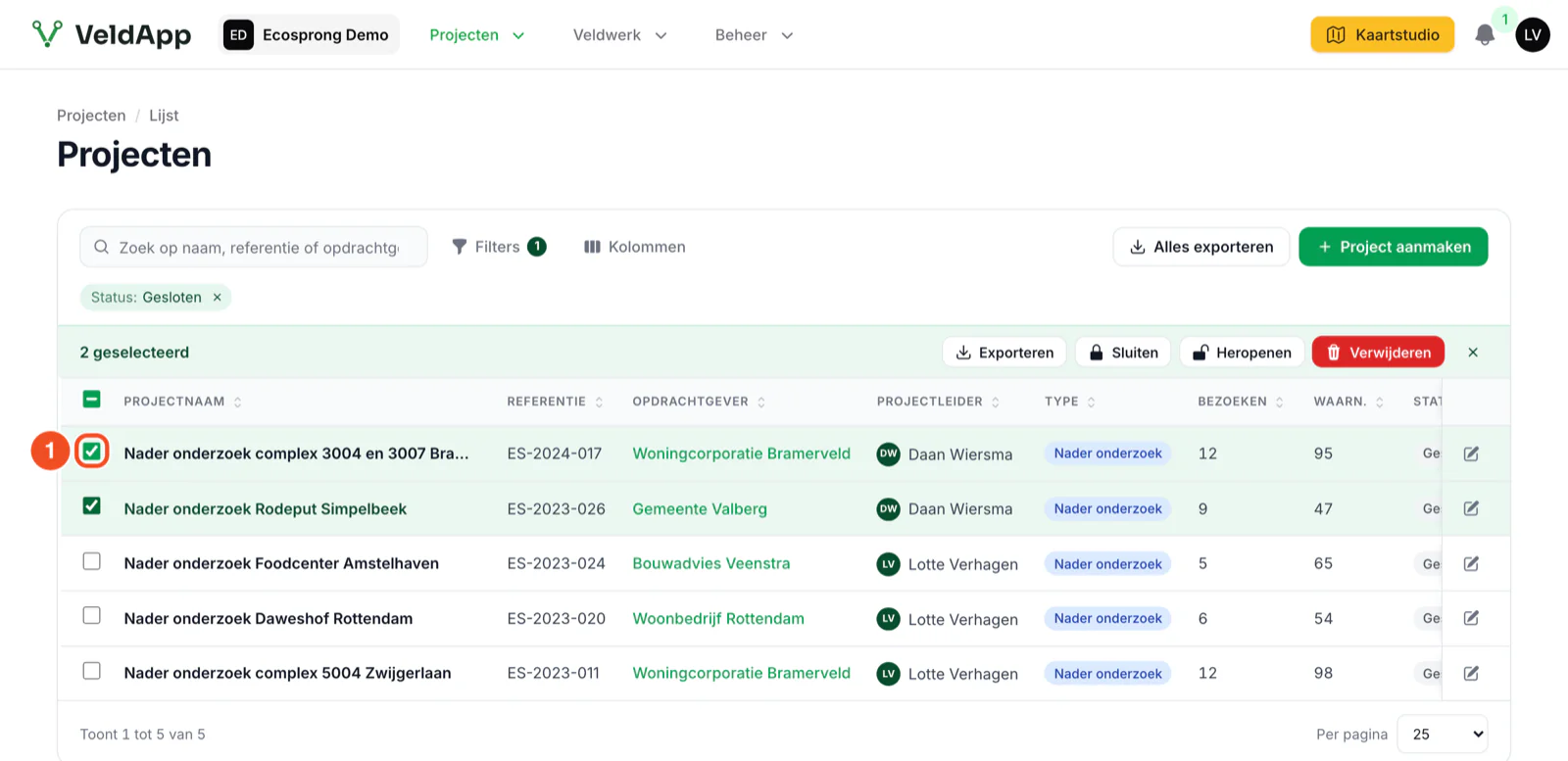
- Vink de projecten aan.
- Klik op Heropenen om gesloten projecten weer open te zetten.
- Of op Sluiten om meerdere afgeronde projecten in één keer te sluiten.
Tips
- Een project verwijderen kan alleen als je zeker weet dat de gegevens niet meer nodig zijn; kies anders voor sluiten. Verwijderde projecten kun je niet zelf terughalen.
- Een project dat per ongeluk is gesloten, heropen je met dezelfde knop; de veldwerkers zien het bij de volgende verversing weer.