Waarvoor is dit
Een formulier bepaalt wat een veldwerker in de app invult bij een waarneming. Het bestaat uit invoervelden. Keuzelijsten en tagsvelden halen hun waarden uit een dataset, bijvoorbeeld een soortenlijst. Alles staat onder Beheer.
Stap 1: invoervelden
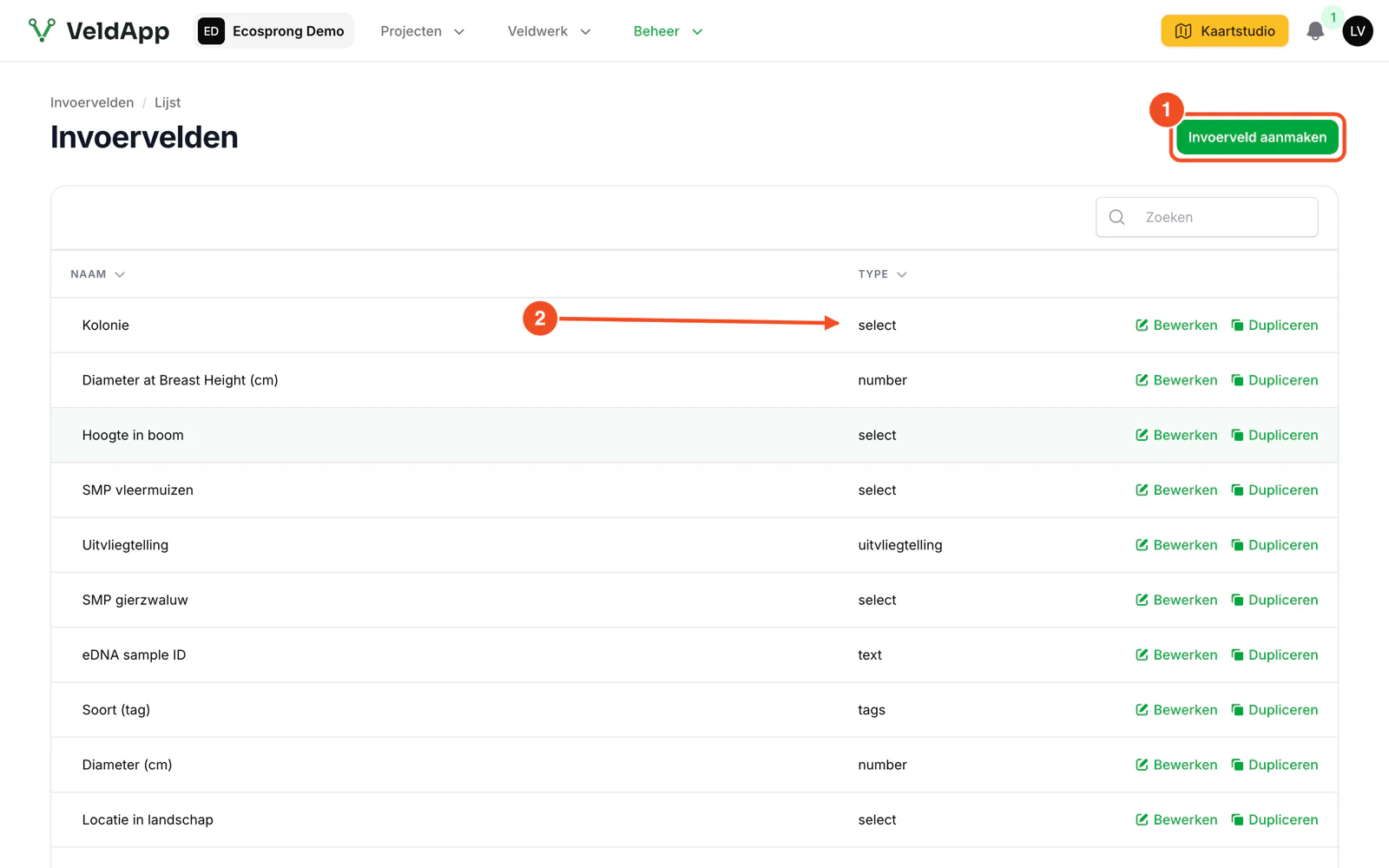
- Open Beheer, Invoervelden en klik op Invoerveld aanmaken.
- De kolom Type toont de veldsoort van elk veld.
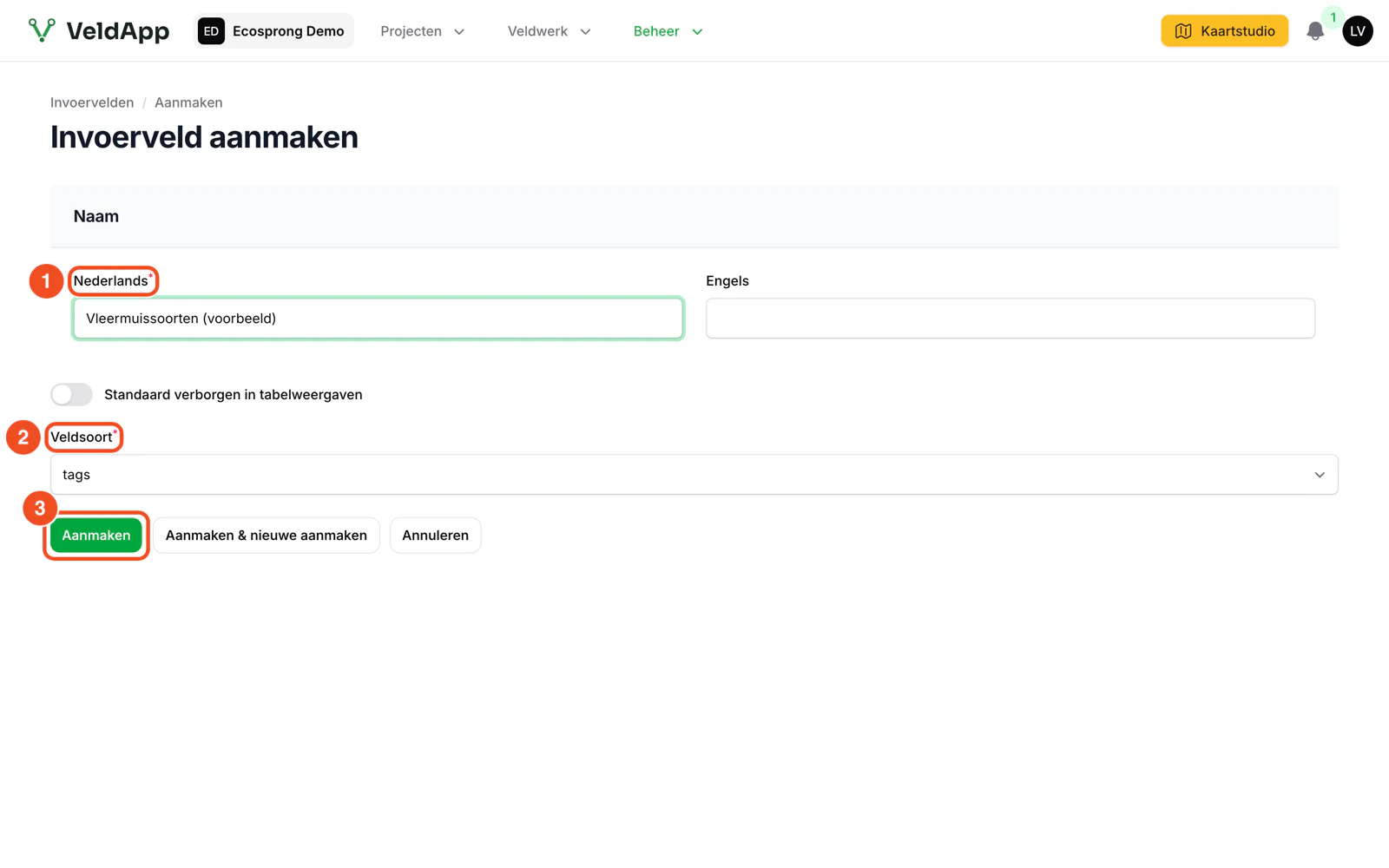
- Nederlands: de naam die de veldwerker ziet. De Engelse naam is optioneel.
- Veldsoort, zie hieronder.
- Klik op Aanmaken. Met Standaard verborgen in tabelweergaven houd je de waarnemingenlijst overzichtelijk.
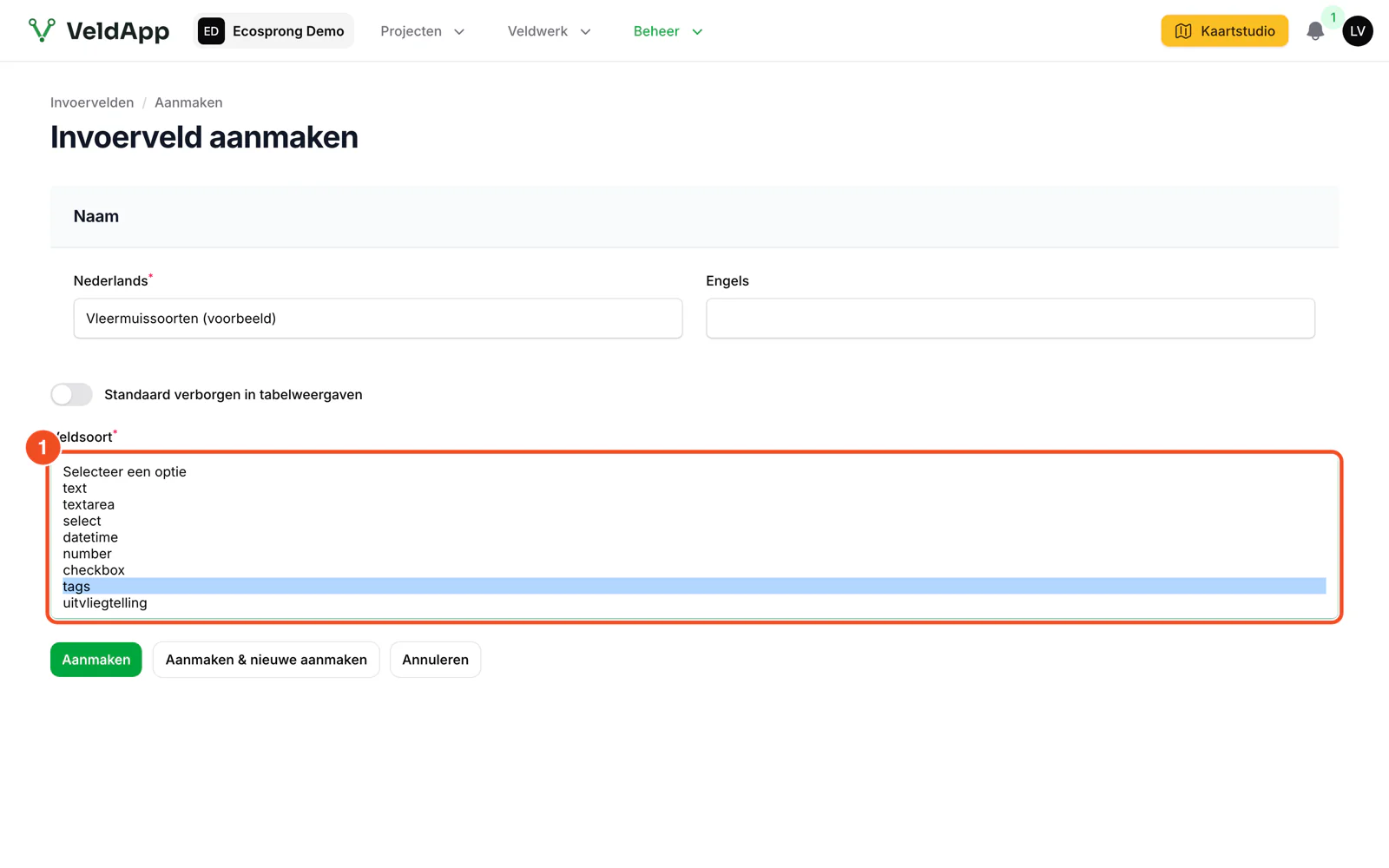
- De acht veldsoorten: text (korte tekst), textarea (notitie), select (keuzelijst uit een dataset), datetime (datum en tijd), number (getal), checkbox (ja of nee), tags (meerdere waarden uit een dataset) en uitvliegtelling (teller met logboek). Op text en textarea kun je in het formulier een barcodescanner aanzetten.
Stap 2: datasets
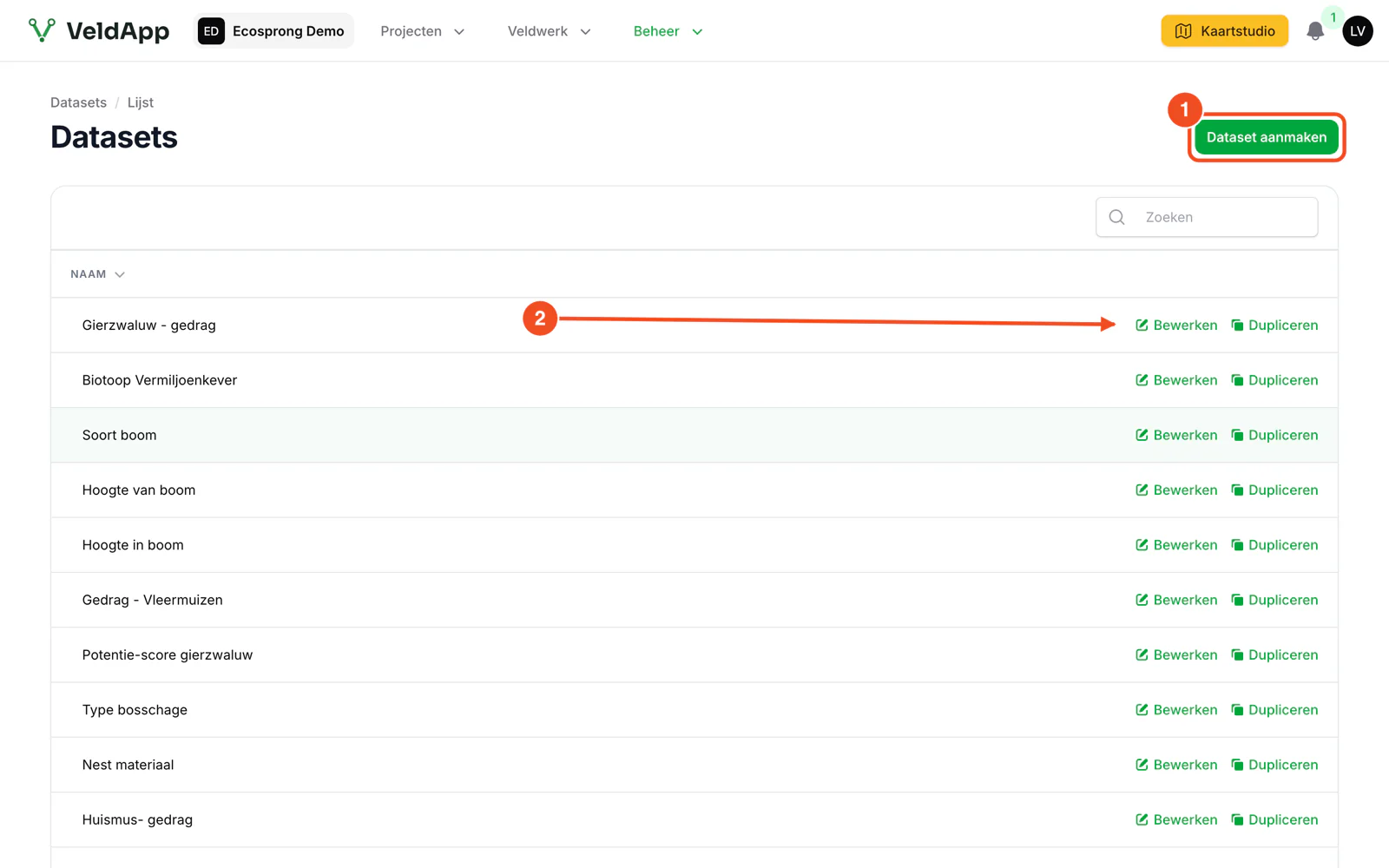
- Open Beheer, Datasets en klik op Dataset aanmaken.
- Met Bewerken open je de waarden; Dupliceren maakt een kopie.
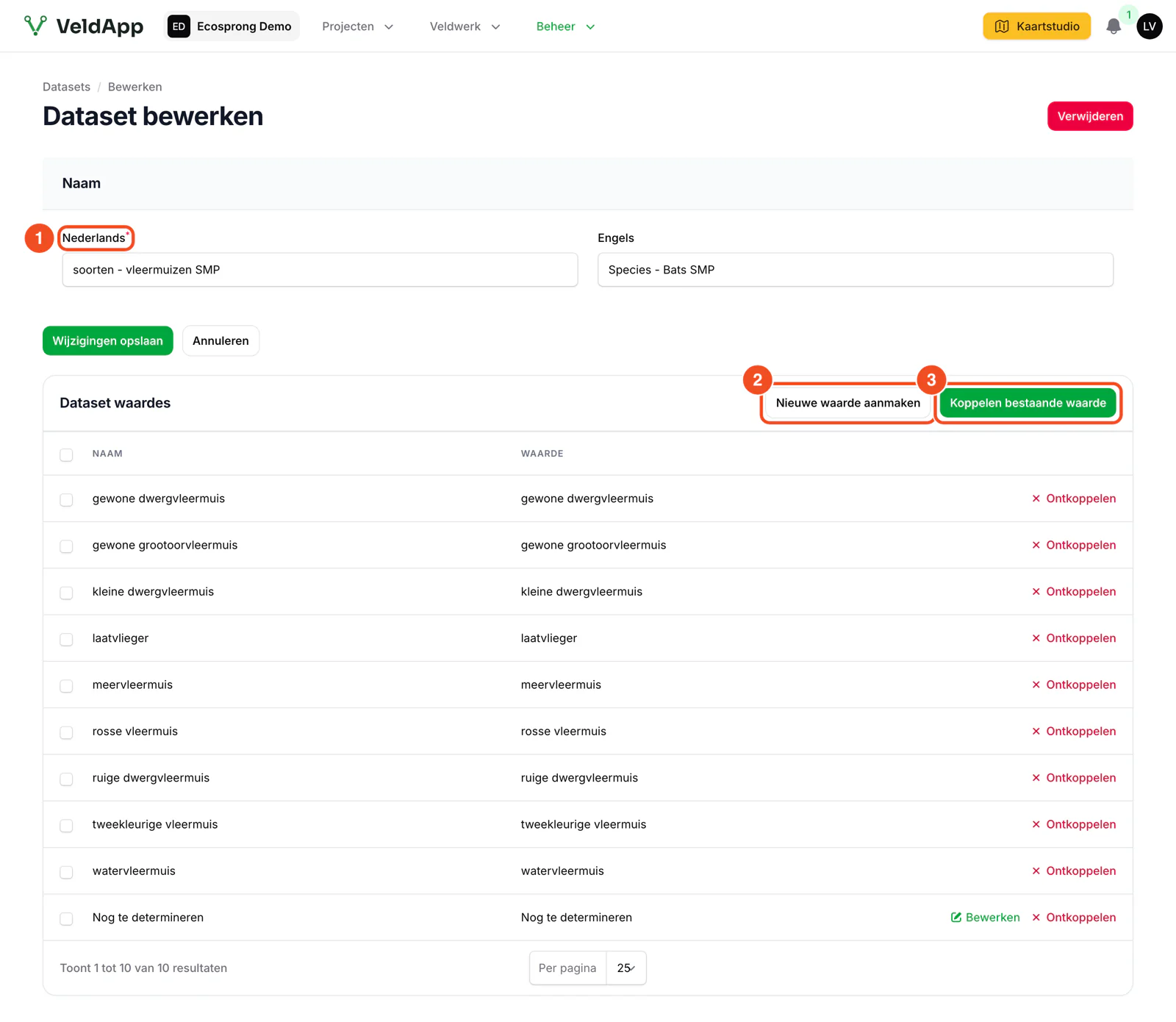
- Nederlands: de naam van de lijst, met optioneel een Engelse naam.
- Nieuwe waarde aanmaken: een waarde toevoegen met naam en interne waarde.
- Koppelen bestaande waarde: een waarde uit een andere dataset hergebruiken, zodat iconen en exports dezelfde waarde herkennen.
Per waarde kun je Bewerken of Ontkoppelen. VeldApp levert soortenlijsten, kenmerklijsten en een biotopenlijst mee; die verschijnen in de lijst zodra ze aan je organisatie zijn gekoppeld.
Stap 3: het formulier
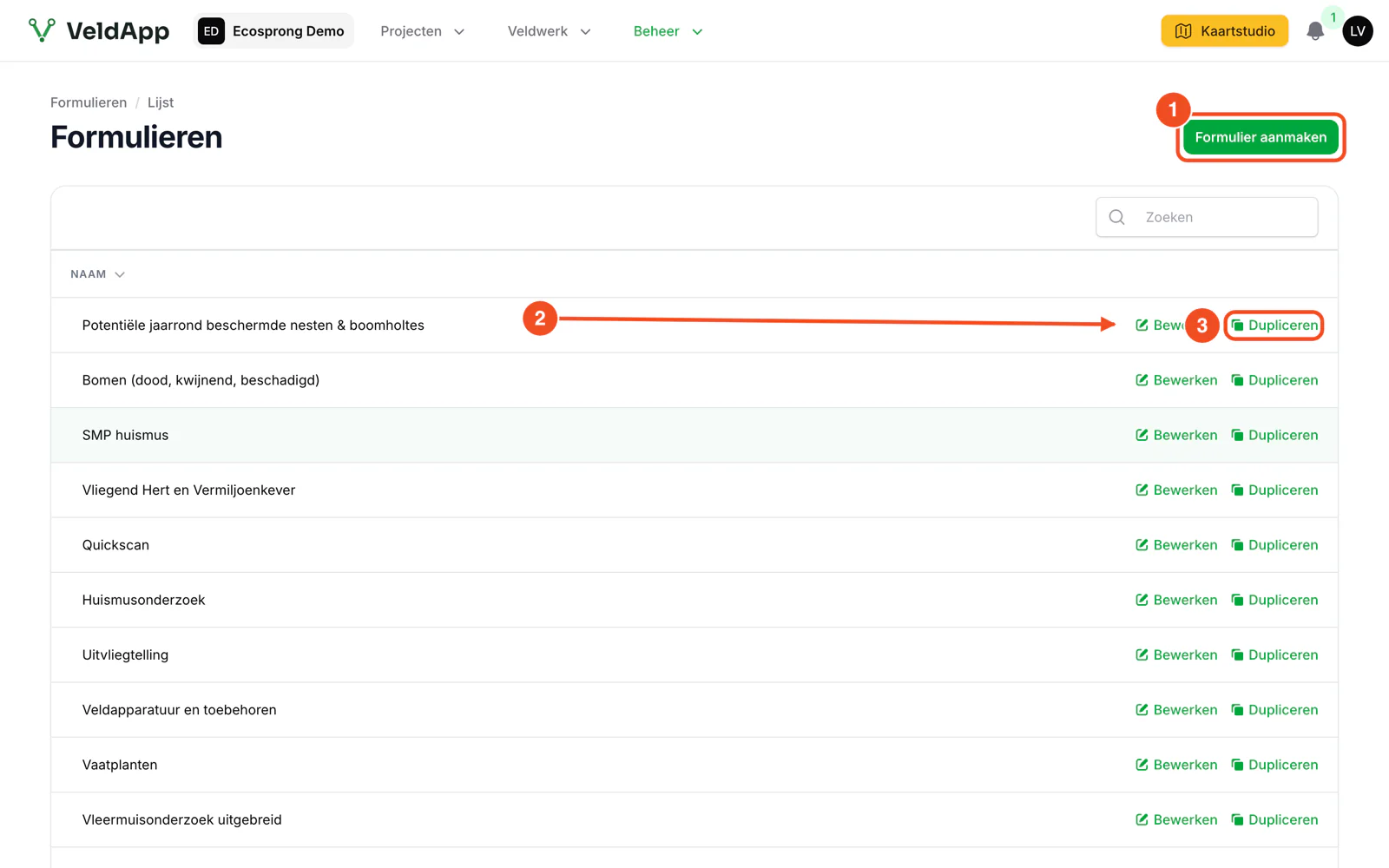
- Open Beheer, Formulieren en klik op Formulier aanmaken.
- Met Bewerken open je een formulier.
- Met Dupliceren maak je een kopie met alle velden en instellingen, handig voor een variant per seizoen of project.
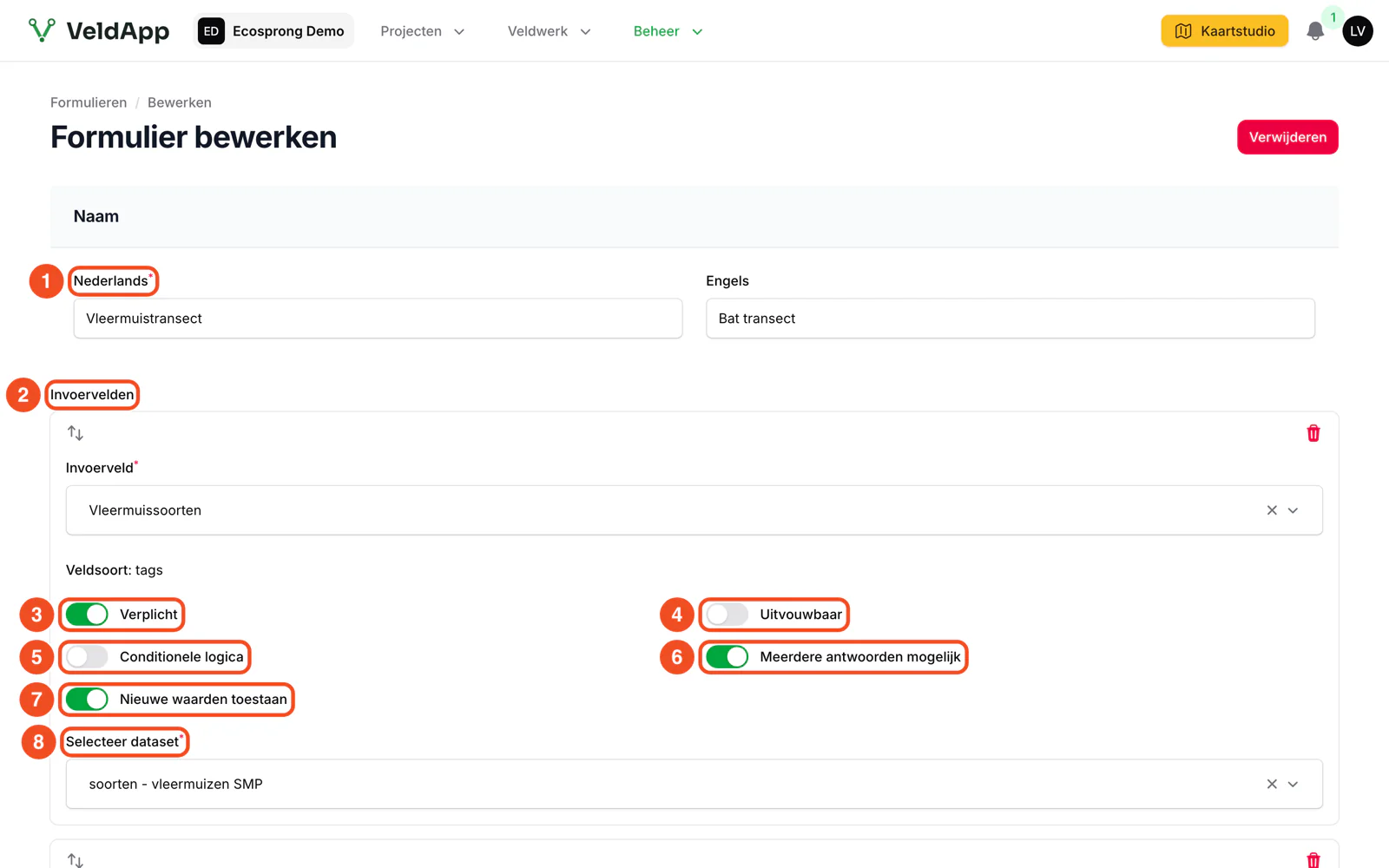
- Nederlands: de naam van het formulier, bijvoorbeeld Vleermuistransect.
- Invoervelden: de velden in de volgorde waarin de veldwerker ze ziet. Sleep met de pijltjes om te ordenen.
- Verplicht: zonder dit veld kan de waarneming niet worden opgeslagen. In de app krijgt het een rode ster.
- Uitvouwbaar: het veld staat in de app onder Toon overige velden. Zo blijft het formulier kort.
- Conditionele logica: de keuzelijst hangt af van een ander veld, bijvoorbeeld alleen de soorten van de gekozen soortgroep.
- Meerdere antwoorden mogelijk: bij een keuzelijst.
- Nieuwe waarden toestaan: bij een tagsveld mag de veldwerker in het veld een ontbrekende waarde toevoegen aan de dataset.
- Selecteer dataset: de lijst waaruit gekozen wordt.
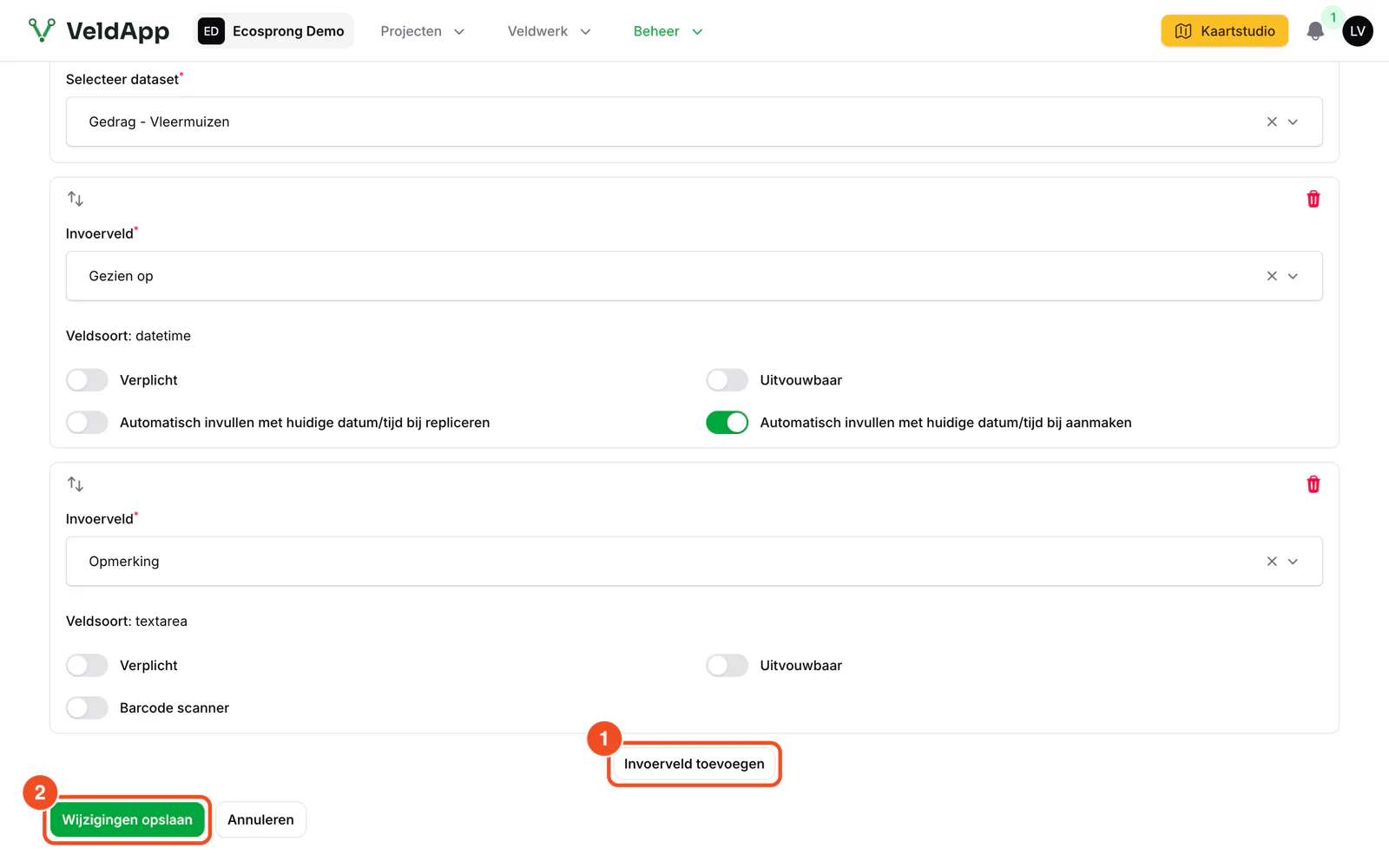
- Invoerveld toevoegen zet een volgend veld onderaan.
- Klik op Wijzigingen opslaan. Een datumveld kun je automatisch laten invullen bij aanmaken of bij dupliceren; op een tekstveld zet je de barcodescanner aan.
Standaardformulier
Onder Organisatie bewerken stel je het standaardformulier van de organisatie in; per project kies je eventueel een ander formulier. Een nieuw veldbezoek krijgt het formulier van het project, en de veldwerker kan per waarneming nog wisselen.
Let op: wijzig in een lopend project geen verplichte velden en verwijder geen datasetwaarden. Bestaande waarnemingen lijken dan incompleet of wijzen naar verkeerde waarden.
Tips
- Veldwerker mist een veld? Controleer welk formulier bij het veldbezoek hoort.
- Wijzig geen verplichte velden in een lopend project; oudere waarnemingen lijken dan incompleet.
- Voor soorten die vaak samen voorkomen is een tagsveld sneller dan losse waarnemingen, zie het tagsveld in de app.