Waarvoor is dit
Op de kaart staan waarnemingen met een symbool. Welk symbool, bepalen de icoonregels: bijvoorbeeld soort is gewone dwergvleermuis en gedrag is baltsend geeft de rode vleermuis met balts-icoon. Zonder passende regel is een waarneming een rode stip.
De iconenpagina
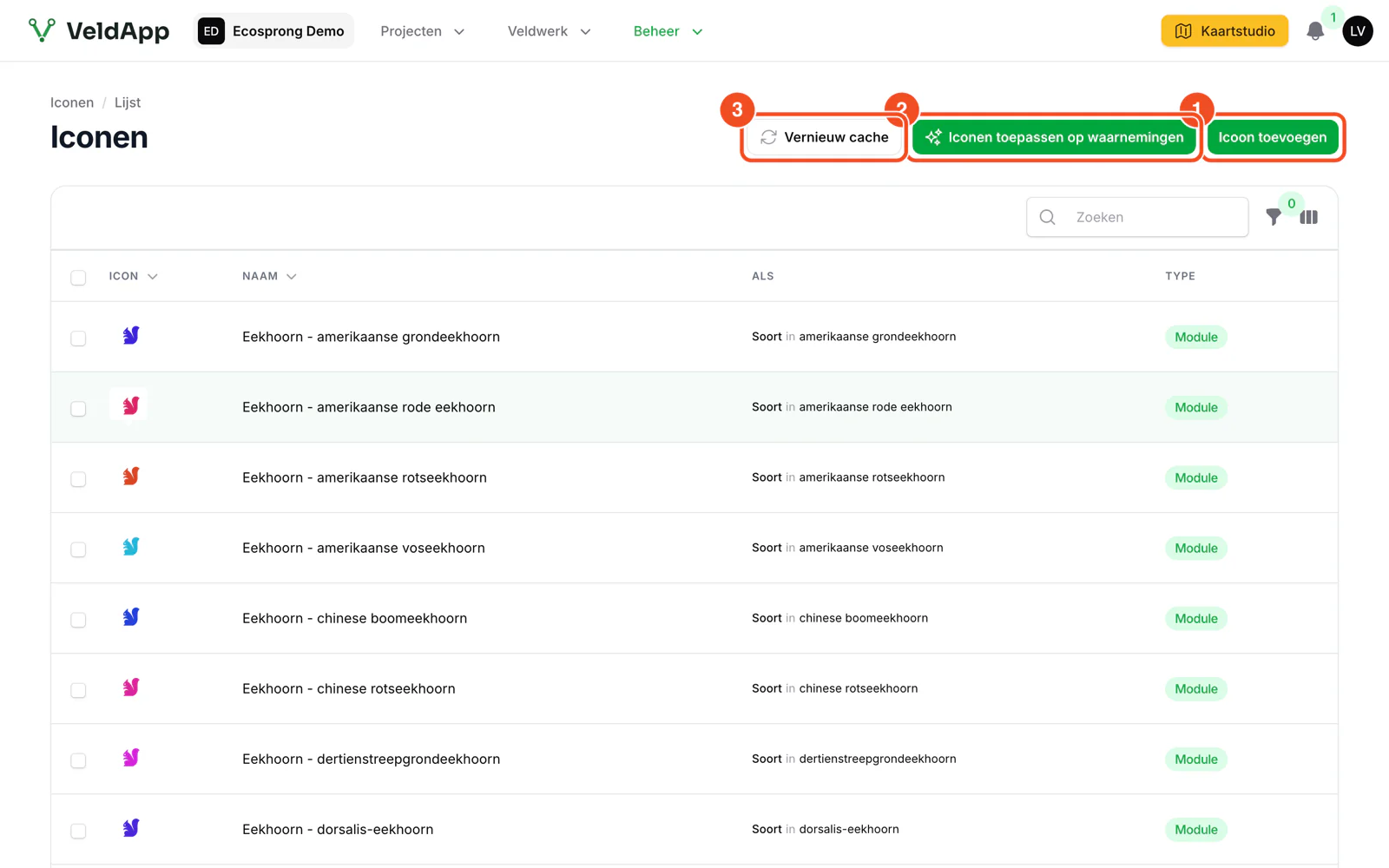
- Icoon toevoegen: een nieuwe regel.
- Iconen toepassen op waarnemingen: bestaande waarnemingen opnieuw beoordelen na het wijzigen van regels. Dit loopt op de achtergrond; je krijgt een melding als het klaar is.
- Vernieuw cache: het icoonpakket voor de app opnieuw opbouwen.
De kolom Als toont de voorwaarde van elke regel. Type Module zijn de regels uit de module Managed icons; type Eigen zijn regels van je organisatie.
Een regel maken
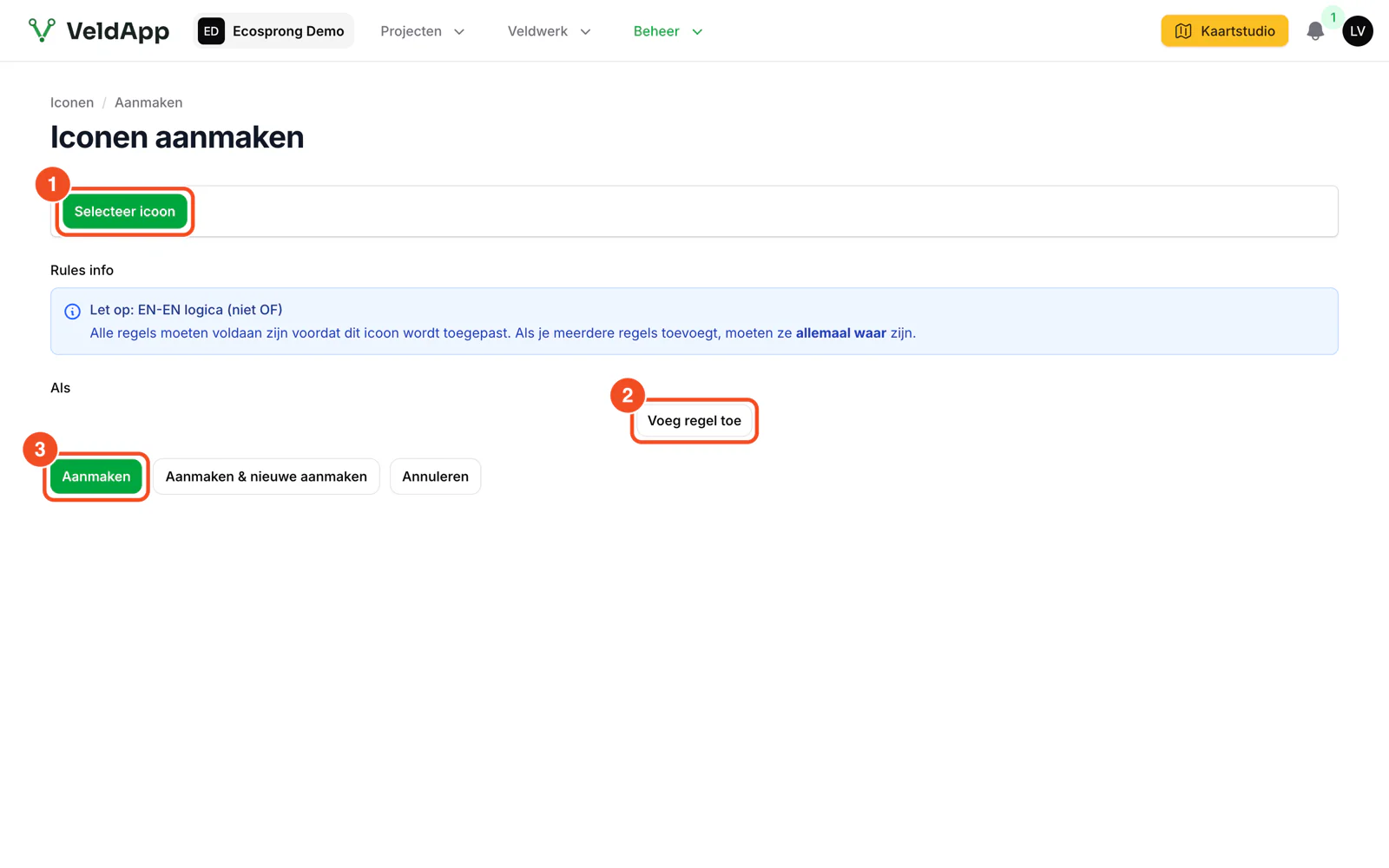
- Selecteer icoon: kies een van de ingebouwde iconen of upload een eigen PNG of SVG.
- Voeg regel toe: een voorwaarde met invoerveld en waarde, bijvoorbeeld Soort is laatvlieger. Voeg een tweede toe voor gedrag. Alle voorwaarden moeten kloppen.
- Klik op Aanmaken.
Hoe een icoon wordt gekozen
- Een regel past als alle voorwaarden kloppen met de ingevulde velden.
- Eigen regels gaan vóór de regels van de module Managed icons.
- Onder Organisatie bewerken staat de instelling Toon soort-icoon bij onbekend gedrag: is er wel een soortregel maar geen regel voor het ingevulde gedrag, dan krijgt de waarneming het soorticoon zonder gedrag.
Module Managed icons
Met deze module gebruik je de iconen en regels die VeldApp centraal onderhoudt voor de gangbare soorten en gedragingen. Eigen iconen en regels werken ook zonder de module.
Tips
- Geen wijziging te zien in de app? Klik op Vernieuw cache en laat de veldwerker in de app Refresh Icons gebruiken.
- Verwacht je een ander icoon? Kies bij de regel dezelfde datasetwaarde als in het formulier; een eigen typewaarde past niet.