Waarvoor is dit
Met een export haal je gegevens uit VeldApp voor rapportage, GIS-werk of verdere verwerking. Waarnemingen exporteer je als CSV of GeoJSON; veldbezoeken en projecten als CSV; media als ZIP.
Waarnemingen exporteren
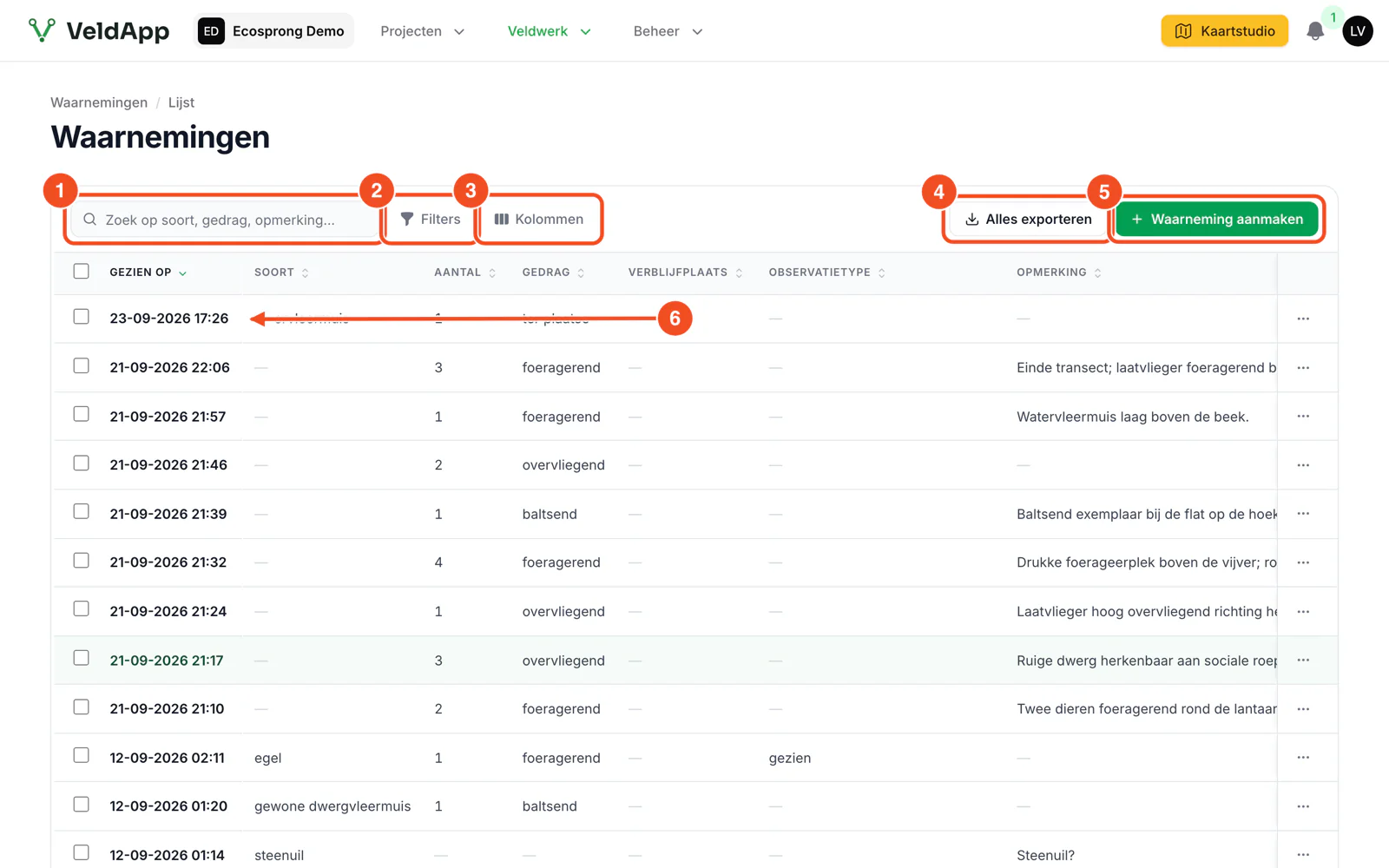
- Zoek of filter eerst wat je wilt exporteren.
- Filters, bijvoorbeeld op periode.
- Kolommen hebben geen invloed op de export; die kies je in het volgende venster.
- Klik op Alles exporteren voor de hele gefilterde lijst. Vink je rijen aan, dan exporteer je alleen de selectie met de knop Exporteren in de bulkbalk.
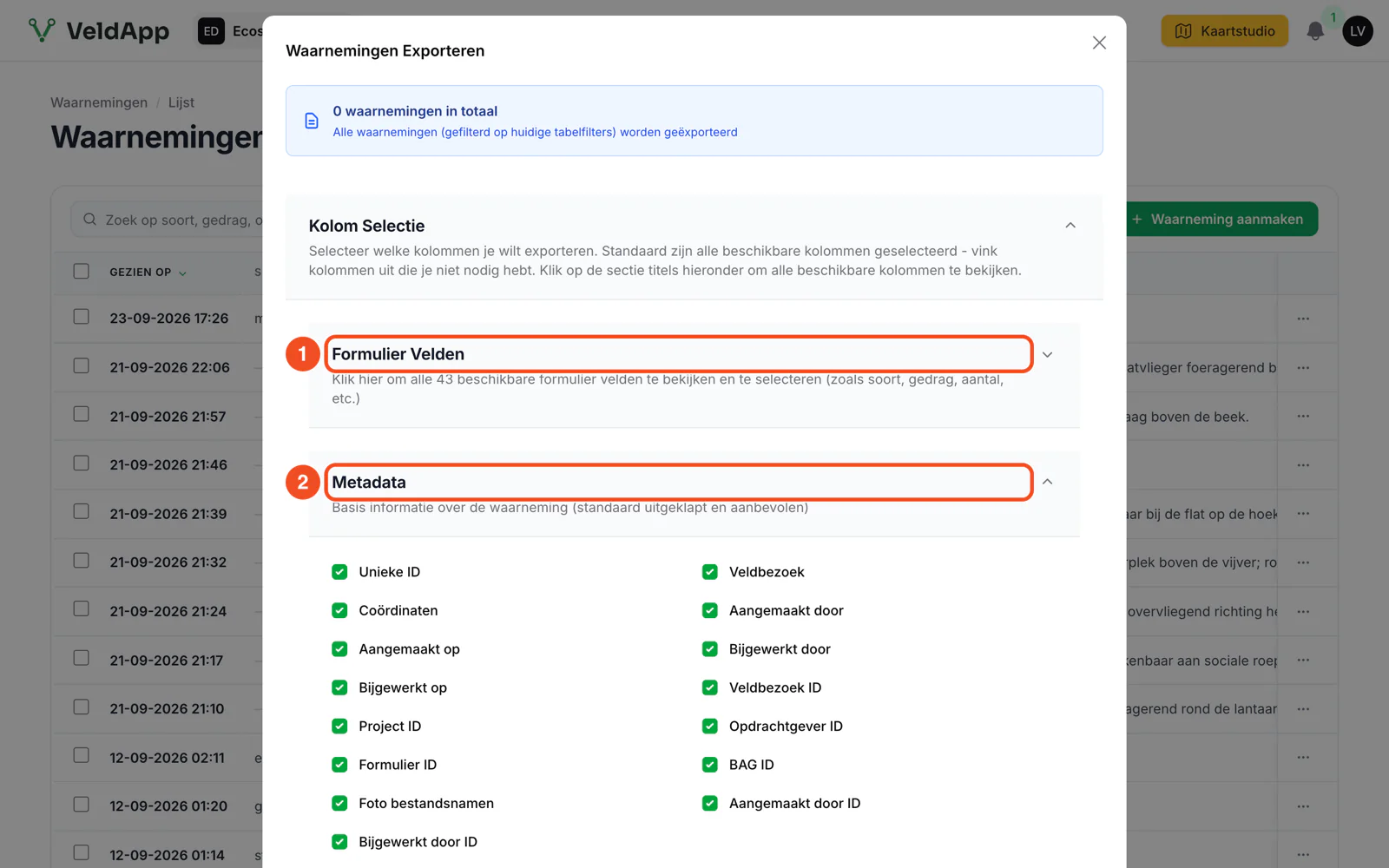
- Formulier velden: alle velden van de formulieren, standaard allemaal aangevinkt. Klap de groep open om velden uit te zetten.
- Metadata: unieke ID, veldbezoek, coördinaten, aangemaakt en bijgewerkt door en op, de ID's van project, opdrachtgever en formulier, het BAG-ID en de bestandsnamen van foto's.
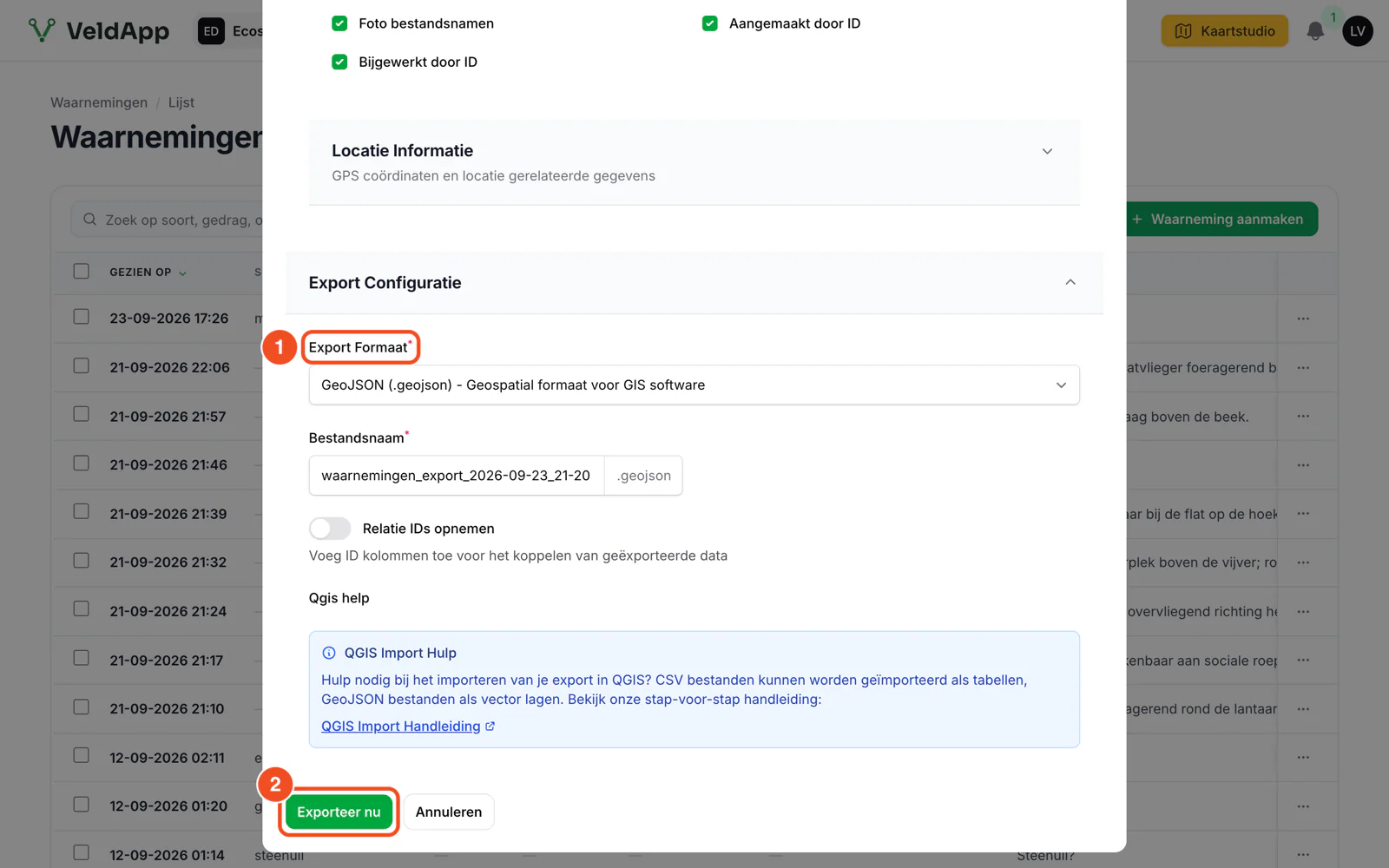
- Export Formaat: CSV voor Excel en spreadsheets, GeoJSON voor QGIS en andere GIS-software. Bij CSV kies je ook het scheidingsteken (puntkomma of komma).
- Klik op Exporteer nu. De export wordt op de achtergrond gemaakt.
GeoJSON bevat de geometrie in WGS84. In de CSV staan de coördinaten als kolommen en vlakken en lijnen als WKT.
Let op: de export staat altijd in WGS84. Wil je in QGIS in meters meten, zet dan het project-CRS op RD New; QGIS rekent de laag zelf om.
Voortgang en downloaden
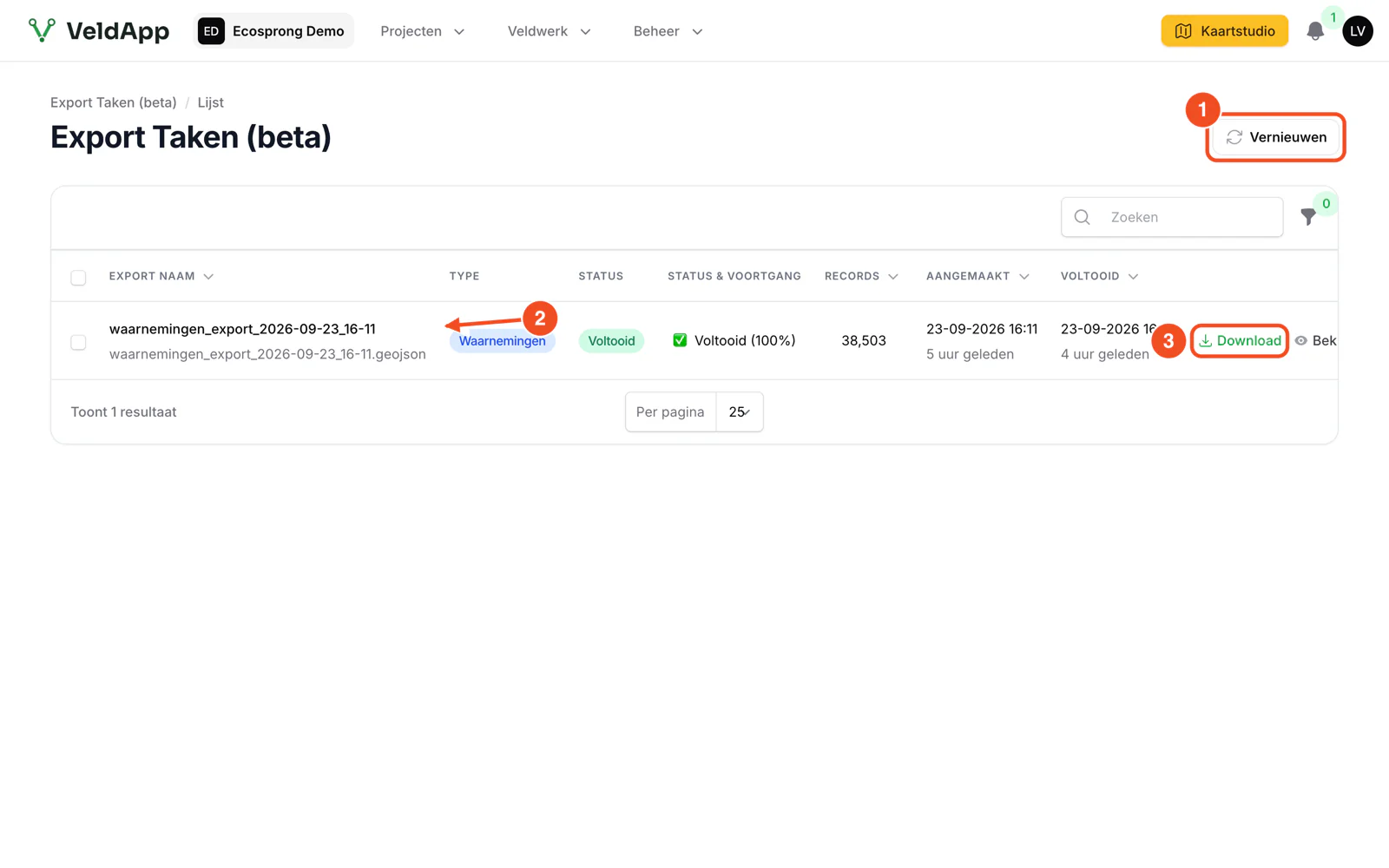
- Open Beheer, Exports. Met Vernieuwen haal je de laatste status op.
- Per export zie je status, voortgang en aantal records.
- Klik op Download zodra de export voltooid is. Je krijgt ook een melding in de bovenbalk.
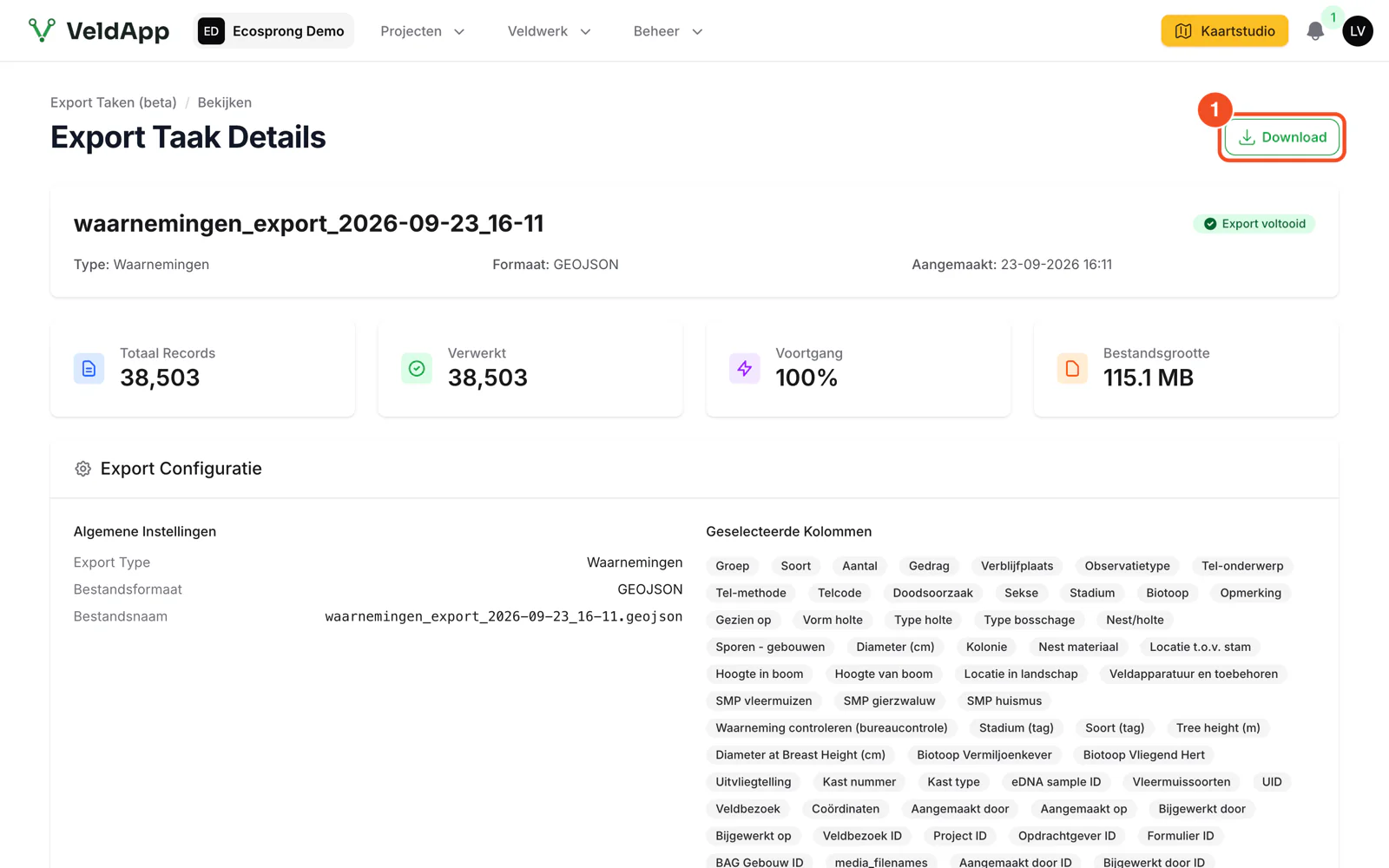
- Met Bekijken open je de details: totaal, verwerkt, bestandsgrootte en de gekozen kolommen. Ook hier staat de knop Download.
Veldbezoeken, projecten en media
- Boven de lijsten Veldbezoeken en Projecten staat Alles exporteren voor een CSV, met dezelfde kolomkeuze.
- Op de projectpagina onder Media staat Exporteer alle media: alle foto's, video's en geluidsbestanden van het project als ZIP. Op de detailpagina van een waarneming download je losse bestanden.
- Kaartlagen en plangebieden exporteer je uit Kaartstudio, ook als Shapefile, KML, GPX of GeoPackage en in RD New. Zie Kaartstudio: de gereedschappen.
Tips
- Excel toont vreemde tekens? Importeer de CSV met UTF-8 als codering, of gebruik de puntkomma als scheidingsteken.
- Grote exports duren langer en verwerken in delen; de webomgeving blijft bruikbaar.
- Werk je in QGIS? Volg de handleiding in stappen.