Waarvoor is dit
Onder het menu Gereedschap in Kaartstudio zit een reeks gereedschappen voor analyse en bewerking, in zes groepen. Elk gereedschap opent een paneel op de kaart; meerdere panelen mogen tegelijk open staan. Hieronder staan ze in de volgorde van het menu, telkens met het resultaat op de kaart. De attribuuttabel en de natuurgebieden hebben een eigen handleiding.
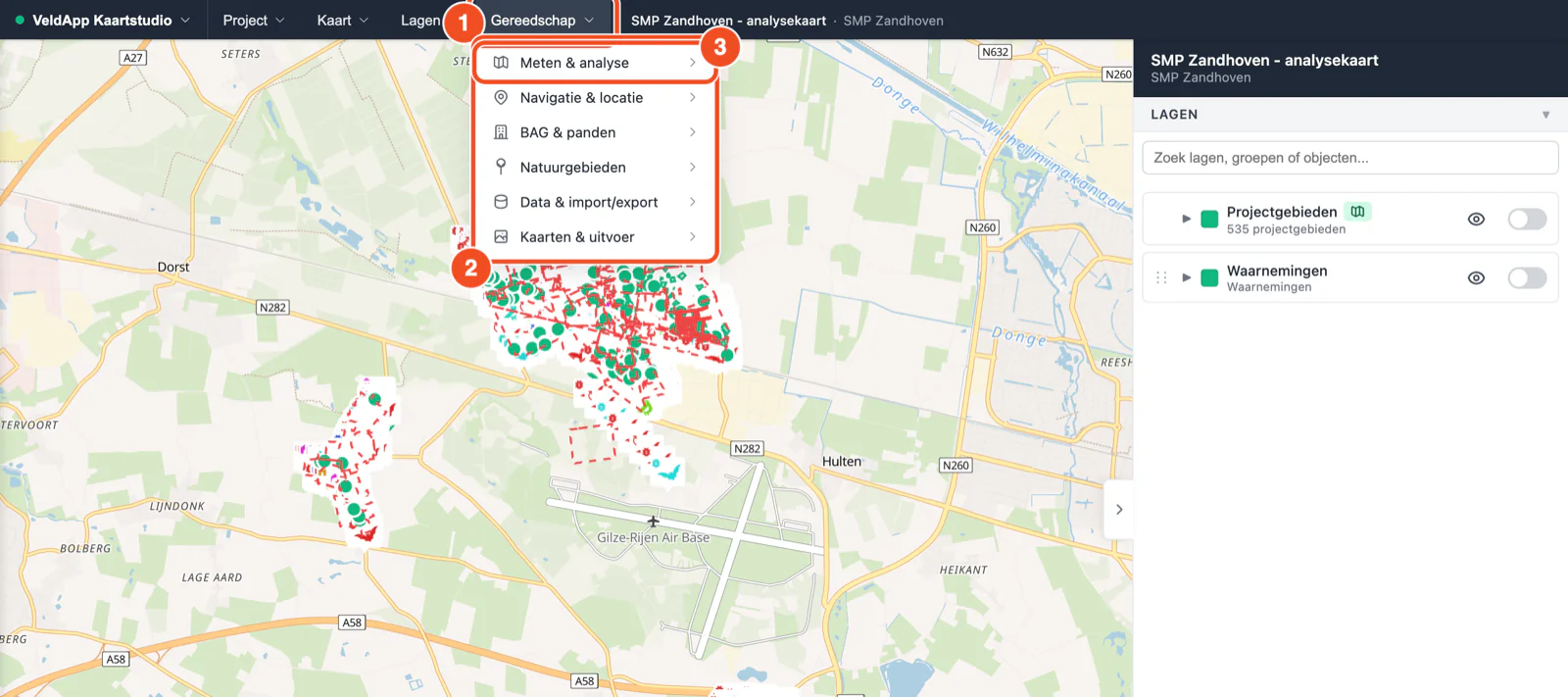
- Open het menu Gereedschap.
- De zes groepen.
- Wijs een groep aan; de gereedschappen van die groep verschijnen ernaast. Kies er een; het paneel verschijnt op de kaart en sluit je met het kruisje.
Meten en analyse
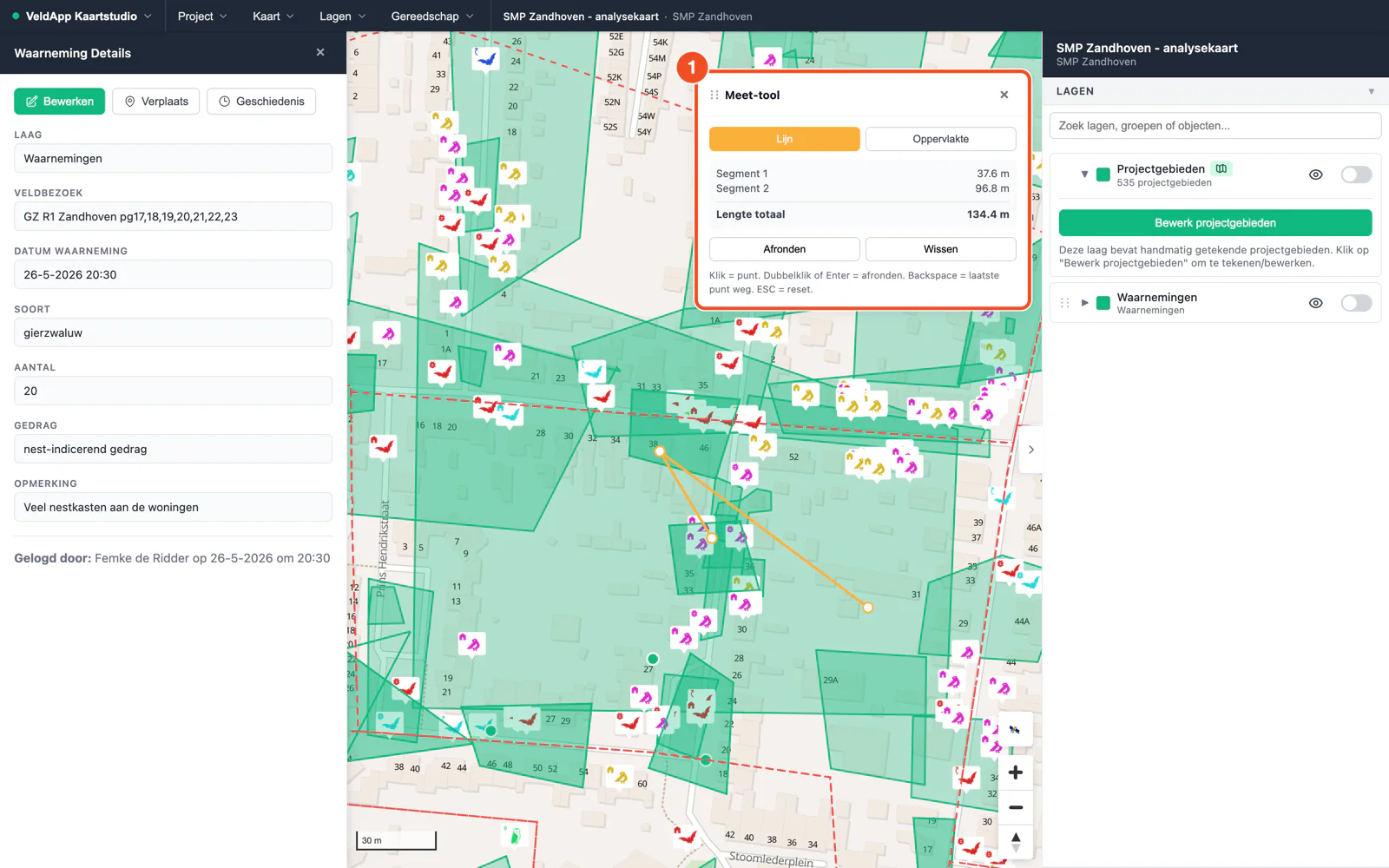
- Meet-tool: kies lijn of oppervlakte en klik punten op de kaart. Dubbelklik of Enter rondt af; Backspace haalt het laatste punt weg. Je ziet de lengte per segment en het totaal, of de oppervlakte.
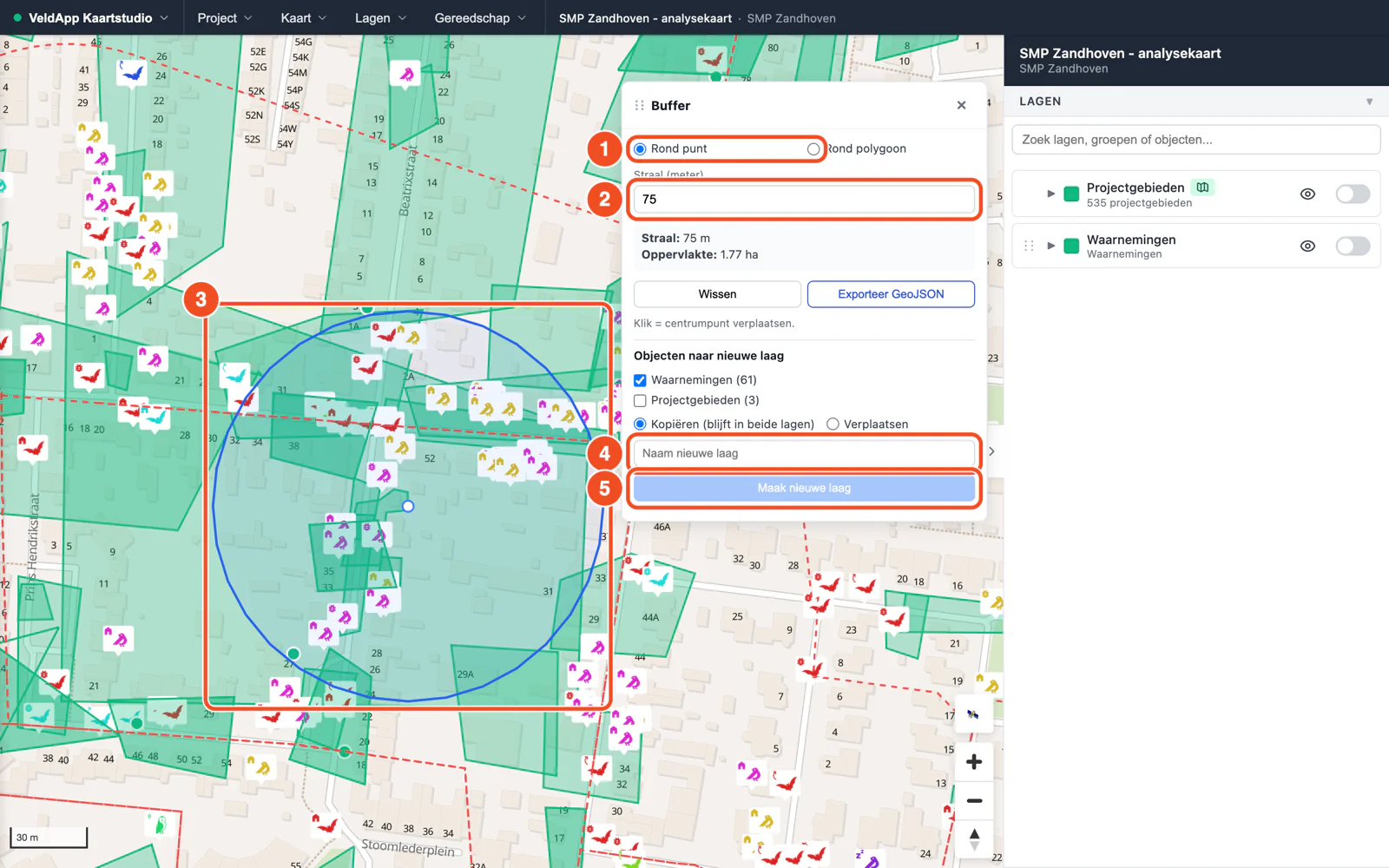
- Buffer: kies een buffer rond een punt, rond een zelf getekend vlak of rond een vlak uit een laag.
- Vul de straal in meters in.
- Klik op de kaart; de cirkel verschijnt met de oppervlakte in het paneel. Klik nog eens om het middelpunt te verplaatsen. Met Exporteer GeoJSON bewaar je de buffer zelf, bijvoorbeeld als zoekgebied.
- Onder Objecten naar nieuwe laag staat wat er binnen de buffer ligt, per laag met aantal. Vink aan wat mee moet en geef de nieuwe laag een naam.
- Klik op Maak nieuwe laag. Kies Kopiëren om de objecten ook in de oorspronkelijke laag te laten staan, of Verplaatsen.
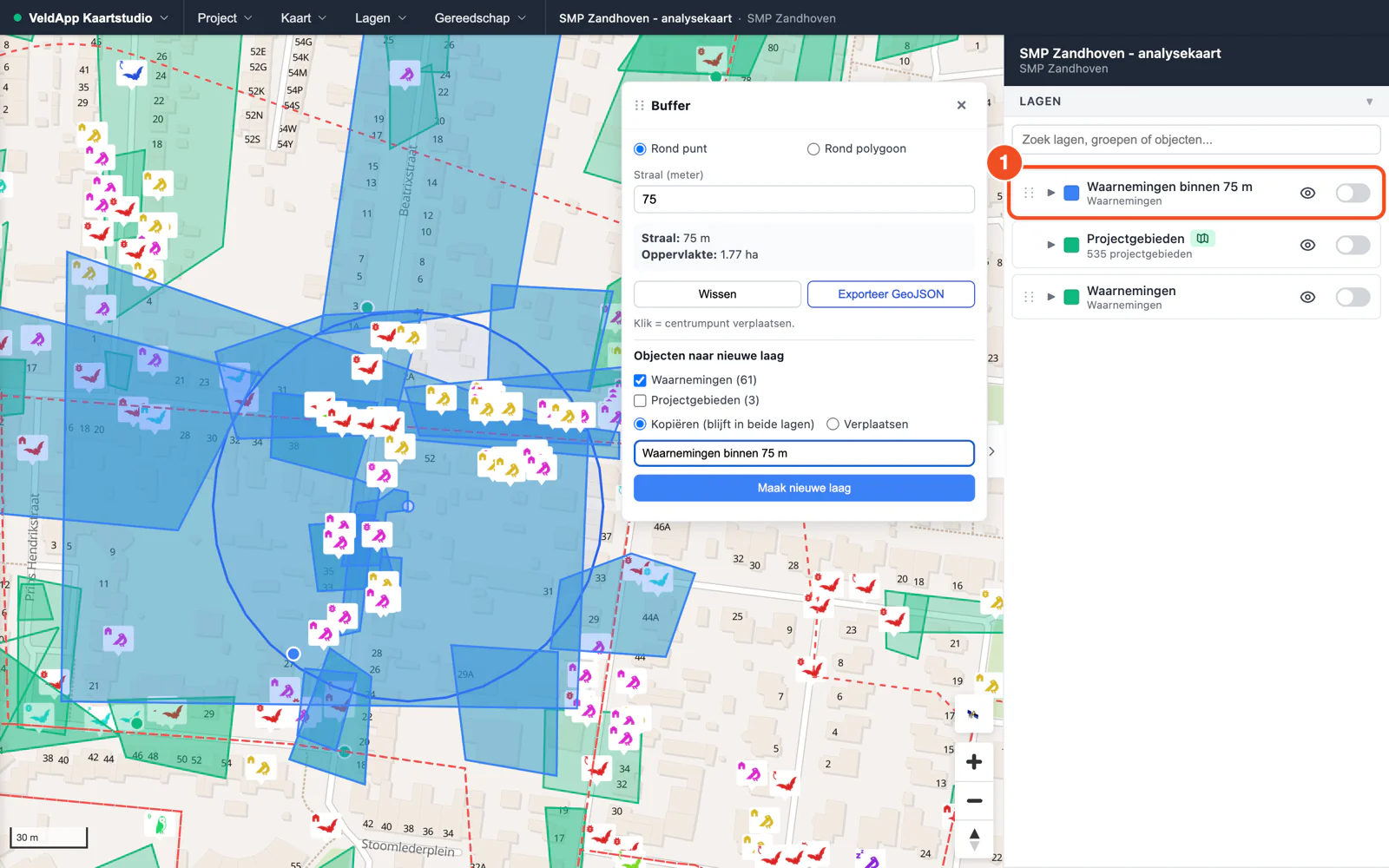
- De nieuwe laag staat in het lagenpaneel en heeft een eigen kleur. Je kunt hem apart exporteren of in de attribuuttabel bekijken.
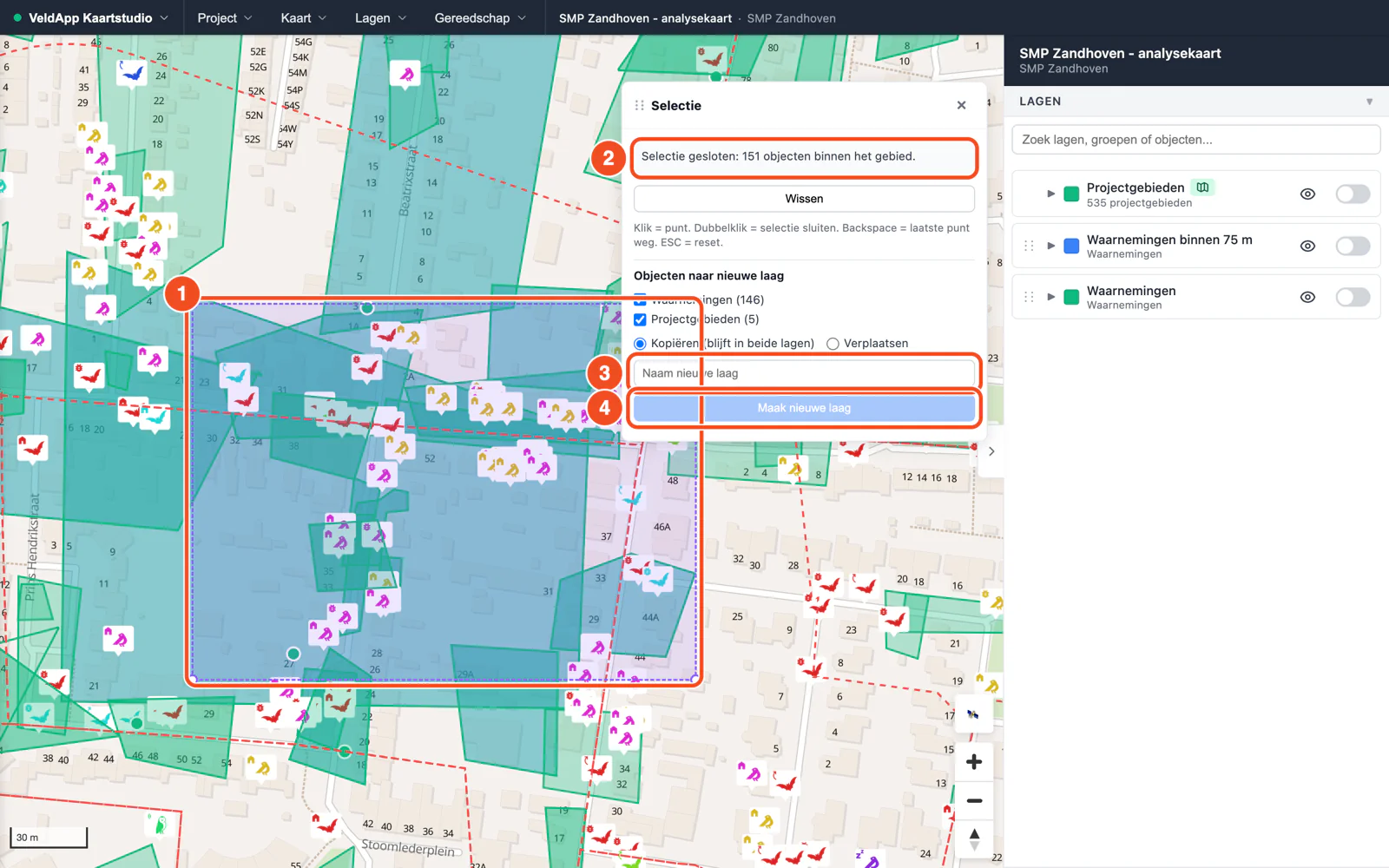
- Selectie: klik hoekpunten op de kaart en dubbelklik om het gebied te sluiten. Backspace haalt het laatste punt weg, Esc begint opnieuw.
- Het paneel meldt hoeveel objecten binnen het gebied liggen, met daaronder de aantallen per laag.
- Geef de nieuwe laag een naam.
- Klik op Maak nieuwe laag; ook hier kies je tussen kopiëren en verplaatsen.
Navigatie en locatie
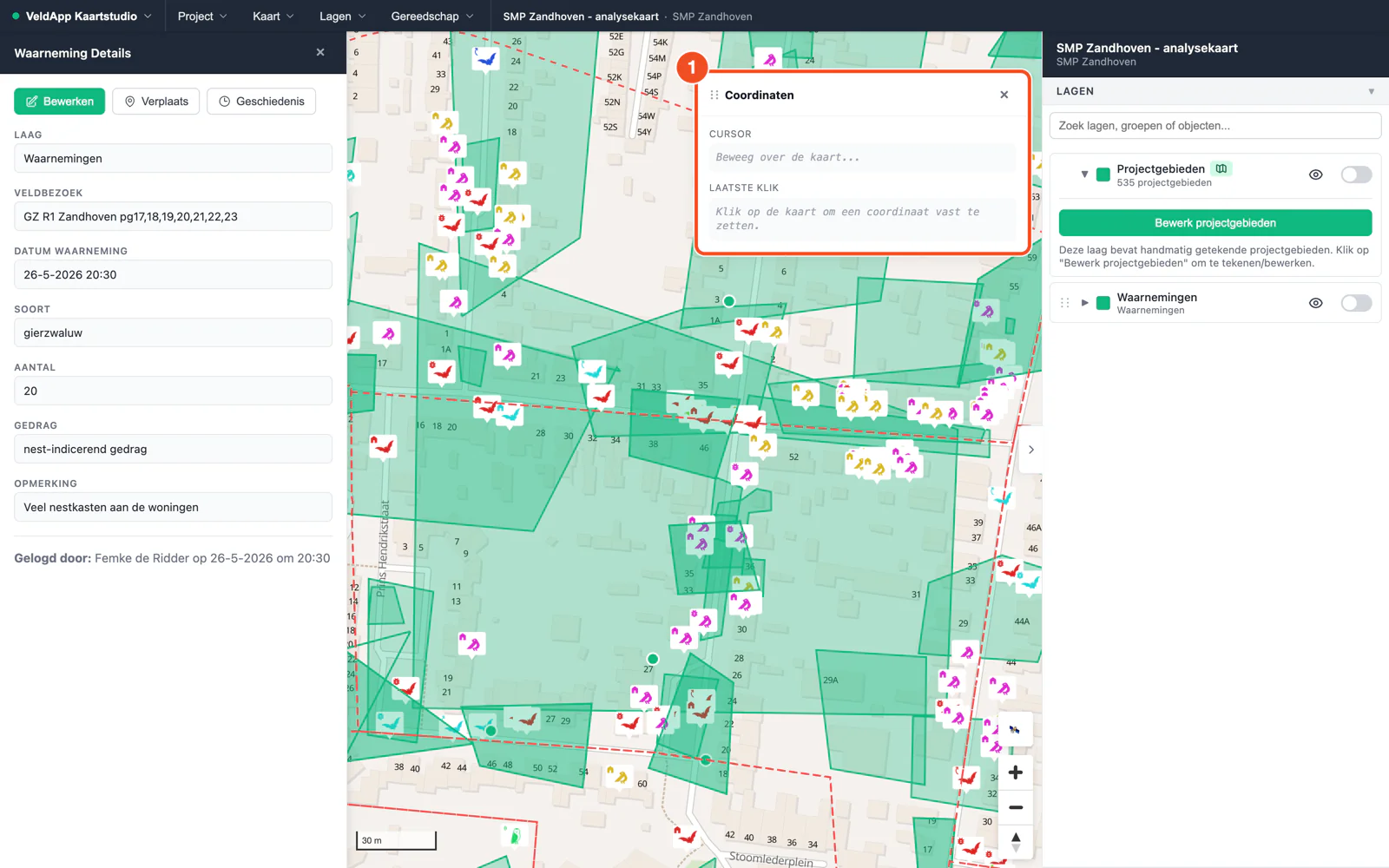
- Coördinaten: beweeg over de kaart voor de positie van de cursor in WGS84 en RD New; klik om een positie vast te zetten en te kopiëren.
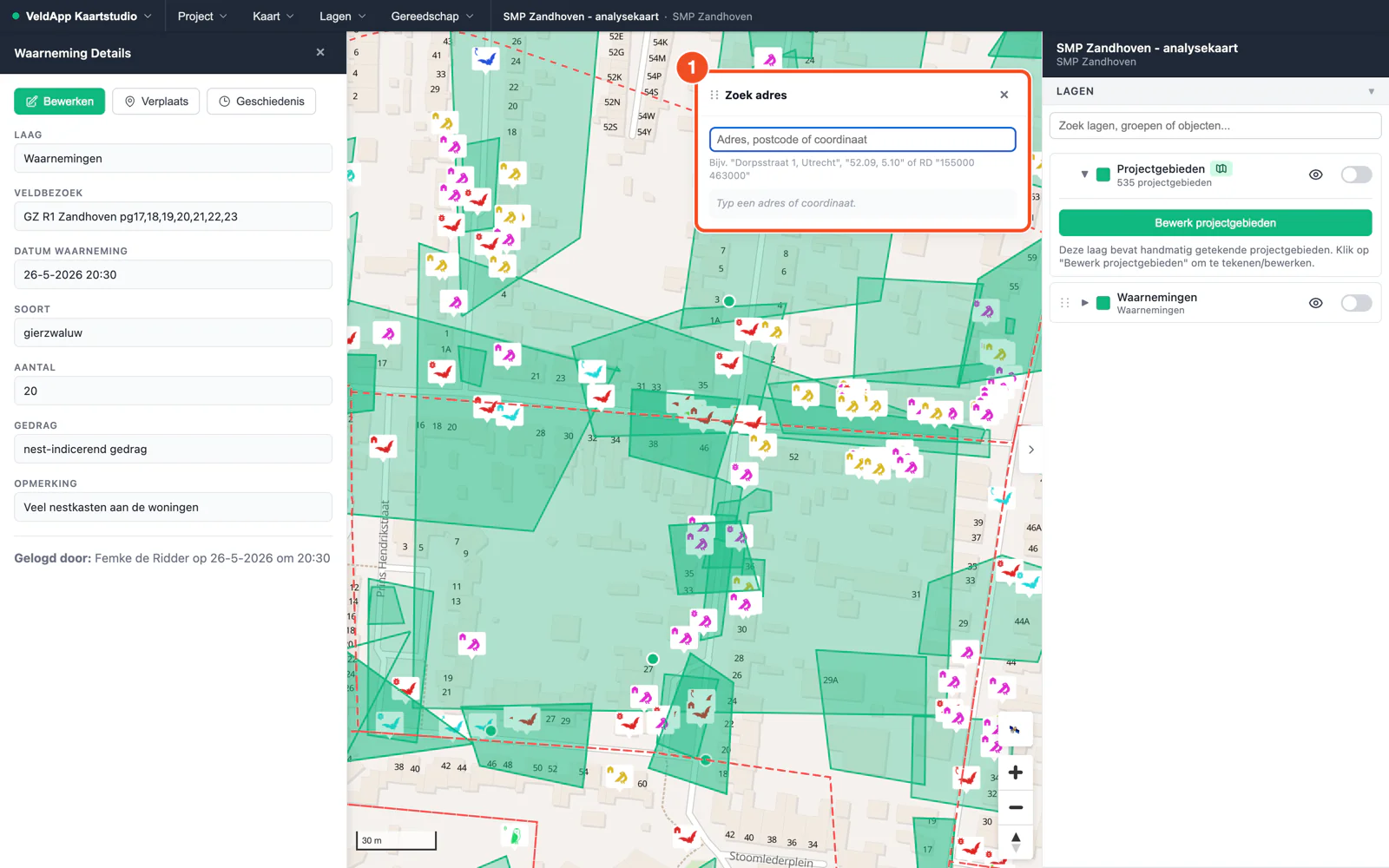
- Zoek adres: typ een adres, postcode of coördinaat en de kaart springt ernaartoe.
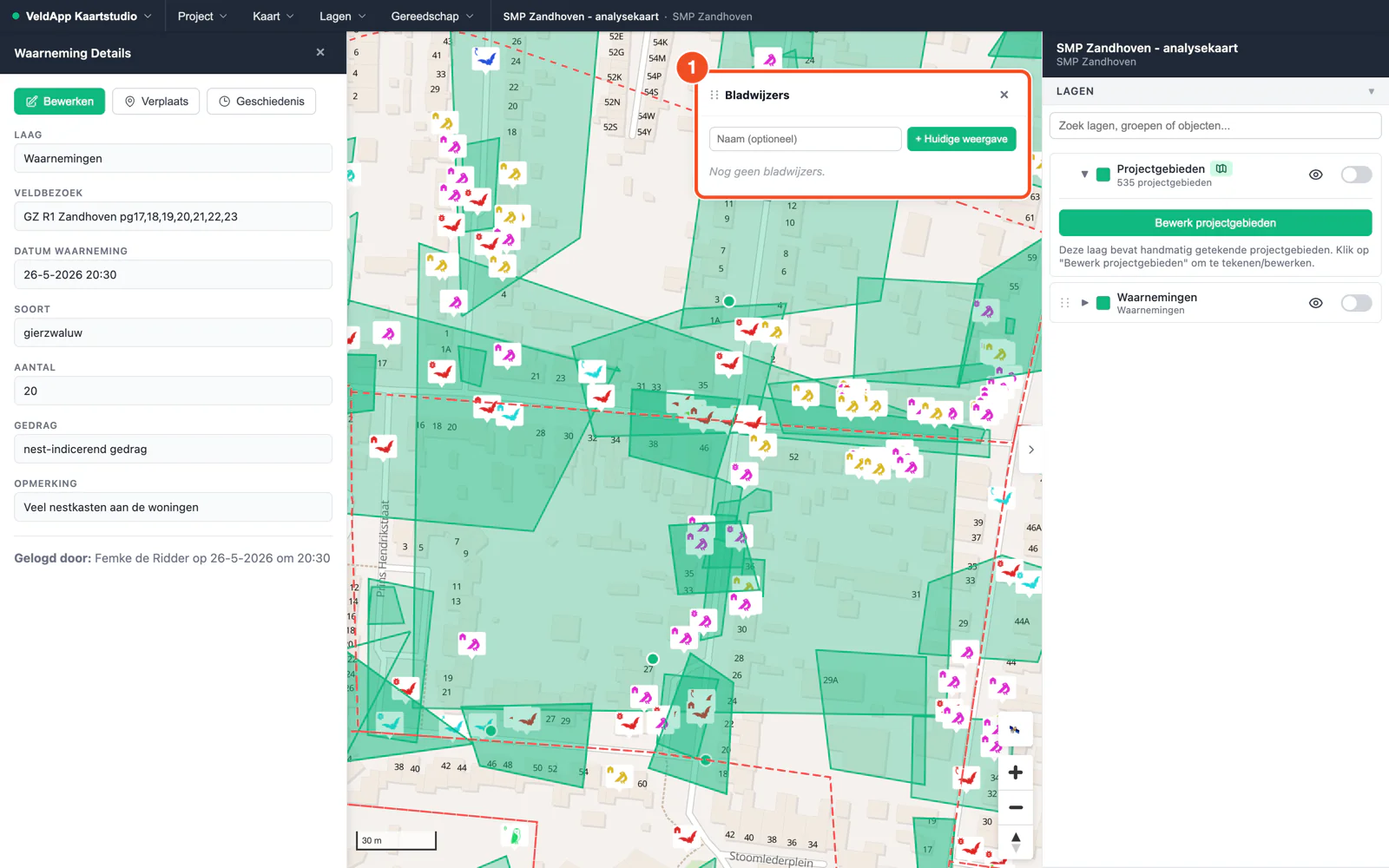
- Bladwijzers: bewaar de huidige kaartweergave onder een naam om er later snel naar terug te gaan. Bladwijzers blijven in je browser bewaard. Met Mijn locatie centreert de kaart op je eigen positie.
BAG en panden
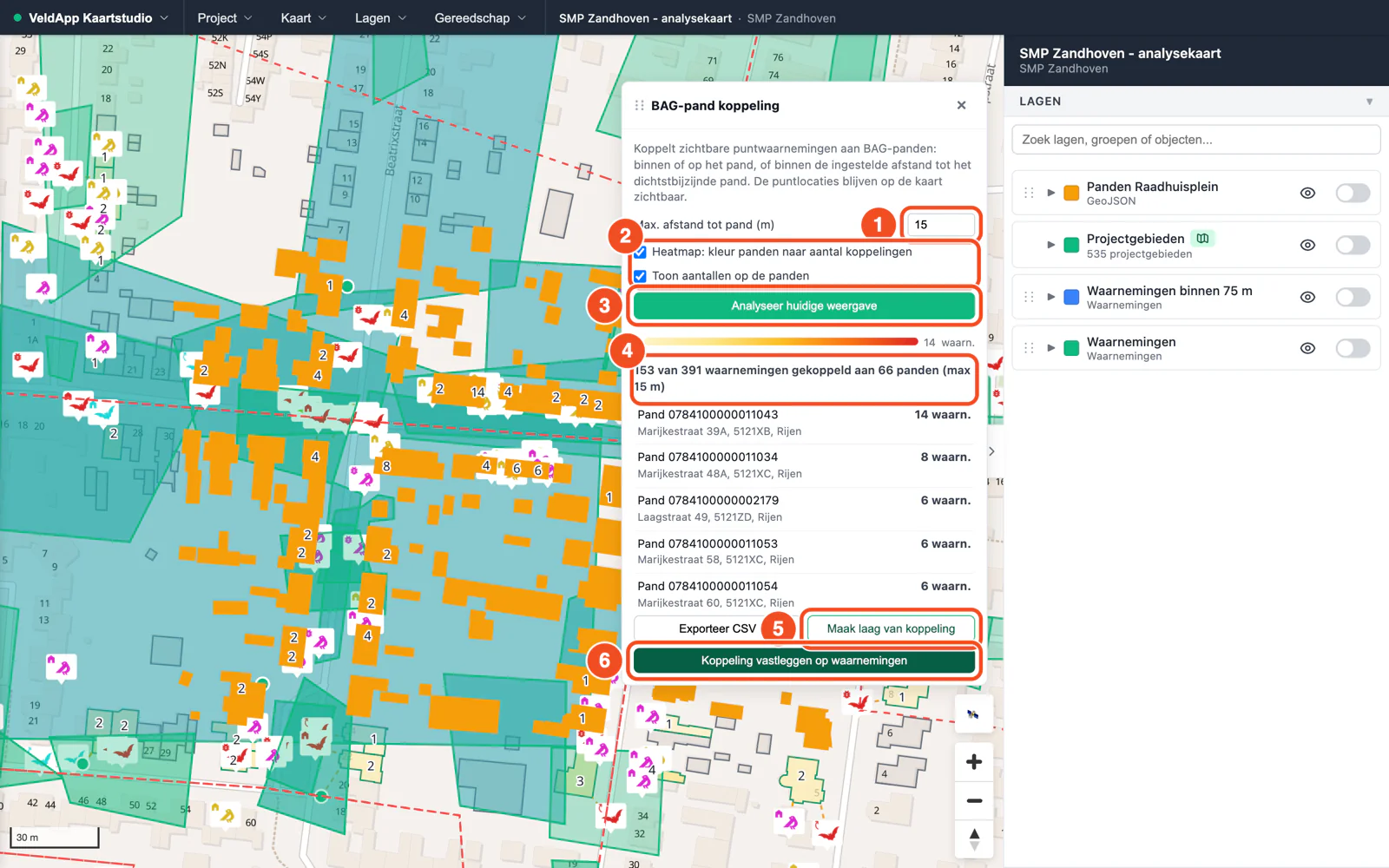
- BAG-pand koppeling: stel in tot hoeveel meter van een pand een waarneming nog wordt gekoppeld.
- Kies of de panden een kleur krijgen naar aantal waarnemingen (heatmap) en of het aantal op het pand wordt getoond.
- Klik op Analyseer huidige weergave. Zoom eerst in tot straatniveau; alleen zichtbare puntwaarnemingen doen mee.
- De uitkomst: hoeveel waarnemingen aan hoeveel panden zijn gekoppeld, met per pand het adres en het aantal. Exporteer CSV zet die lijst in een bestand.
- Maak laag van koppeling bewaart de gekleurde panden als laag.
- Koppeling vastleggen op waarnemingen schrijft het pand-ID in de waarnemingen zelf, zodat het ook in de export uit de waarnemingenlijst staat.
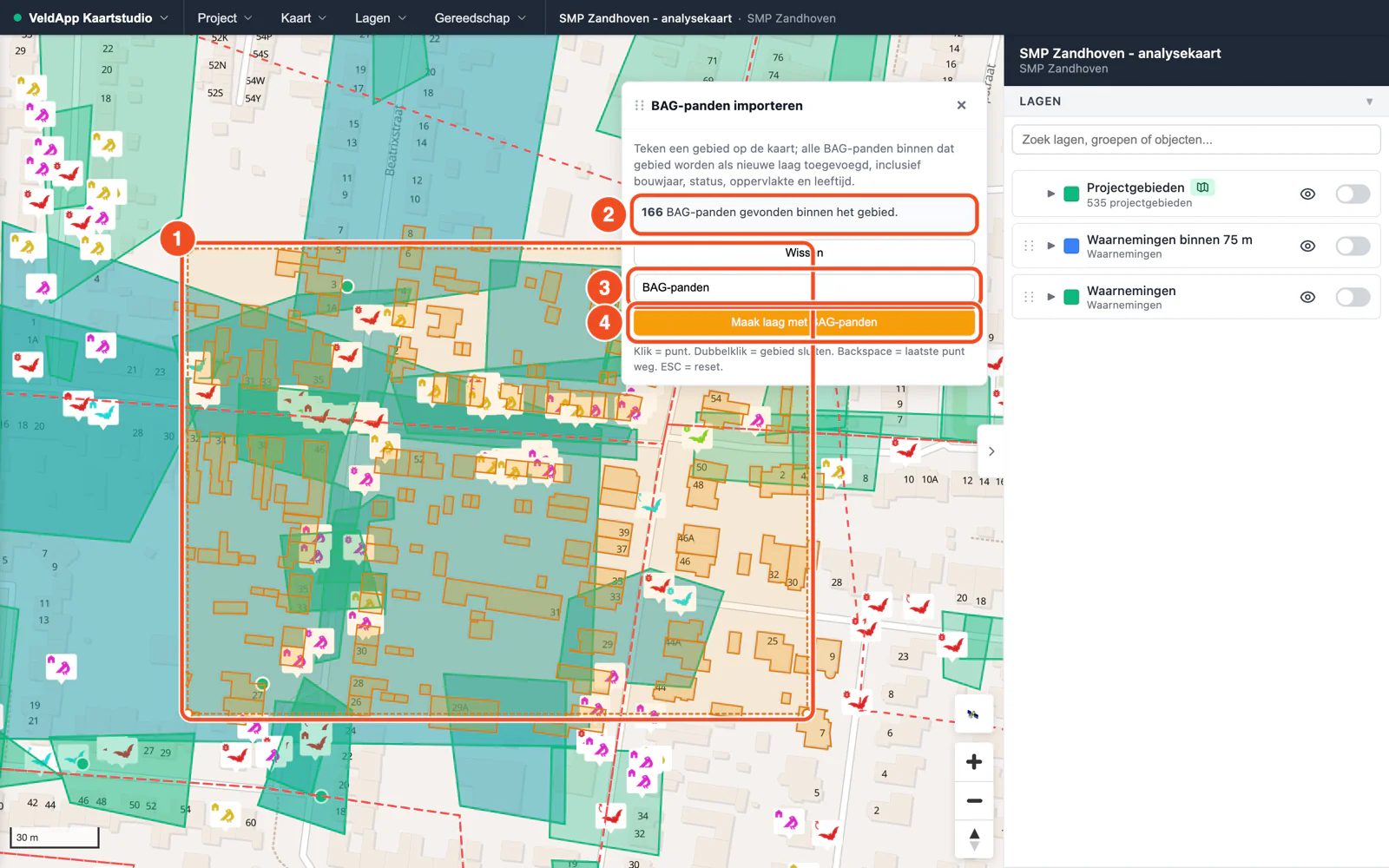
- BAG-panden importeren: klik een gebied op de kaart en dubbelklik om het te sluiten.
- Het paneel meldt hoeveel panden er in het gebied liggen; ze worden alvast getoond.
- Geef de laag een naam.
- Klik op Maak laag met BAG-panden.
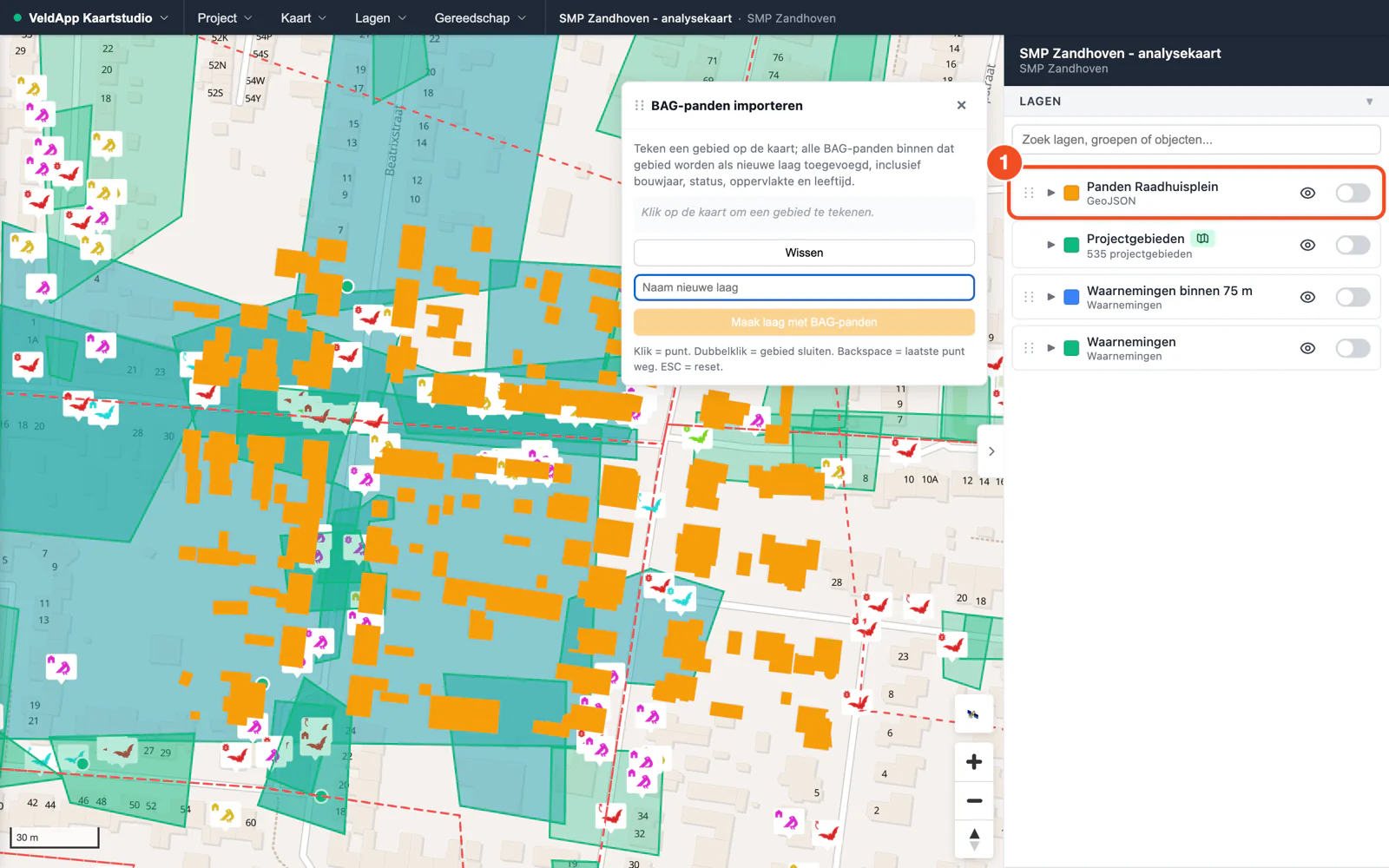
- De panden staan als laag op de kaart, met bouwjaar, status en oppervlakte als eigenschappen. Handig als checklist voor te inspecteren gebouwen; in de app zien veldwerkers dezelfde laag.
Natuurgebieden
De gereedschappen Natuurgebieden tonen en Afstand tot natuurgebieden staan in Kaartstudio: natuurgebieden en afstanden.
Data, import en export
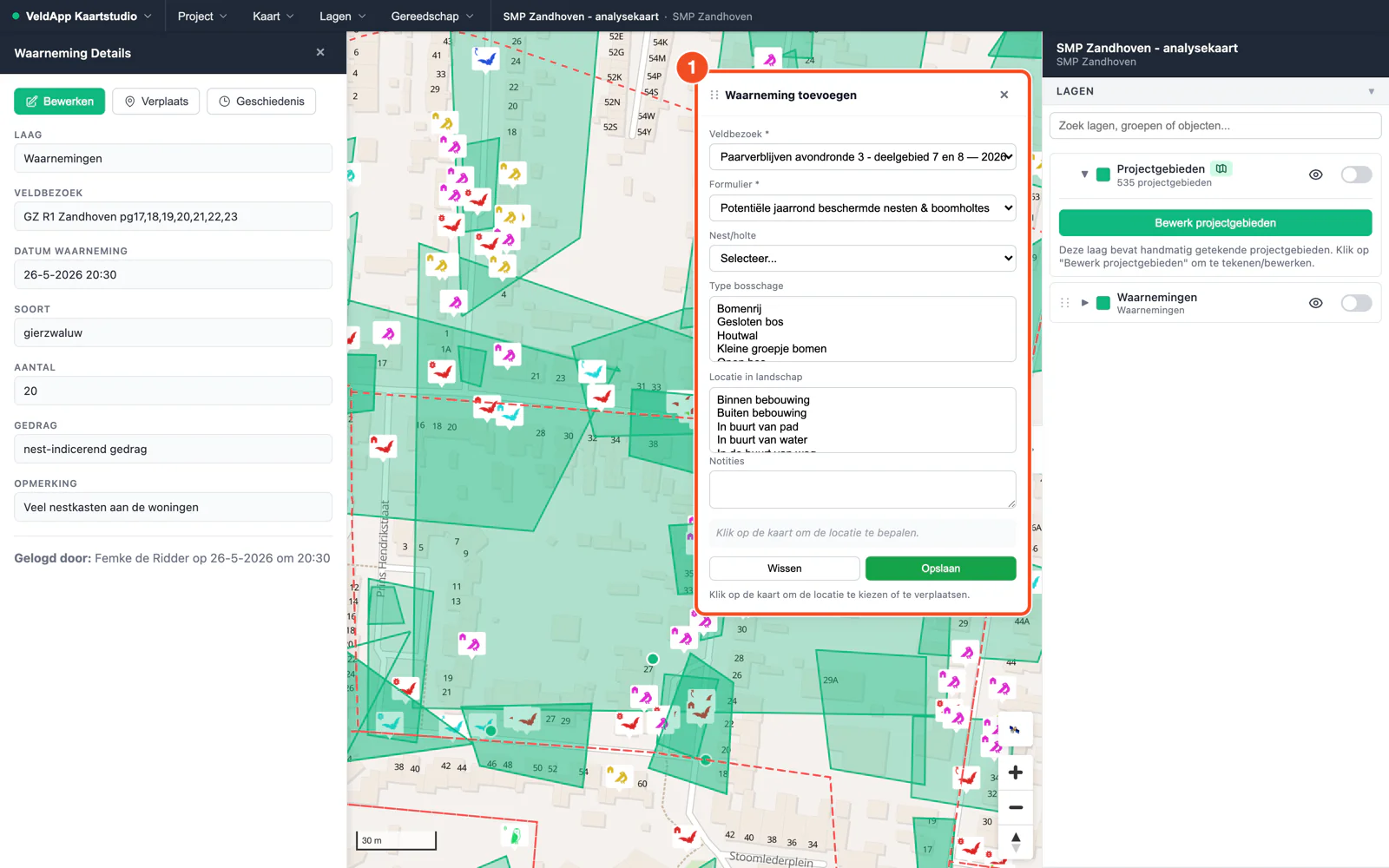
- Waarneming toevoegen: kies veldbezoek en formulier, vul de velden in en klik op de kaart voor de locatie. Zo voeg je vanaf kantoor een waarneming toe.
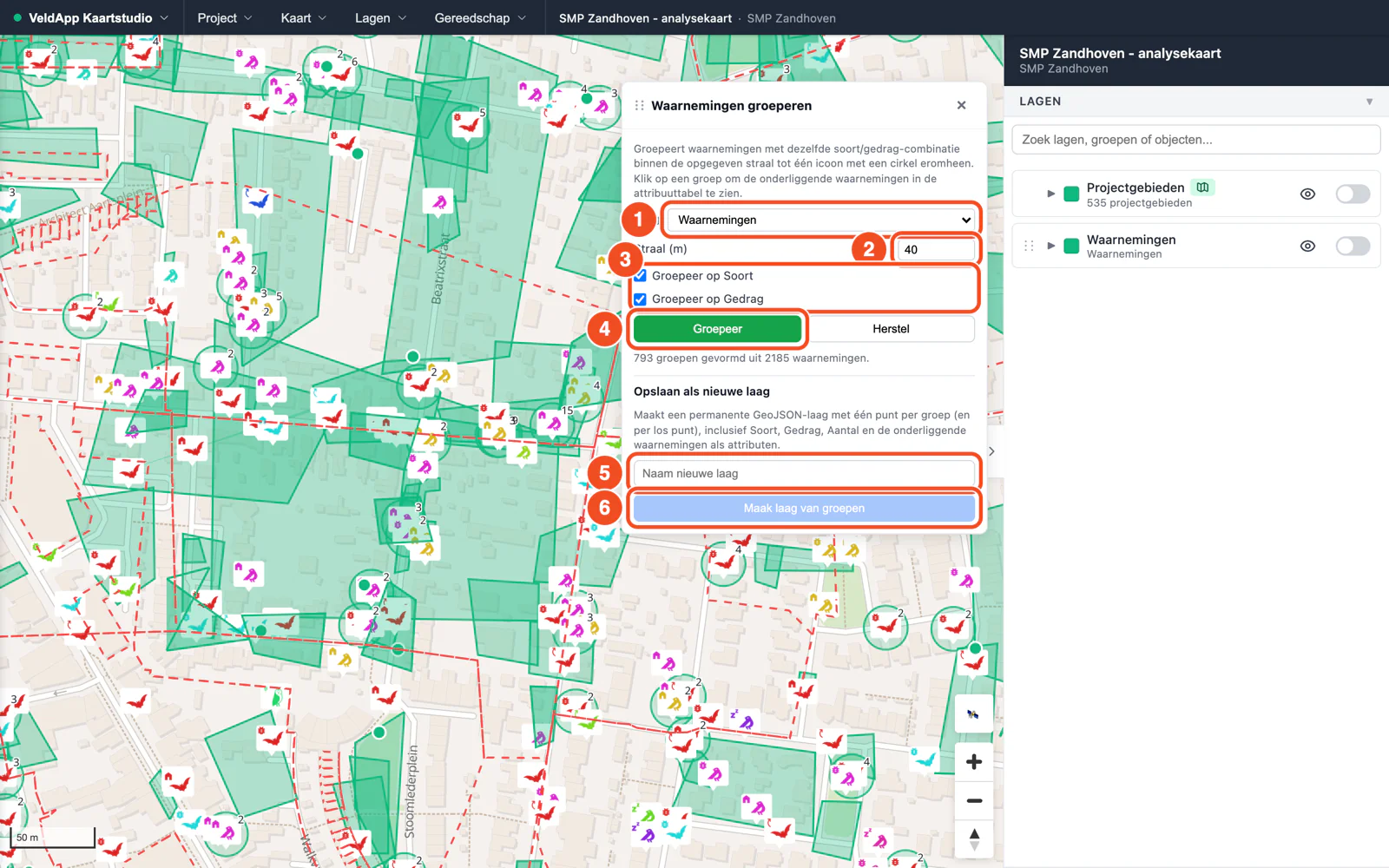
- Waarnemingen groeperen: kies de laag.
- Kies de straal in meters.
- Kies of soort en gedrag gelijk moeten zijn om samen te vallen.
- Klik op Groepeer. Waarnemingen binnen de straal met dezelfde combinatie worden één icoon met een cirkel en een aantal. Klik op een groep om de onderliggende waarnemingen in de attribuuttabel te zien; Herstel zet de losse punten terug.
- Geef de nieuwe laag een naam.
- Maak laag van groepen bewaart één punt per groep, met soort, gedrag, aantal en de onderliggende waarnemingen als eigenschappen. Handig voor een overzichtskaart in een rapport.
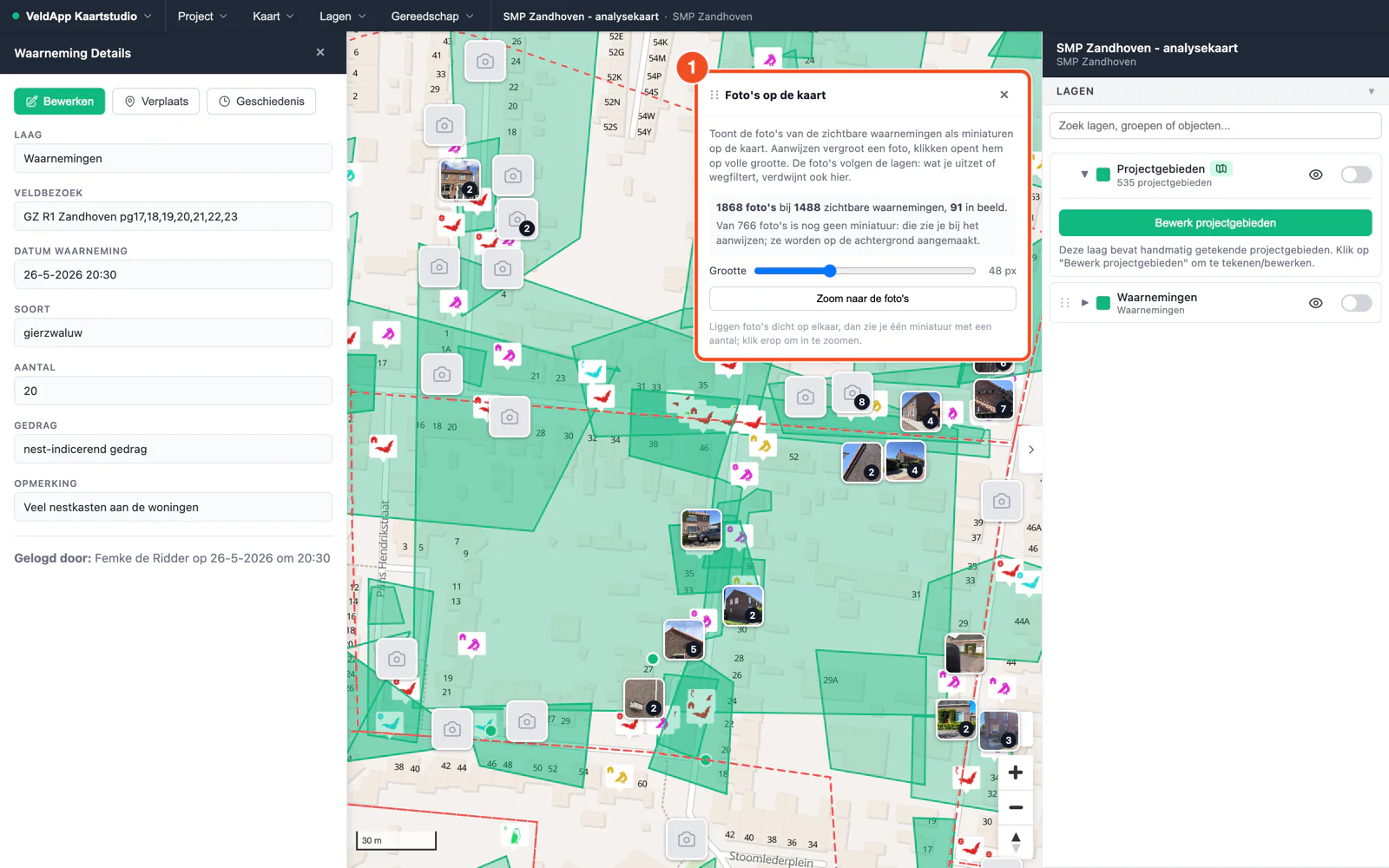
- Foto's op de kaart: toont bij elke zichtbare waarneming de foto's als miniatuur. Met de schuif maak je ze groter; Zoom naar de foto's brengt ze in beeld.
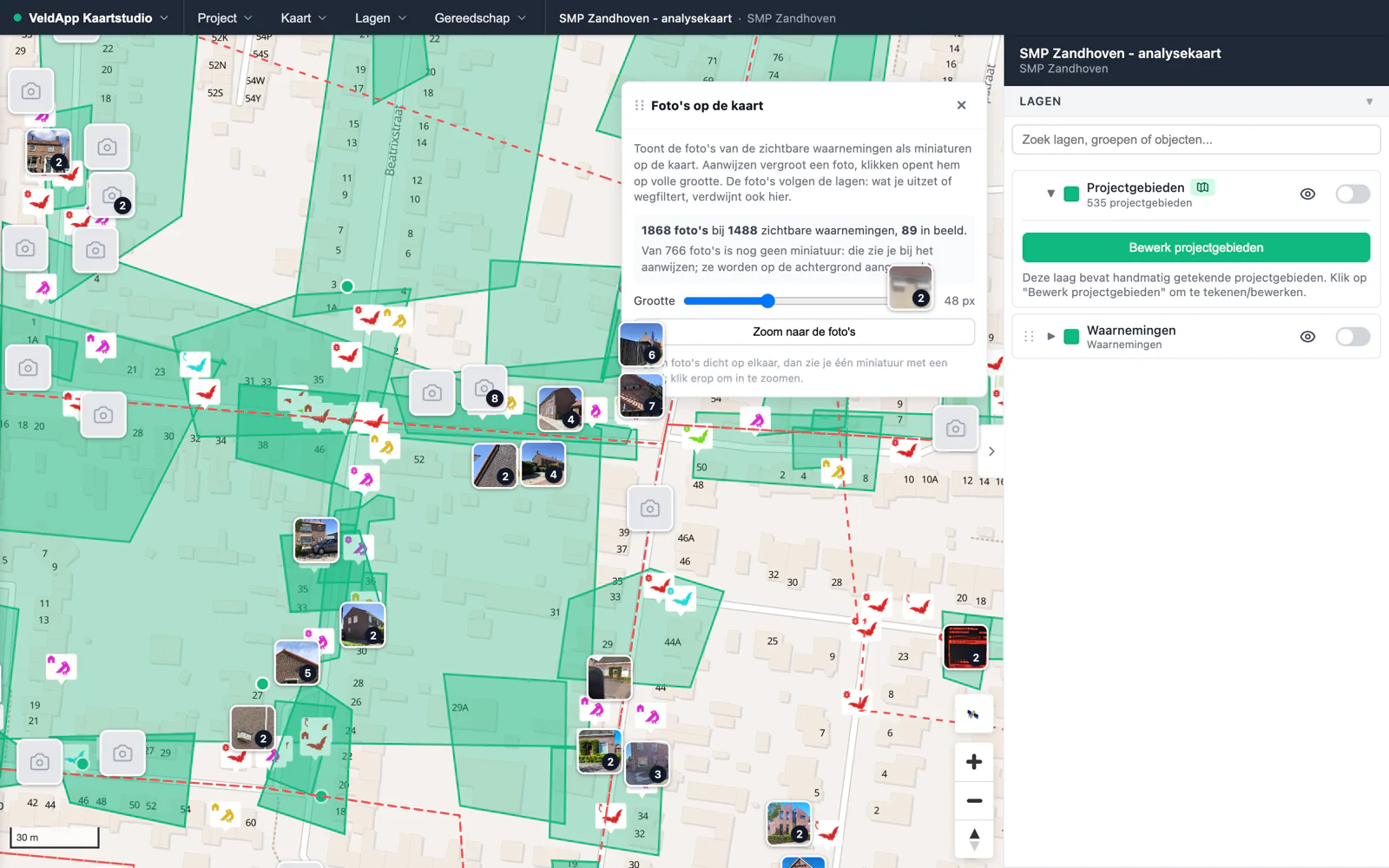
Wijs een miniatuur aan om hem te vergroten; klik om de foto op volle grootte te openen.
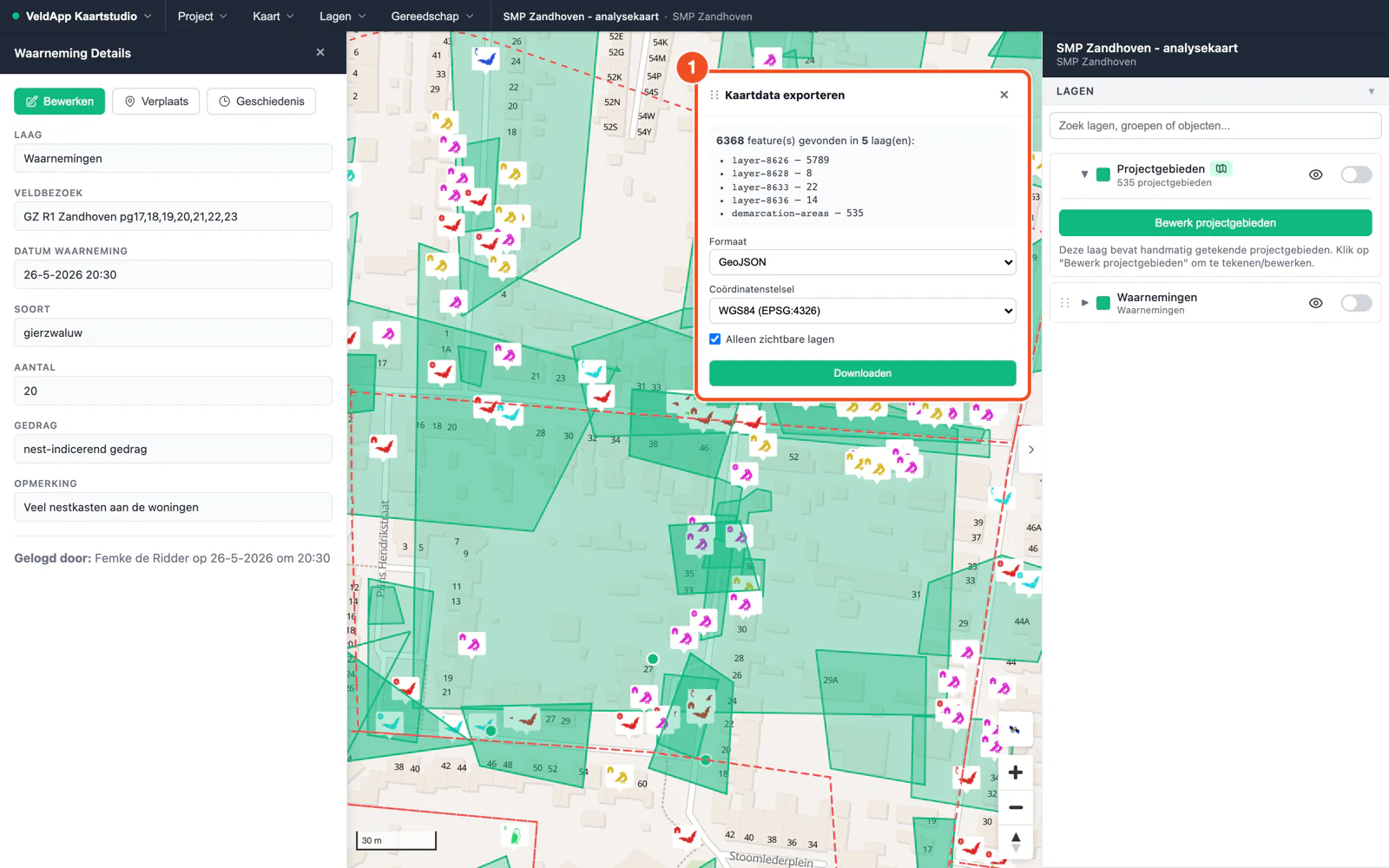
- Kaartdata exporteren: kies het formaat (GeoJSON, Shapefile als zip, KML, GPX, GeoPackage of CSV met WKT) en het coördinatenstelsel (WGS84 of RD New). Standaard gaan alleen de zichtbare lagen mee. Waarnemingen gaan mee zonder hun formuliervelden; die haal je uit de waarnemingenexport.
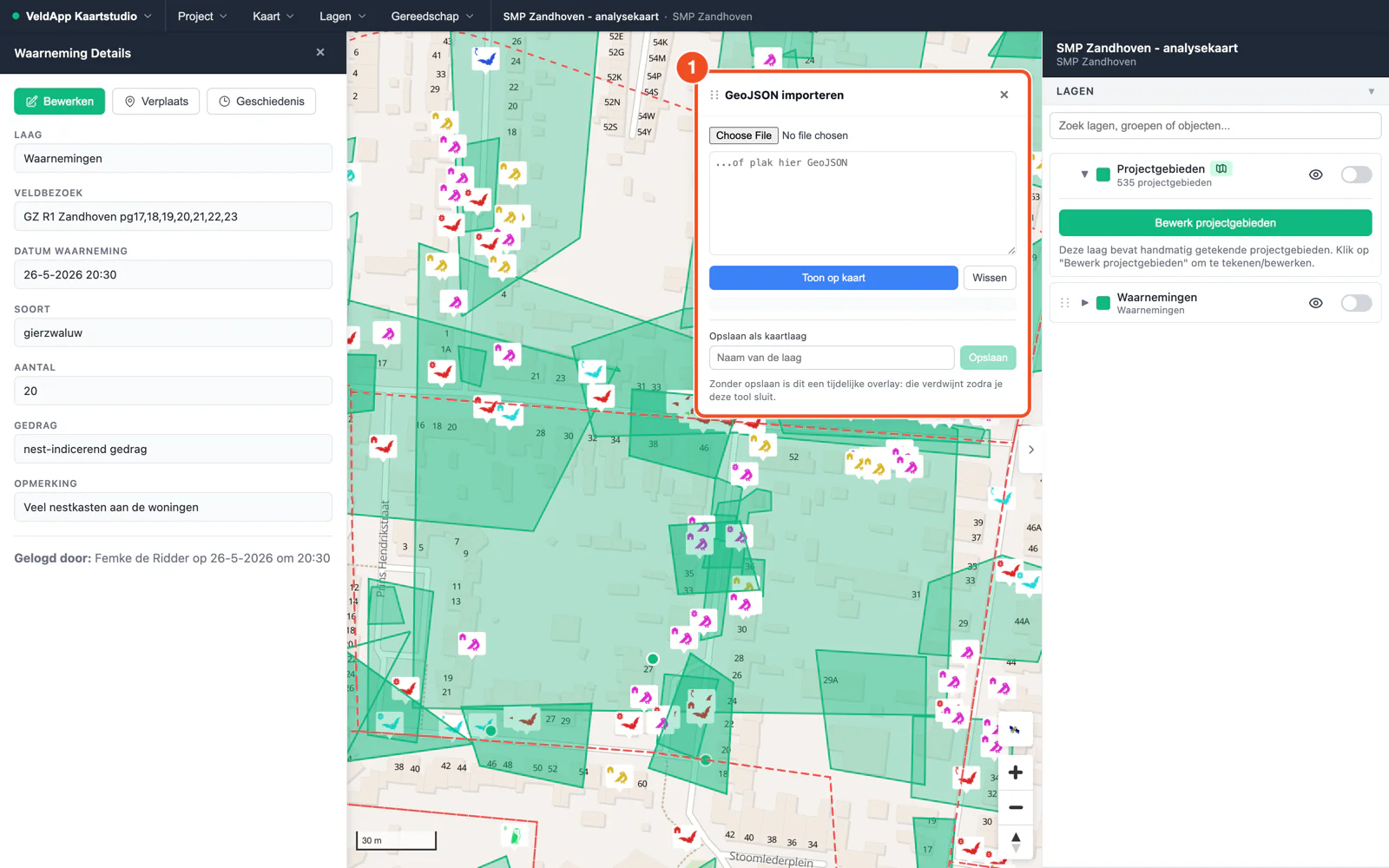
- GeoJSON importeren: kies een bestand of plak de tekst, bekijk het resultaat op de kaart en sla het op als laag.
Kaarten en uitvoer
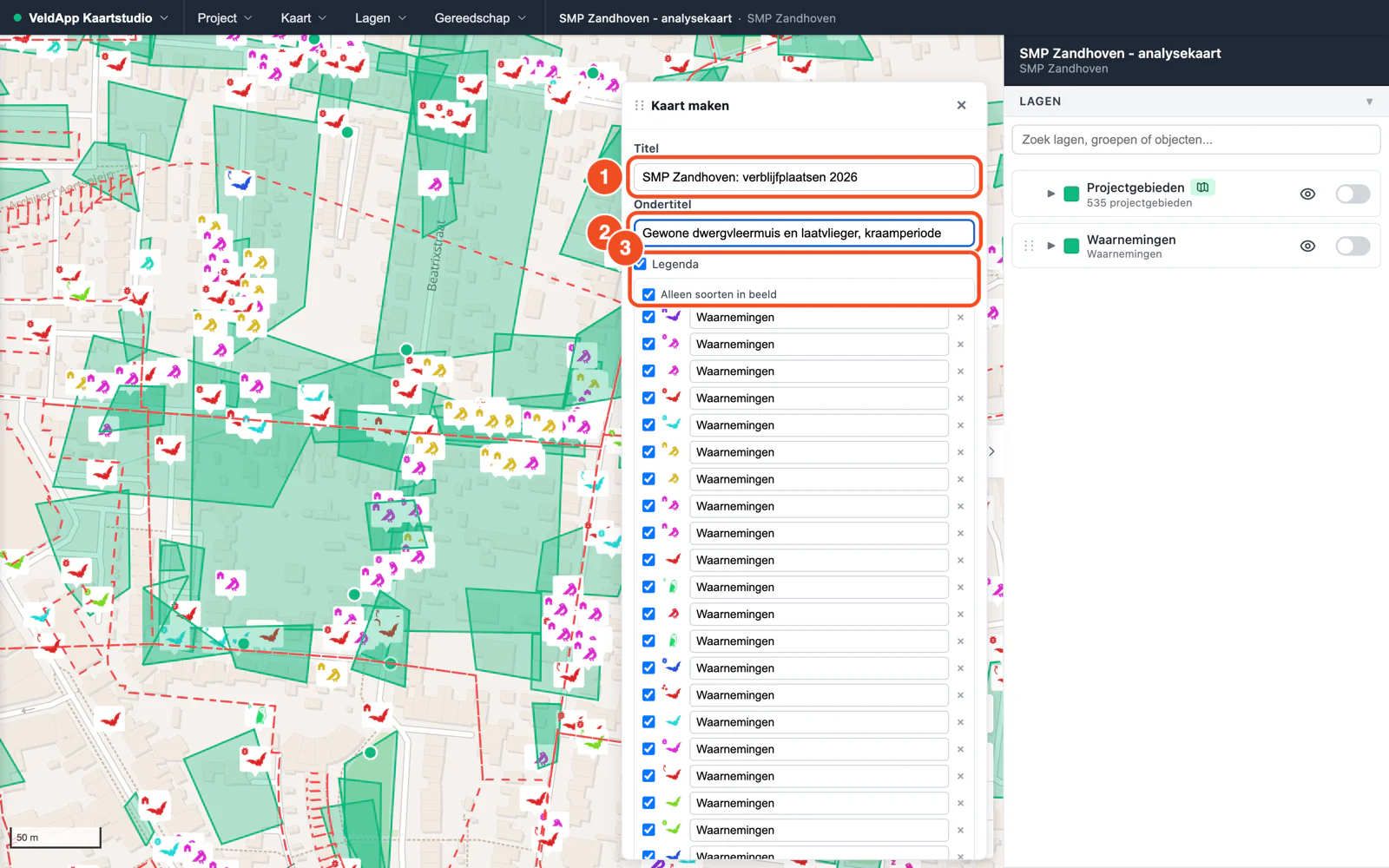
- Kaart maken: vul een titel in.
- En een ondertitel.
- Kies of de legenda meegaat en of die alleen de soorten in beeld toont. Elke legendaregel kun je aanpassen of weghalen; met Pijl tekenen zet je pijlen op de kaart die alleen in de afbeelding komen.
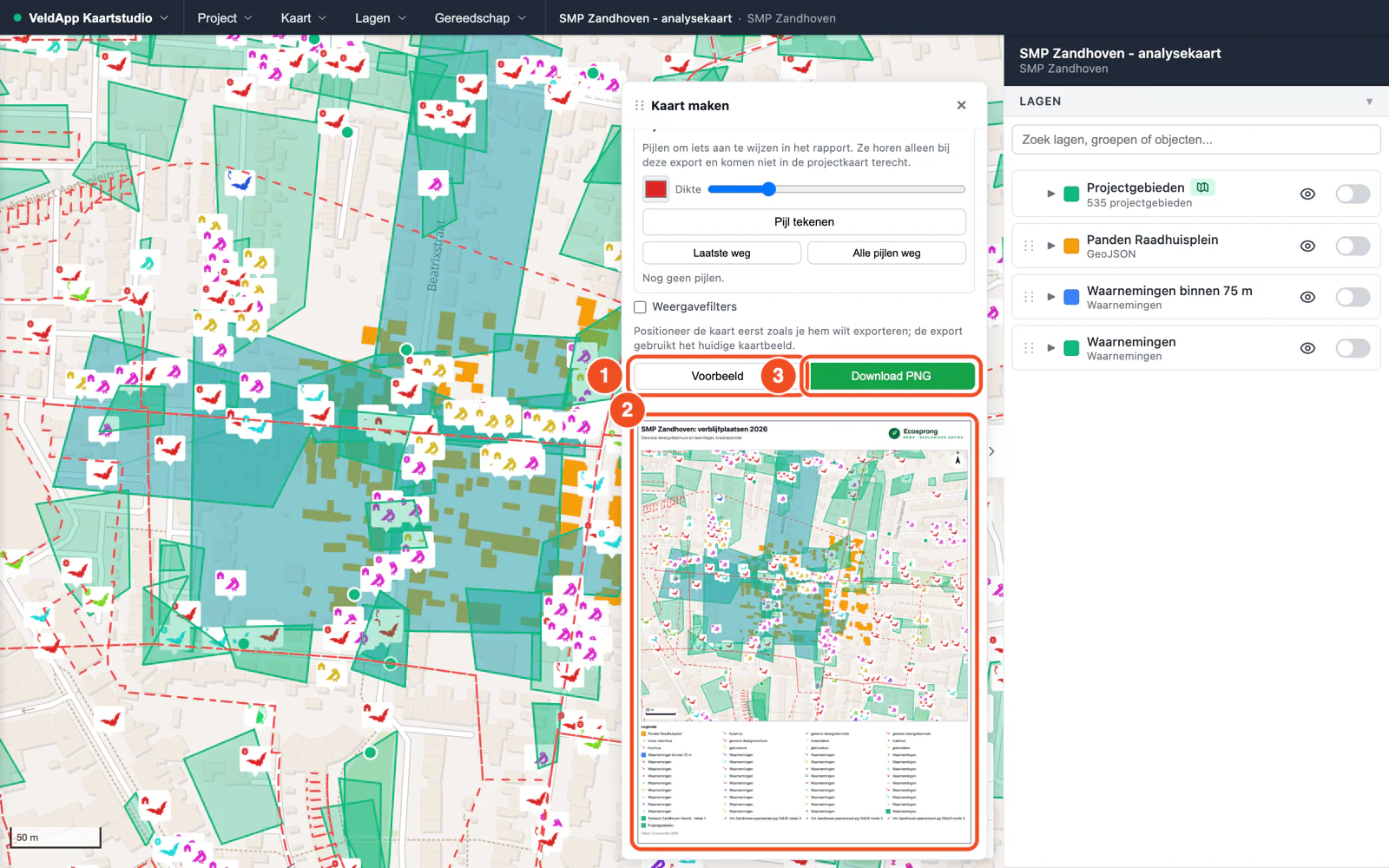
- Klik op Voorbeeld.
- Het voorbeeld toont de kaart zoals hij wordt geëxporteerd: titel, ondertitel, noordpijl, schaalbalk, datum en legenda. Zoom of verschuif de kaart en klik opnieuw op Voorbeeld tot het klopt.
- Klik op Download PNG. De afbeelding is geschikt voor een rapport.
Tips
- Werk je op straatniveau, zoom dan eerst in; de BAG-panden en de foto's laden alleen voor het beeld.
- Elke nieuwe laag die een gereedschap maakt, staat direct in het lagenpaneel en in de app. Verwijder lagen die je alleen even nodig had via het laagmenu.