Deze handleiding legt stap voor stap uit hoe je waarnemingen uit VeldApp exporteert en importeert in QGIS. Zo kun je veldgegevens eenvoudig analyseren in een krachtig GIS-platform.
Stap 1: Project openen
Navigeer naar mijn.veld.app, log in met je gegevens en open het project waarvan je de waarnemingen wilt exporteren naar QGIS.
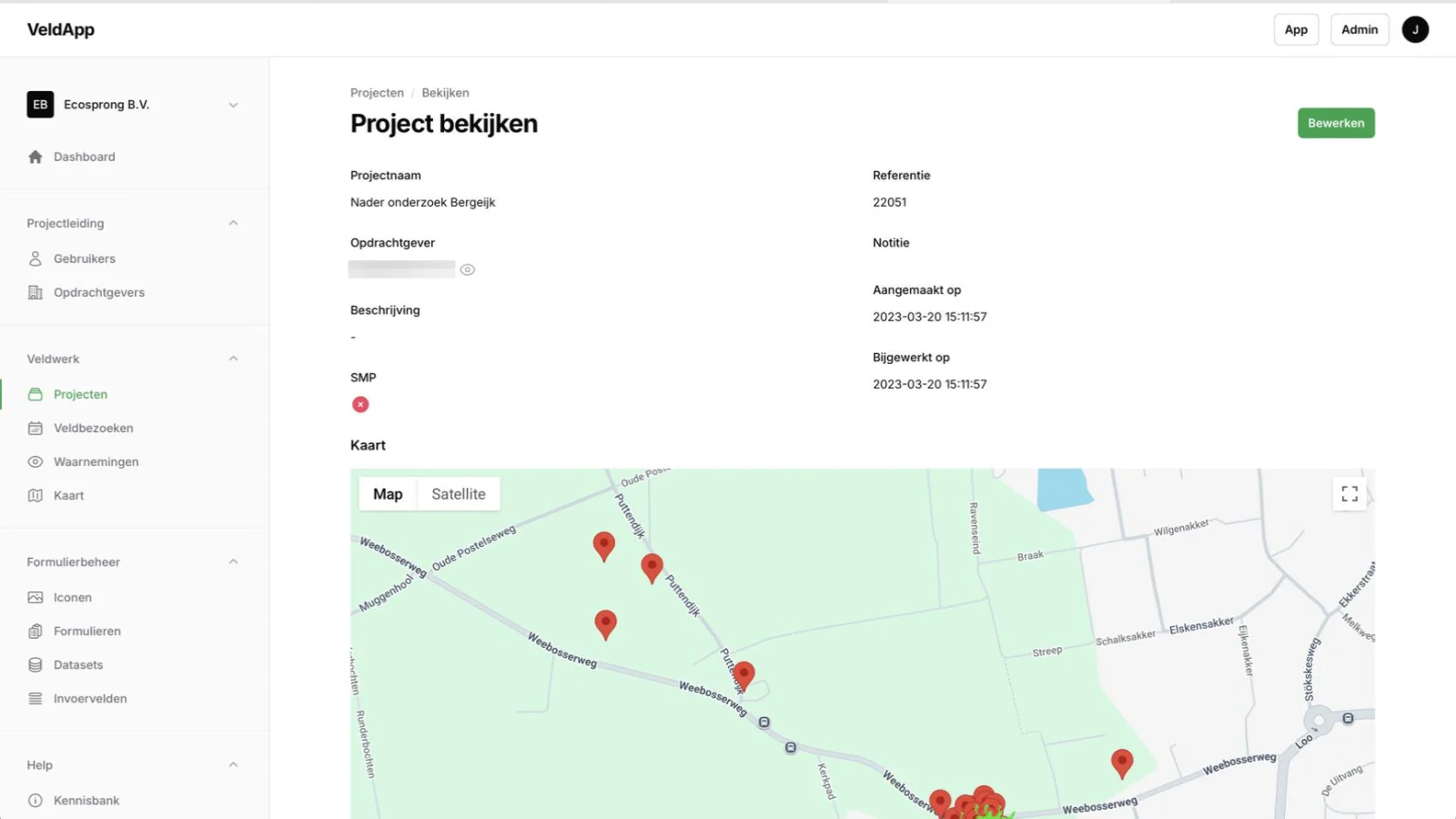
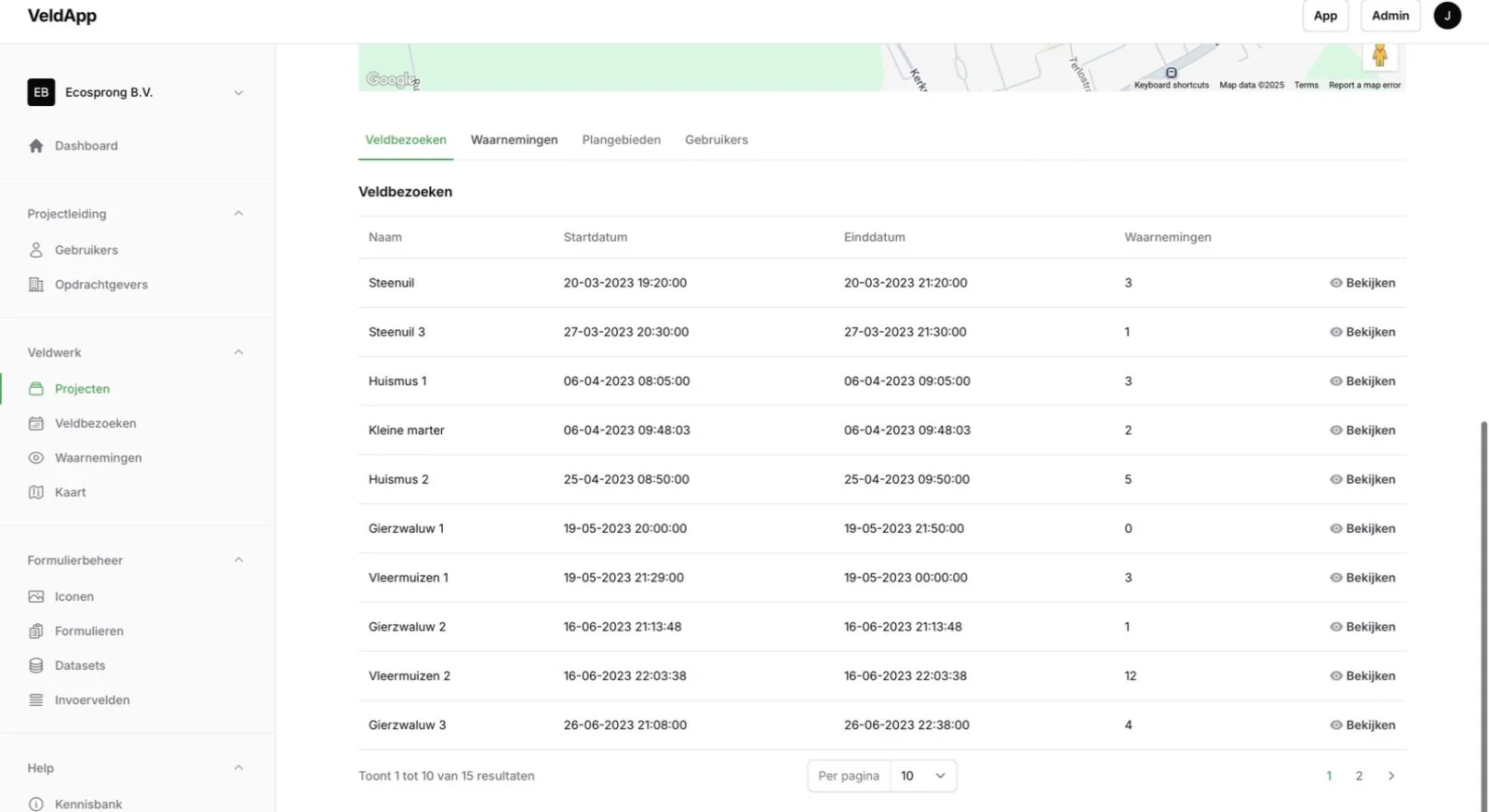
Stap 2: Navigeer naar waarnemingen
Scroll naar beneden en klik op “Waarnemingen”.
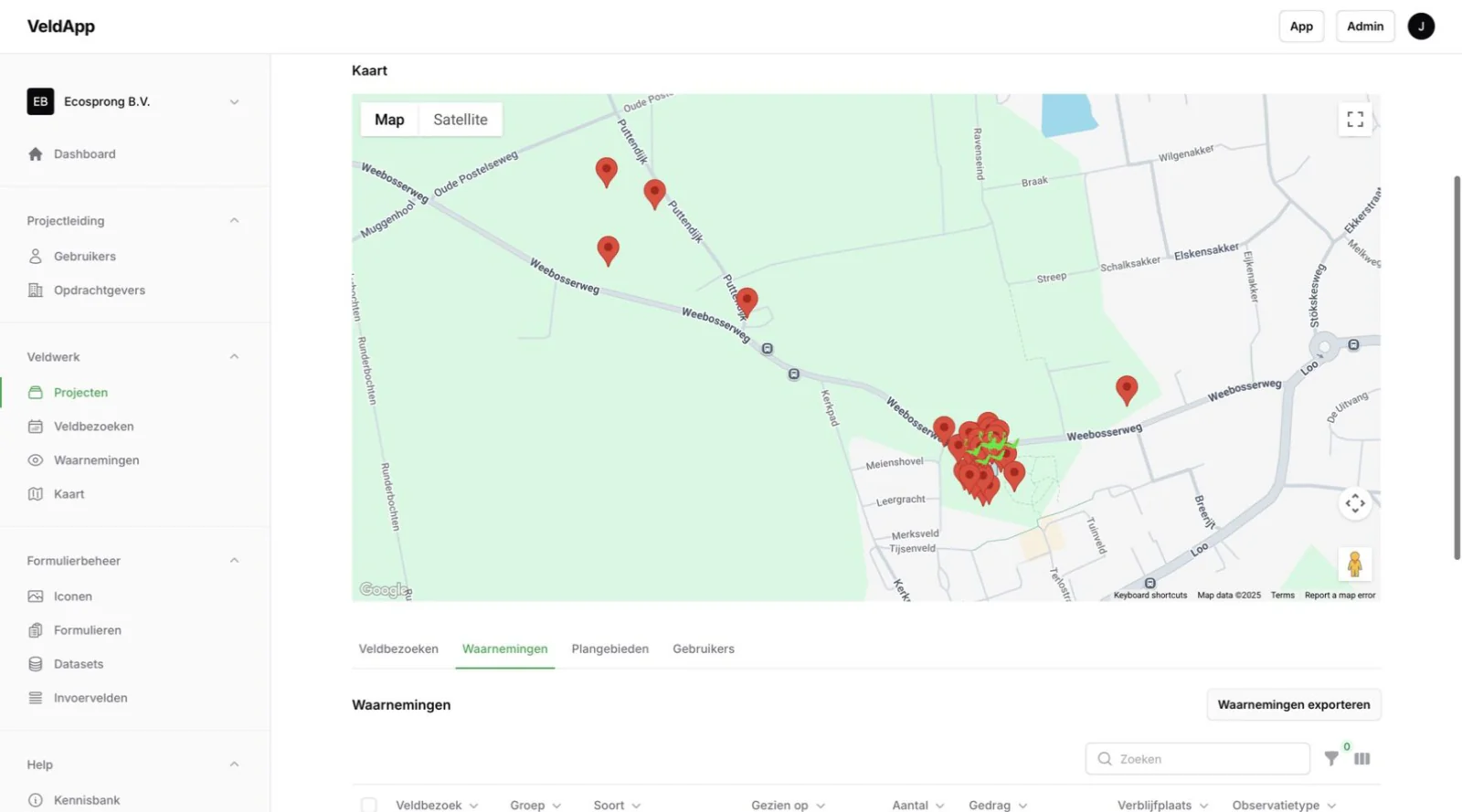
Stap 3: Export starten
Klik op “Exporteren” om alle waarnemingen te exporteren. Wil je slechts een selectie exporteren? Selecteer dan de gewenste waarnemingen, klik op “Acties openen” en kies “Exporteren”.
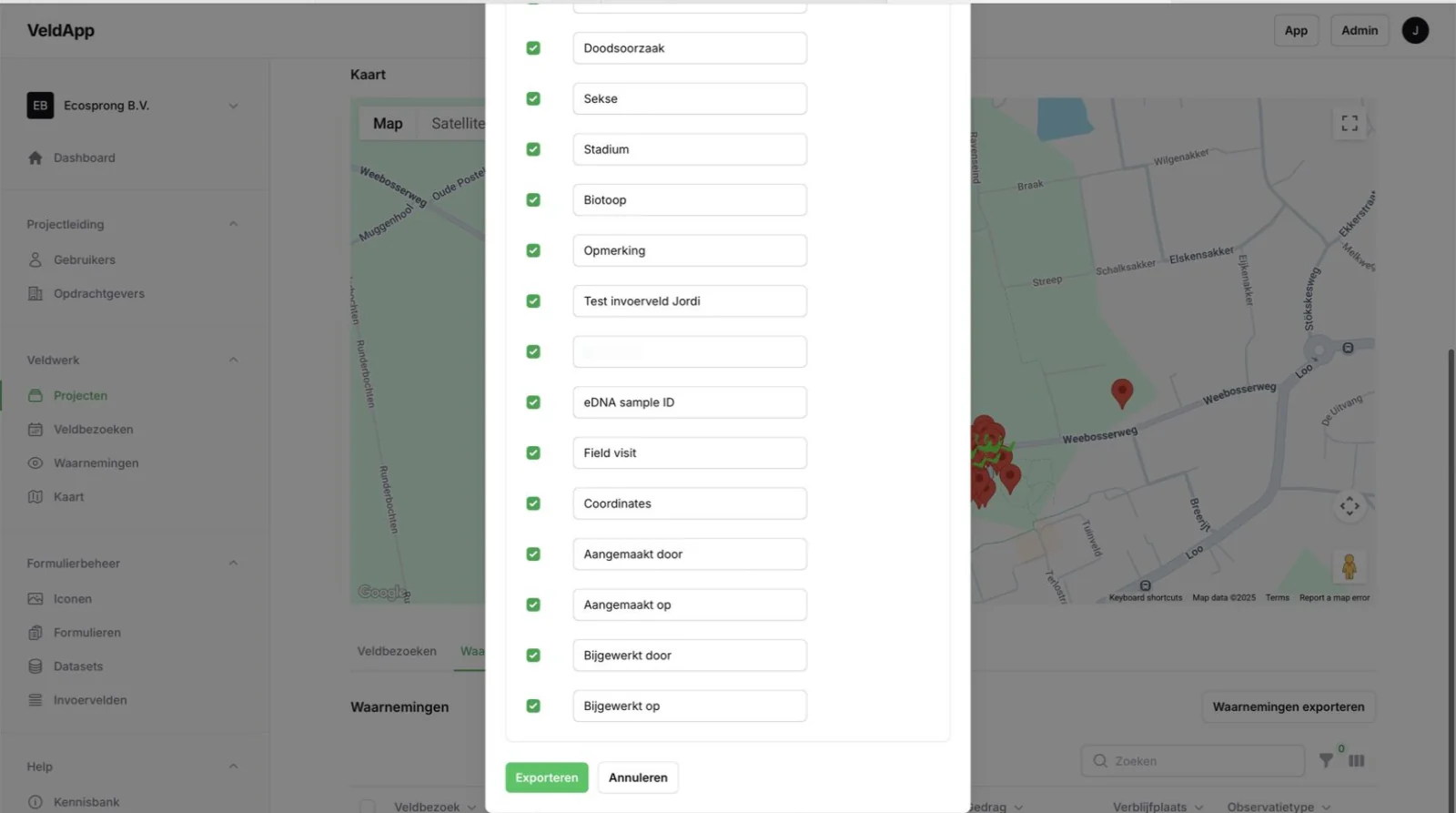
Stap 4: Kolommen kiezen
Vink de kolommen aan die je wilt exporteren en klik op “Exporteren”. Kies CSV als bestandstype. De export draait op de achtergrond; onder het menu Exports verschijnt een downloadknop zodra hij klaar is, en je krijgt een melding.
Stap 5: QGIS openen
Open QGIS en klik in het bovenste menu op “Laag”.
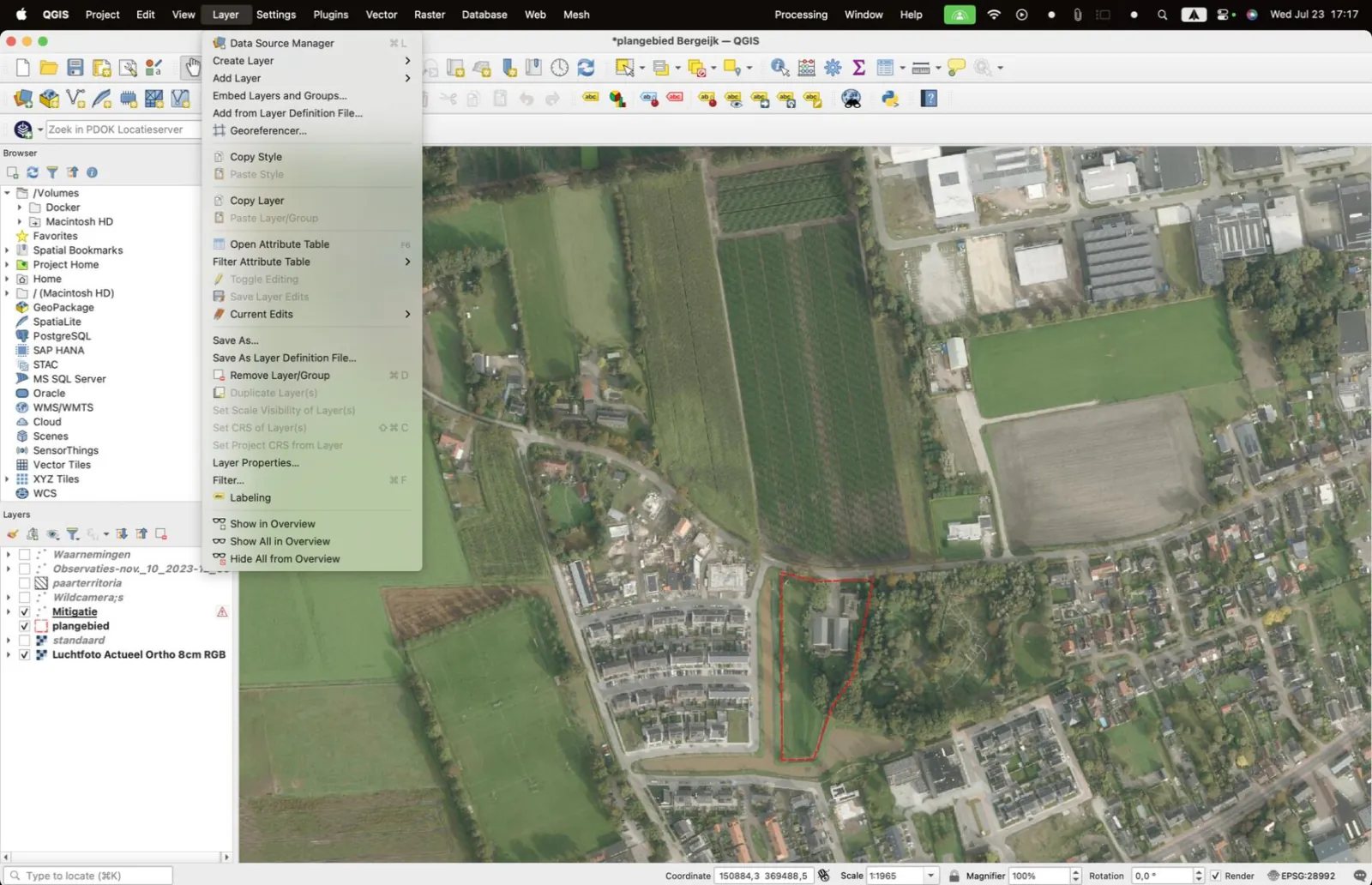
Stap 6: Tekstlaag toevoegen
Klik op “Laag toevoegen” en vervolgens op “Gescheiden tekstlaag toevoegen…”.
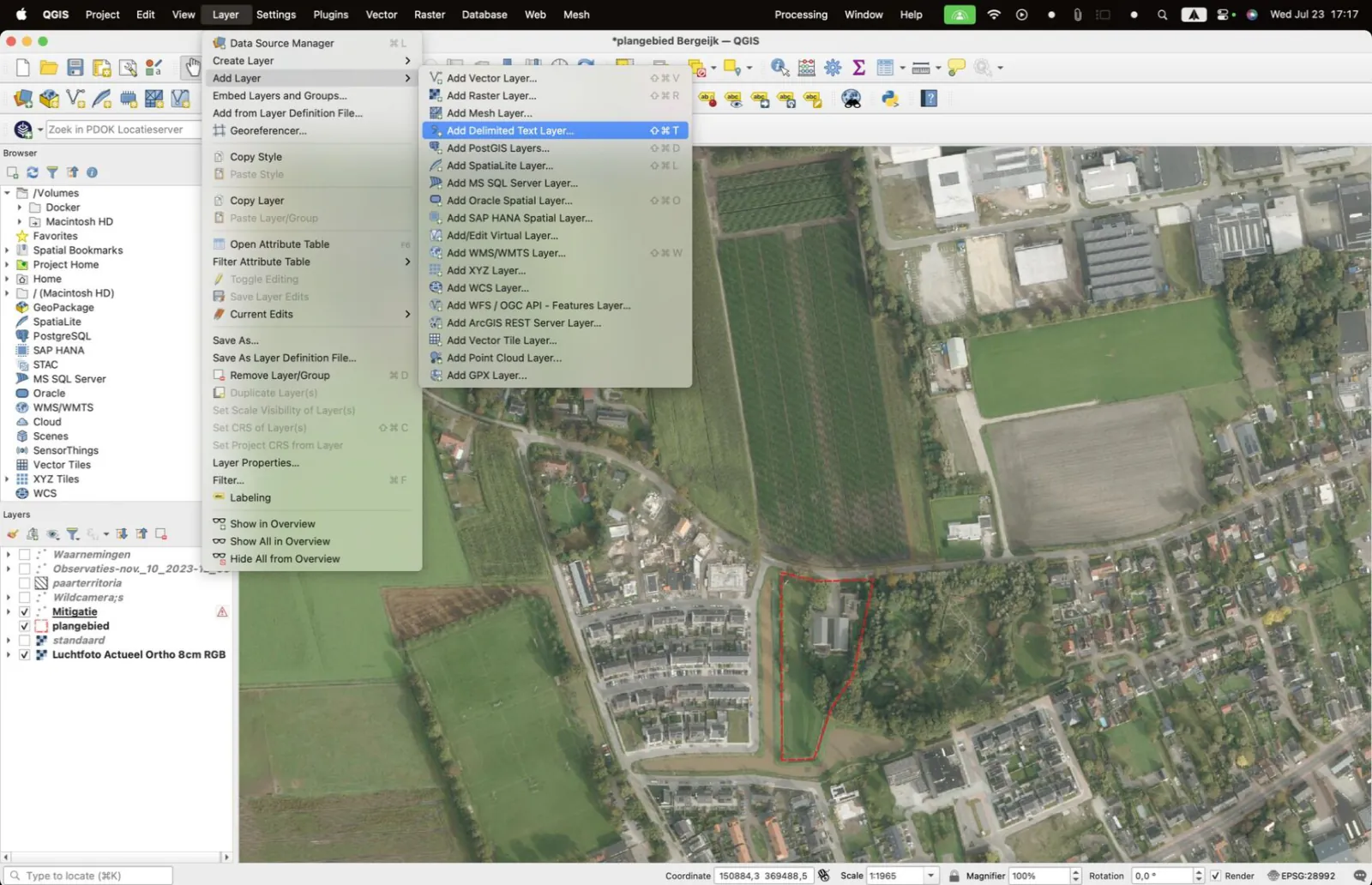
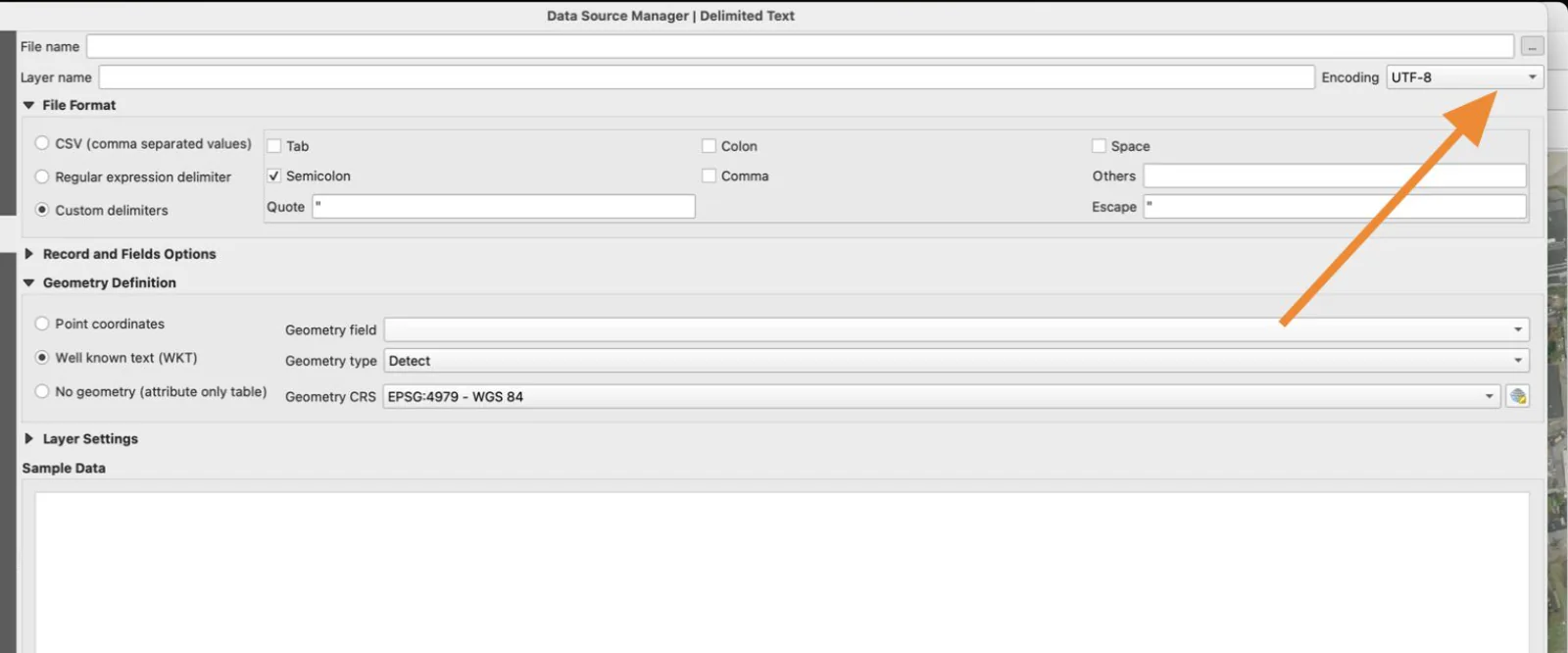
Stap 7: CSV-bestand kiezen
Klik op “…” om het CSV-bestand te selecteren dat je eerder hebt gedownload.
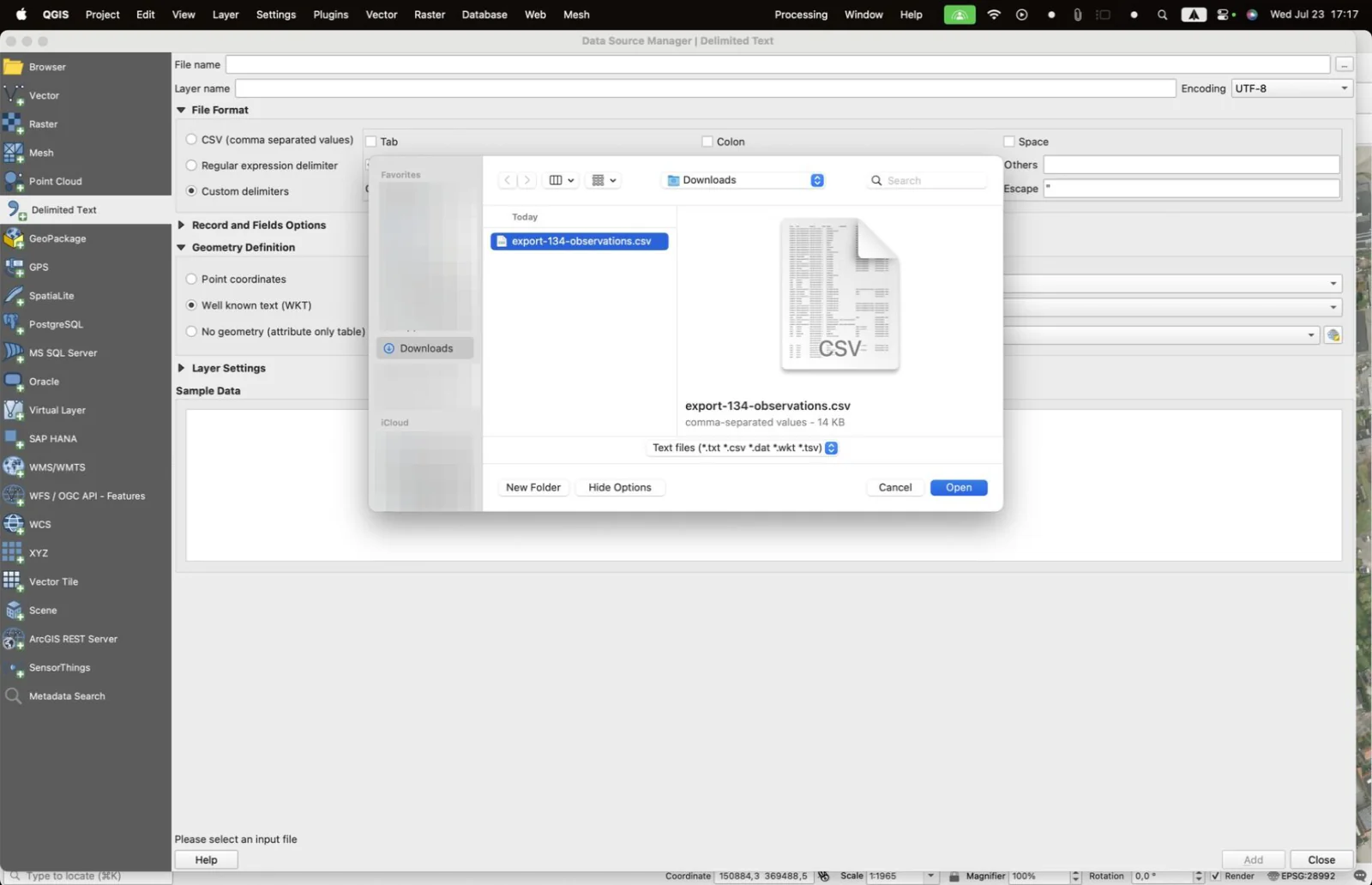
Stap 8: Bestand openen
Navigeer naar het geëxporteerde CSV-bestand en klik op “Open”.
Stap 9: Scheidingstekens instellen
Klik op “Aangepaste scheidingstekens”, vink het scheidingsteken aan dat je bij de export koos (standaard “Puntkomma”), en zorg dat “Aanhalingsteken” en “Escape-teken” beide het teken " bevatten.
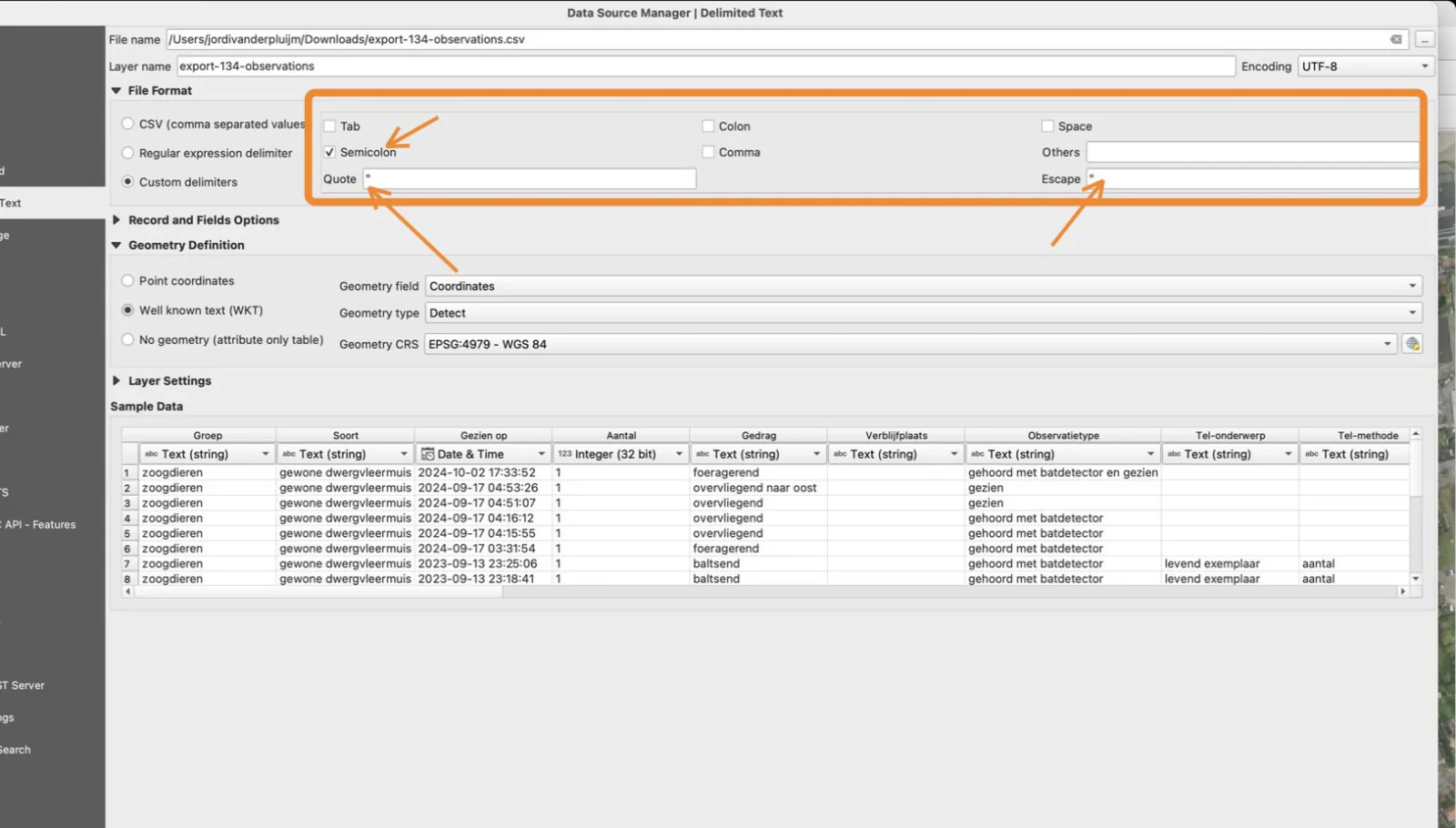
Stap 10: WKT instellen
Kies bij de geometriedefinitie “Puntcoördinaten”. Zet het X-veld op Lengtegraad en het Y-veld op Breedtegraad. Heb je vlakken of lijnen geëxporteerd, kies dan “Bekende tekst (WKT)” met als geometrieveld “Geometrie (WKT)”.
Stap 11: Coördinaten kiezen
Laat “Geometrietype” op Detecteren staan.
Stap 12: CRS bewerken
Klik bij “Geometrie-CRS” op het ronde pictogram naast het keuzemenu.
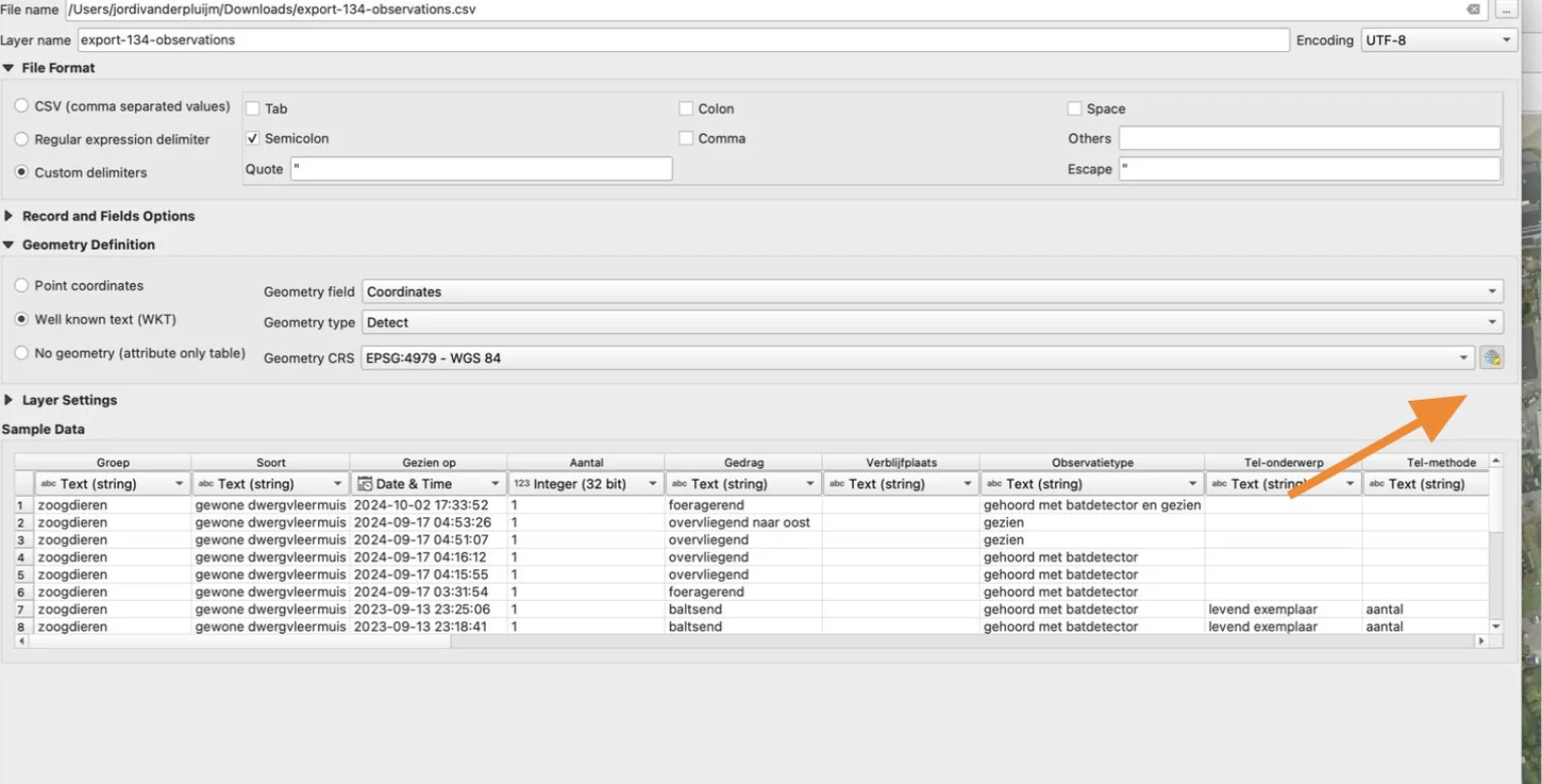
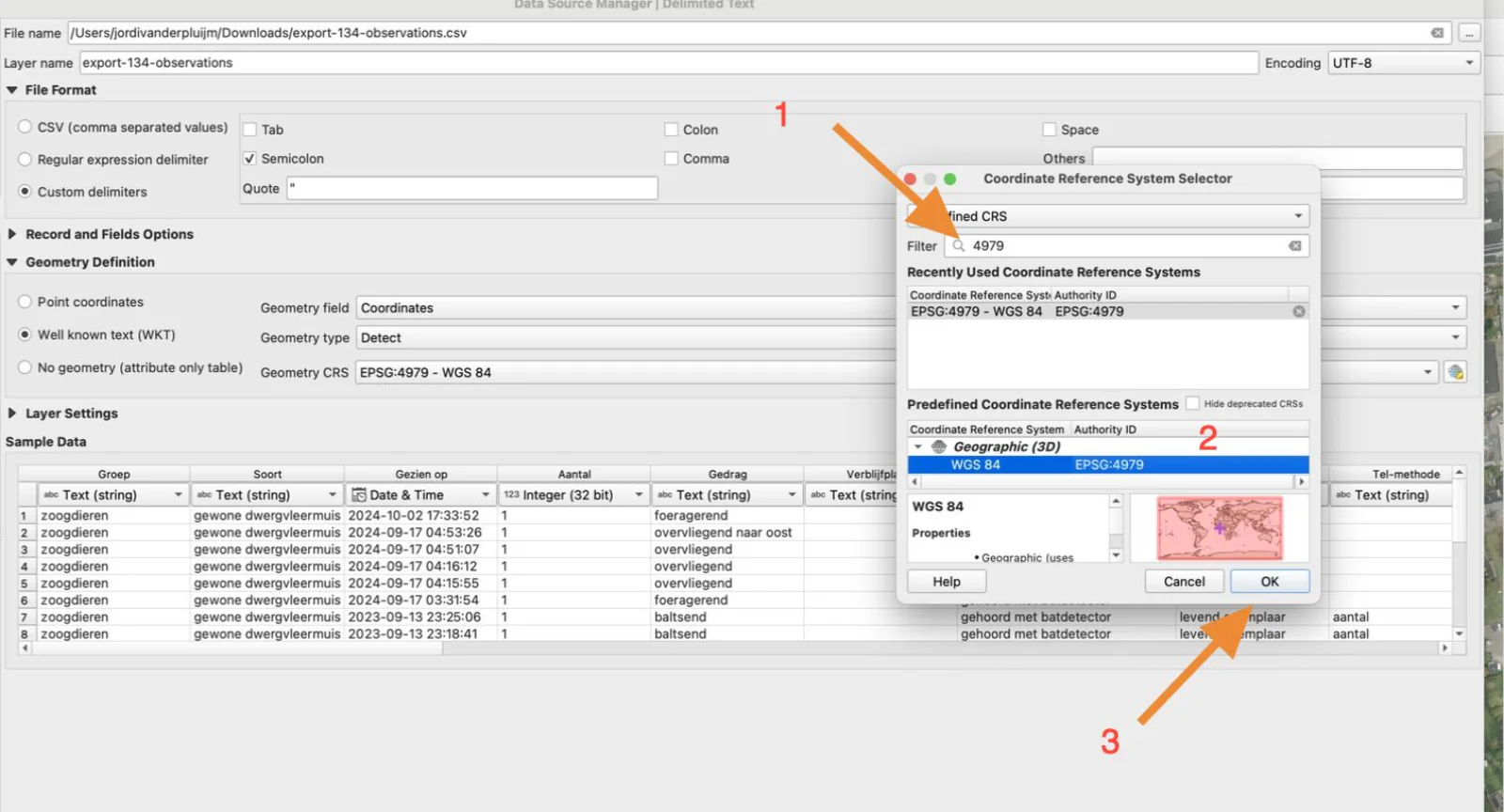
Stap 13: EPSG-code invoeren
Typ 4326 in het filterveld, selecteer “EPSG:4326 - WGS 84” uit de lijst en klik op “OK”.
Deze stap stelt het coördinatenreferentiesysteem (CRS) in op WGS84, het stelsel waarin VeldApp exporteert. QGIS rekent het daarna zelf om naar RD New als je project daarop staat.
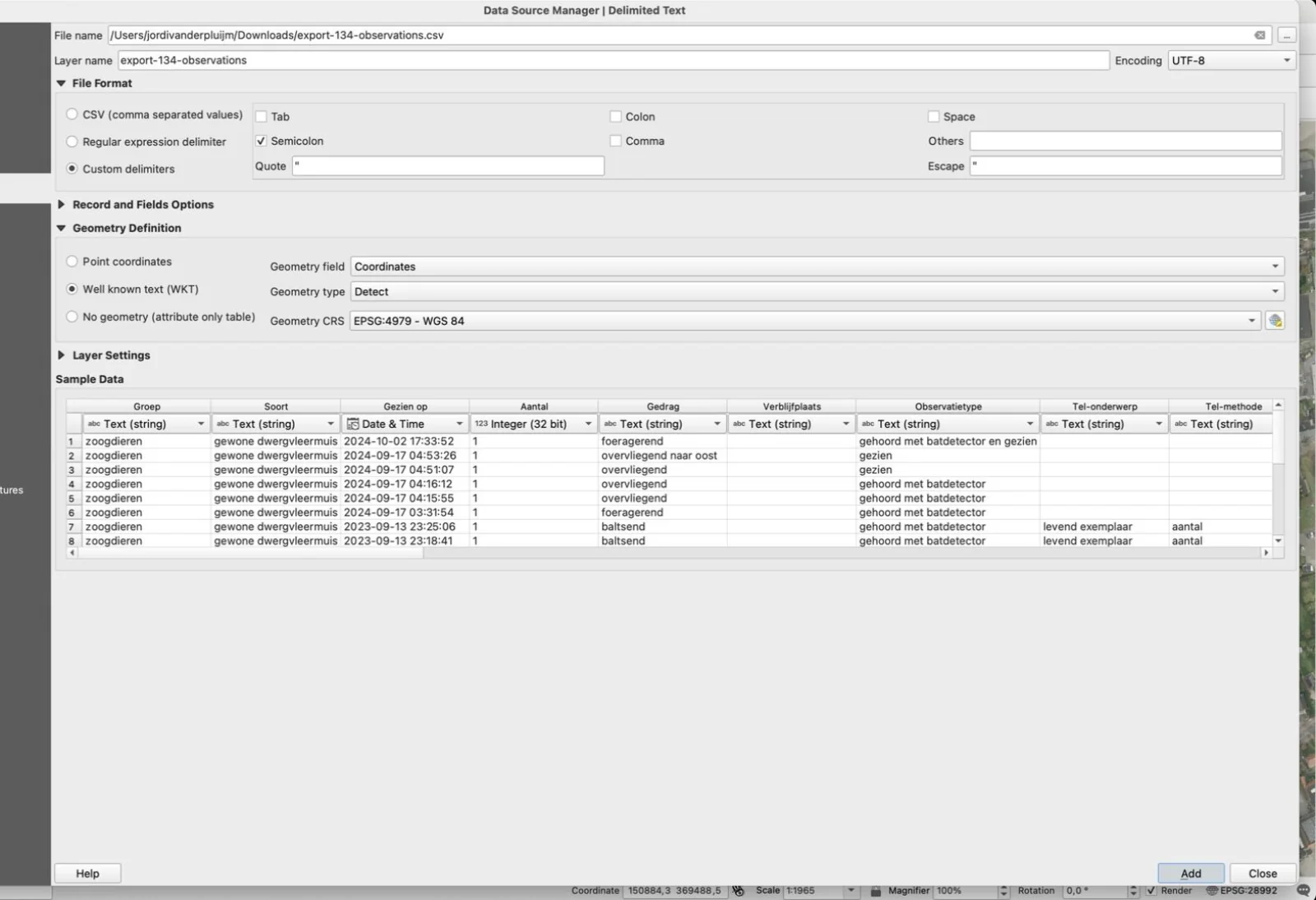
Stap 14: Laag toevoegen
Klik op “Toevoegen” en daarna op “Sluiten”.
Stap 15: Naar laag zoomen
Klik met de rechtermuisknop op de laag en selecteer “Zoom naar laag”.
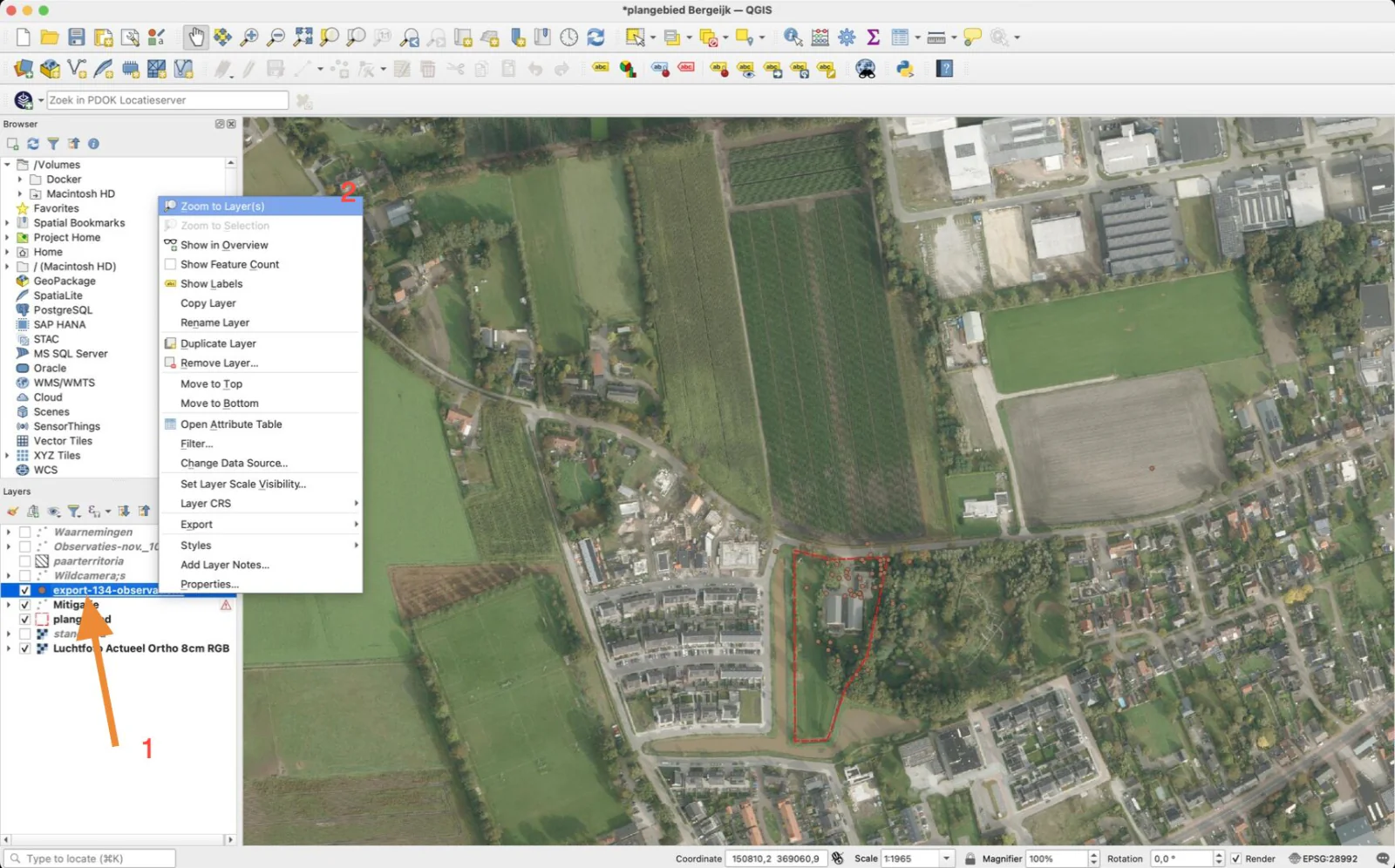
Stap 16: Waarnemingen geladen
Alle waarnemingen uit het project zijn nu succesvol ingeladen in QGIS, compleet met alle bijbehorende gegevens. Je kunt deze nu visualiseren, analyseren en verder bewerken in QGIS.