Waarvoor is dit
Met je account krijg je toegang tot de webomgeving. Eén account kan in meerdere organisaties zitten; per organisatie bepalen je rollen wat je mag.
Inloggen
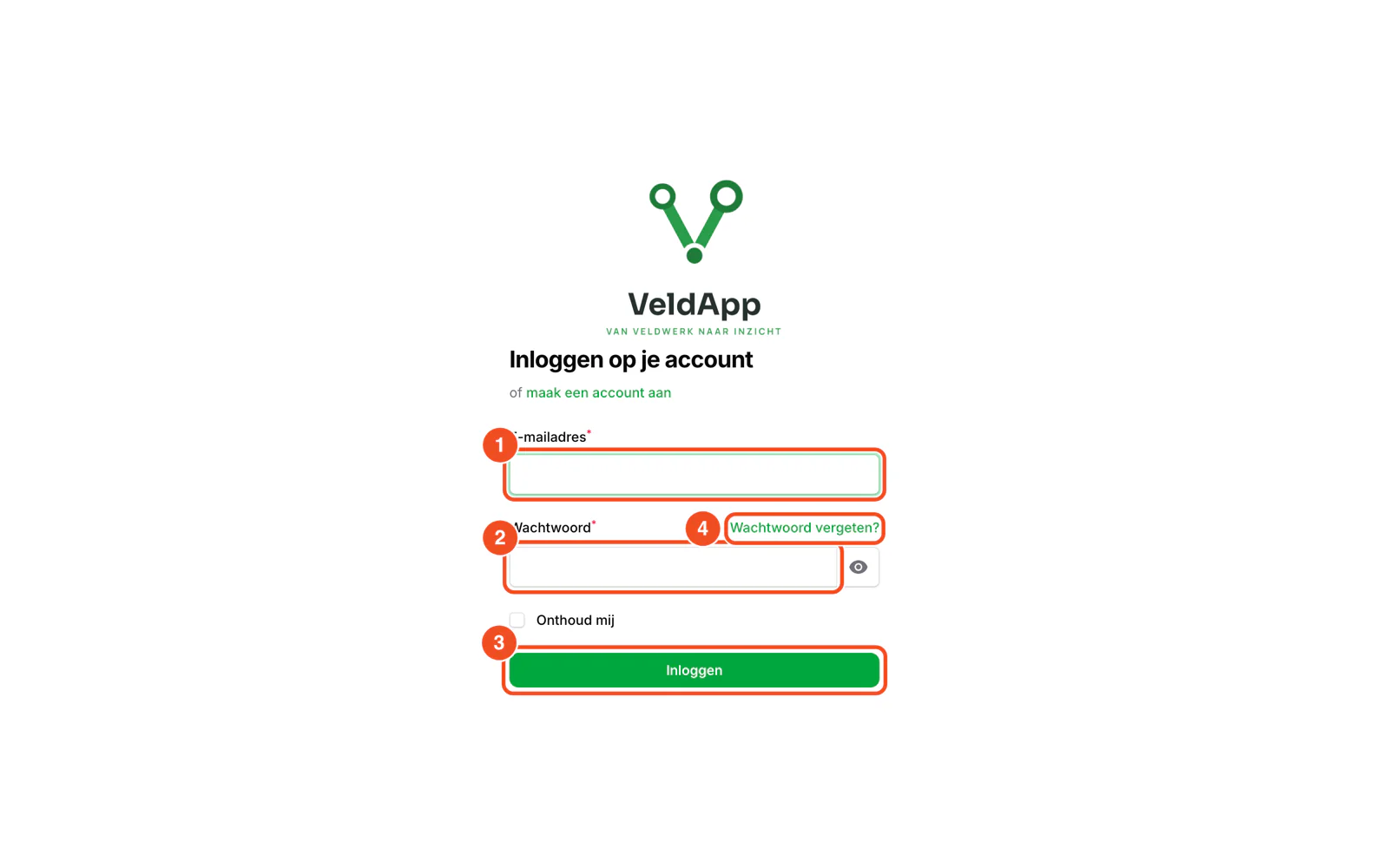
- Open mijn.veld.app en vul je e-mailadres in.
- Vul je wachtwoord in. Met Onthoud mij blijf je op dit apparaat ingelogd.
- Klik op Inloggen.
- Met Wachtwoord vergeten? vraag je een e-mail aan met een link om een nieuw wachtwoord in te stellen.
Word je voor het eerst uitgenodigd, dan ontvang je een e-mail met een link om je wachtwoord aan te maken. Daarna log je in zoals hierboven.
Je profiel
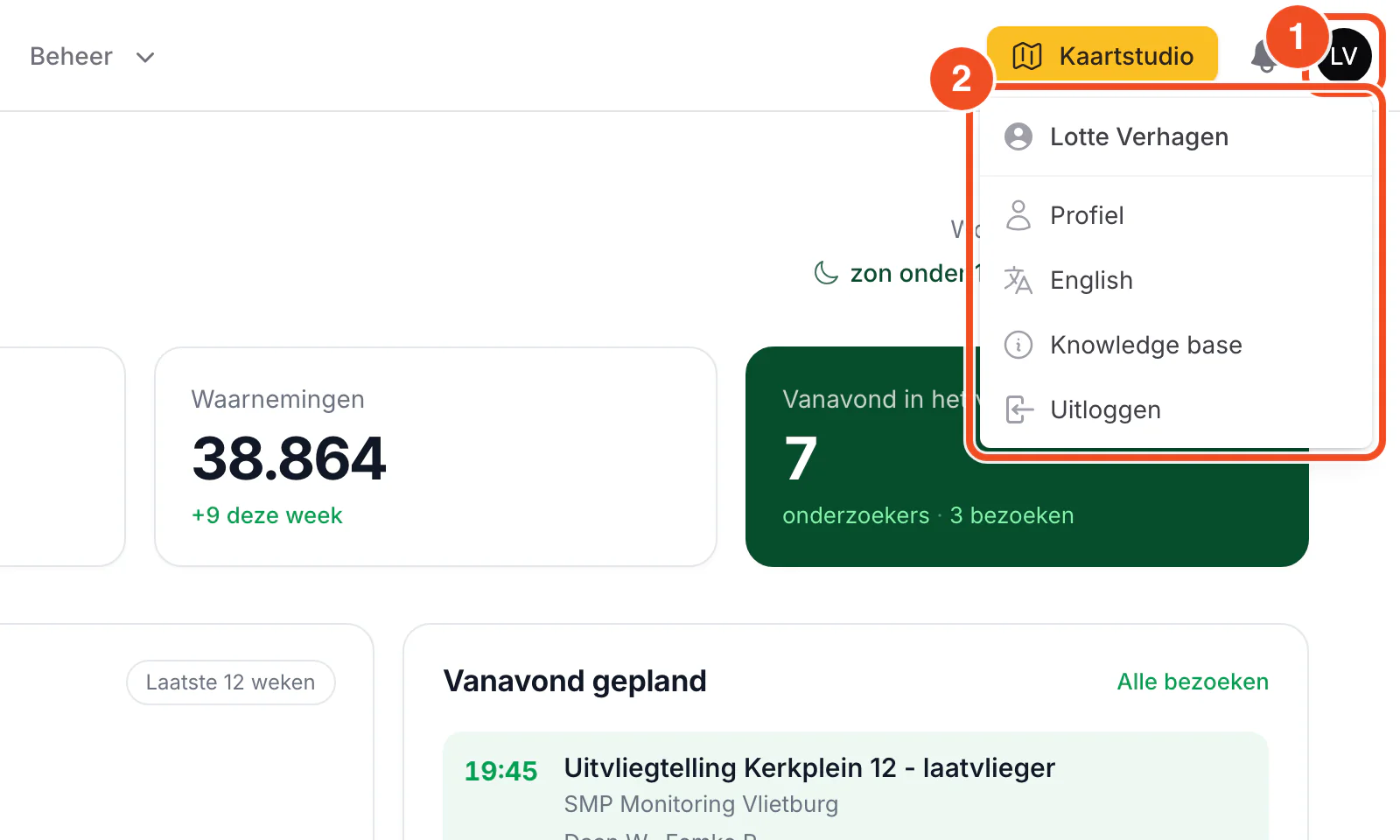
- Klik rechtsboven op je initialen.
- Kies Profiel. Hier staan ook de taalwissel, de link naar deze kennisbank en Uitloggen.
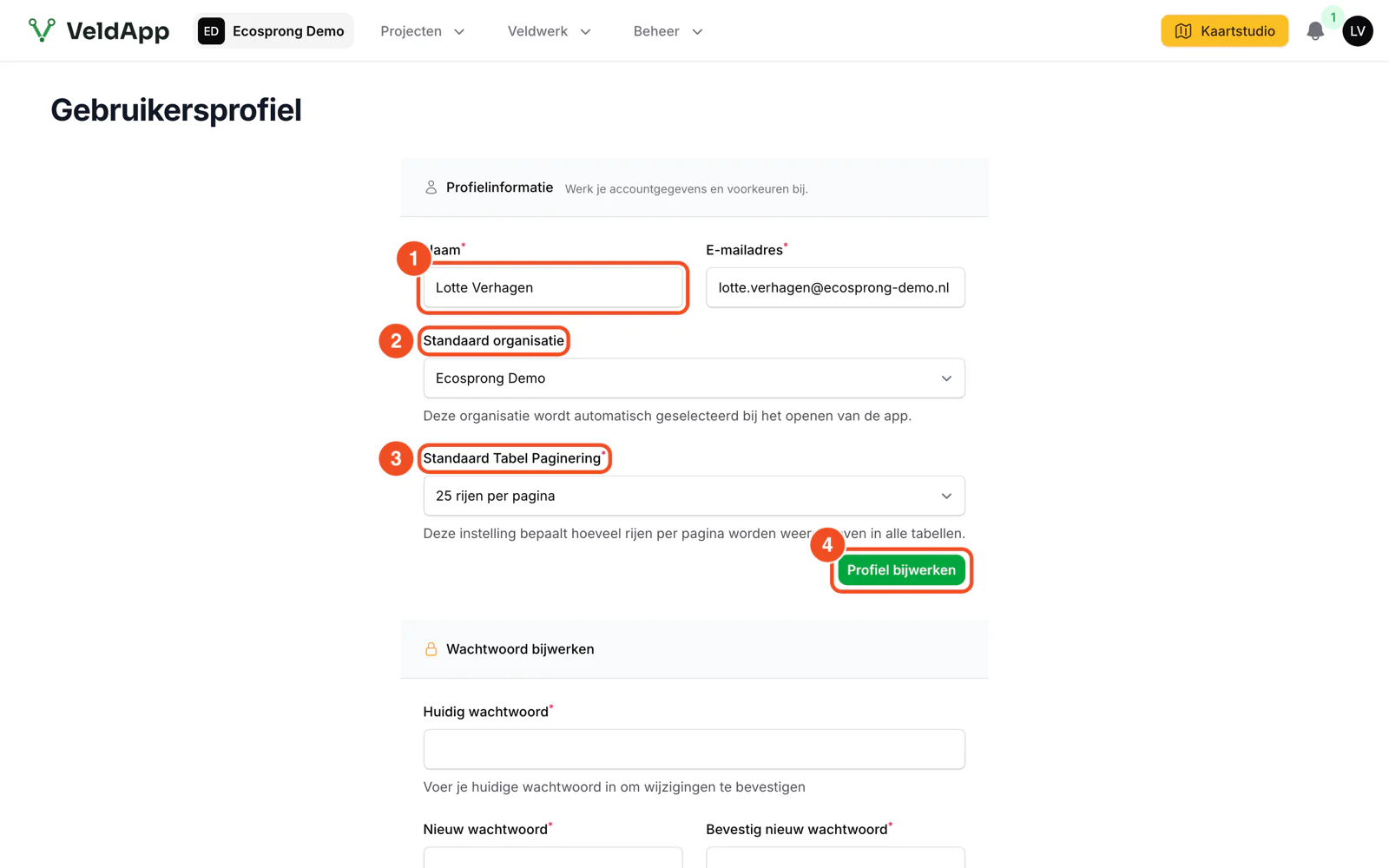
- Naam: zo zien collega's je in lijsten en e-mails.
- Standaard organisatie: de organisatie die opent na het inloggen, als je in meerdere organisaties werkt.
- Standaard tabel paginering: hoeveel rijen lijsten tonen.
- Klik op Profiel bijwerken.
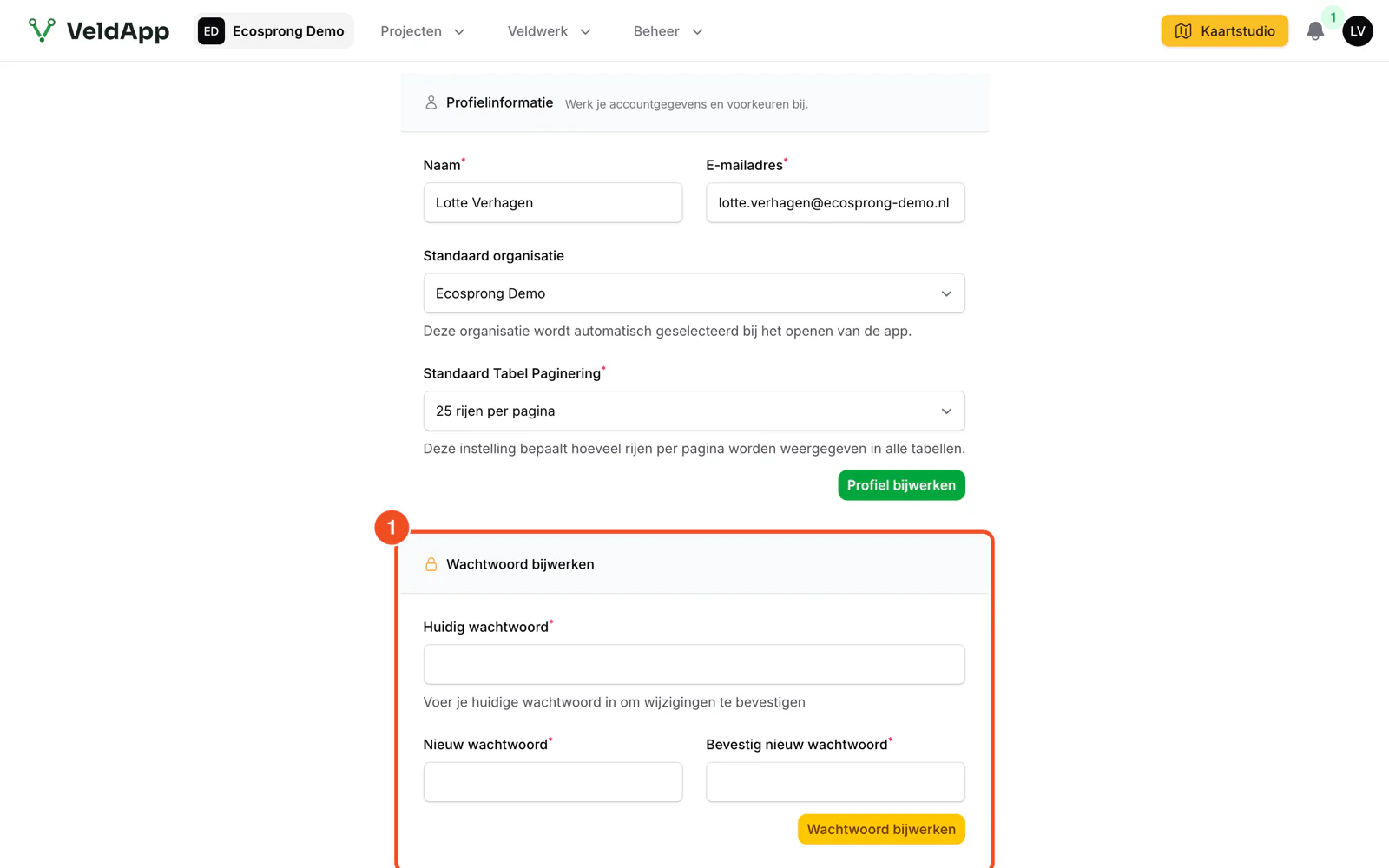
- Vul je huidige wachtwoord in, twee keer het nieuwe, en klik op Wachtwoord bijwerken.
Van organisatie wisselen
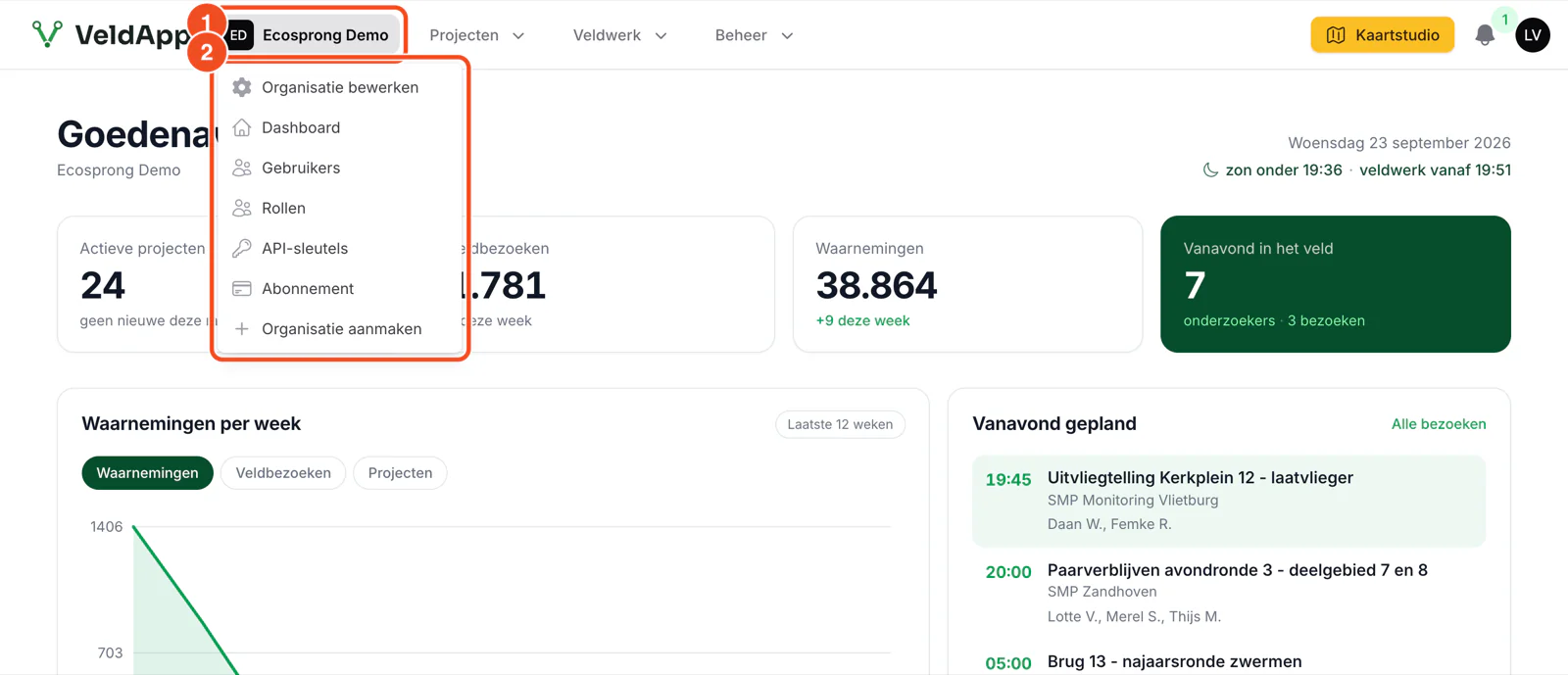
- Klik linksboven op de naam van je organisatie.
- Werk je in meerdere organisaties, dan staan ze in dit menu. Hier staan ook de beheeronderdelen van de organisatie.
Tips
- Wachtwoord werkt niet? Gebruik Wachtwoord vergeten; het nieuwe wachtwoord geldt ook voor de app.
- Een collega ziet je niet als onderzoeker bij een veldbezoek? Dan zit hij of zij in een andere organisatie of nog niet in het project.