Wat is de webomgeving
De webomgeving is de plek waar je projecten inricht, gegevens controleert en exporteert en je organisatie beheert. Veldwerkers gebruiken de app; het kantoor gebruikt het web. Beide werken op dezelfde gegevens: wat in het veld wordt vastgelegd, staat na een verversing van de pagina in de webomgeving.
1. Inloggen
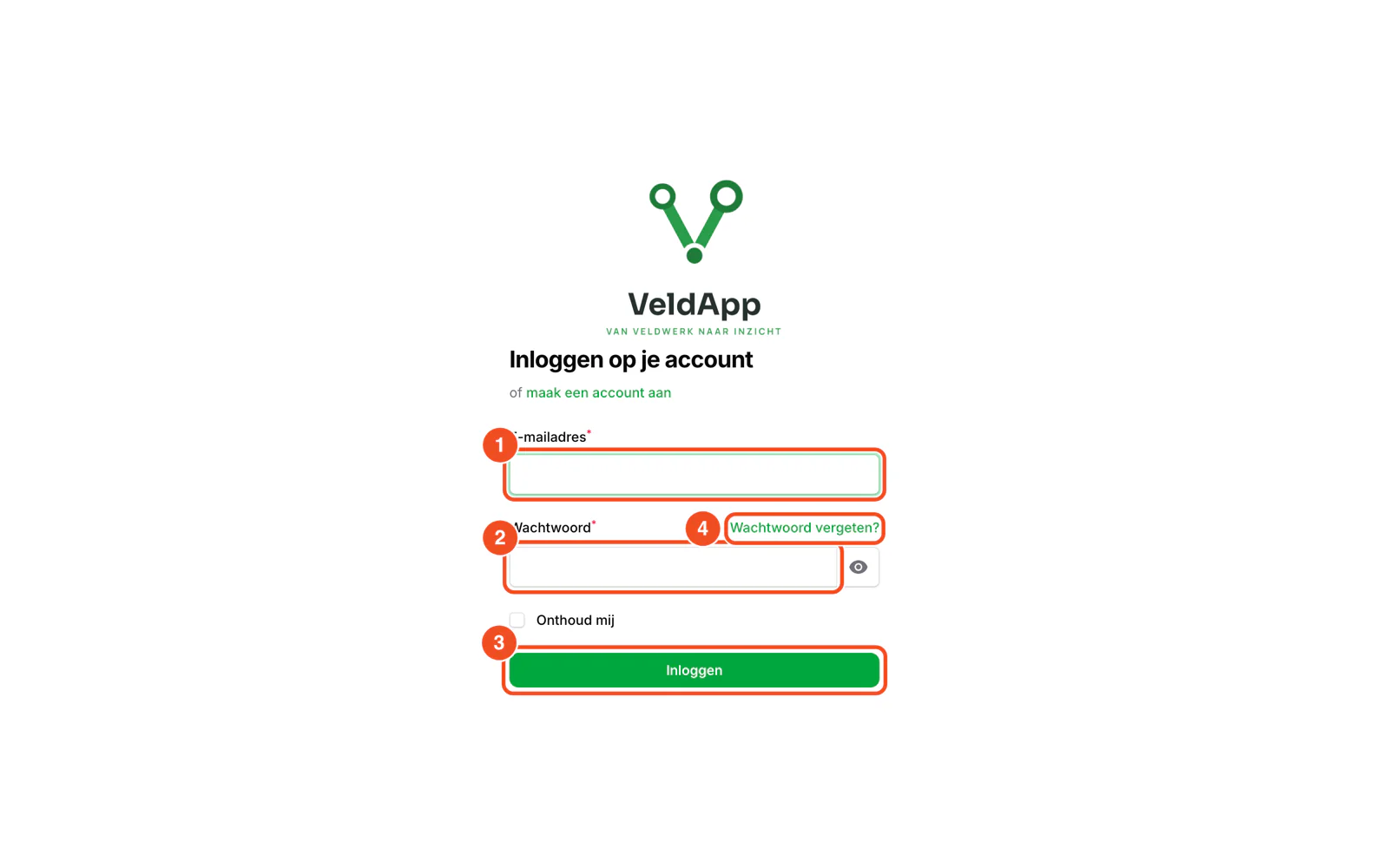
- Ga naar mijn.veld.app en vul je e-mailadres in.
- Vul je wachtwoord in.
- Klik op Inloggen.
- Wachtwoord kwijt? Klik op Wachtwoord vergeten?.
2. De bovenbalk
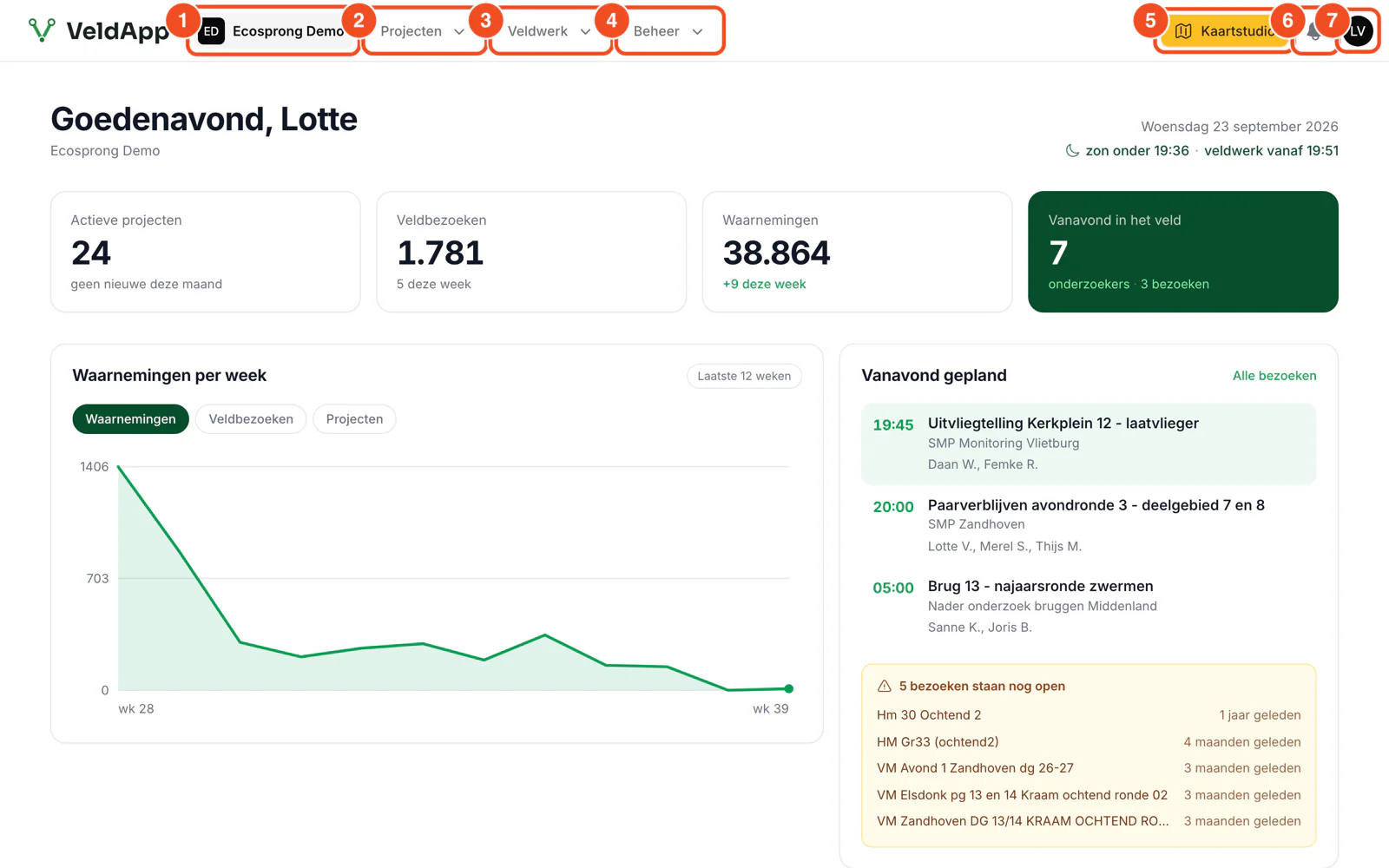
- Organisatiemenu: organisatie bewerken, gebruikers, rollen, API-sleutels en abonnement.
- Projecten: projecten en opdrachtgevers.
- Veldwerk: veldbezoeken en waarnemingen.
- Beheer: formulieren, invoervelden, datasets, iconen, exports en AI-verslagen.
- Kaartstudio: de kaartmodule, opent in een nieuw tabblad.
- Meldingen: bijvoorbeeld als een export klaar is.
- Gebruikersmenu: profiel, taal, kennisbank en uitloggen.
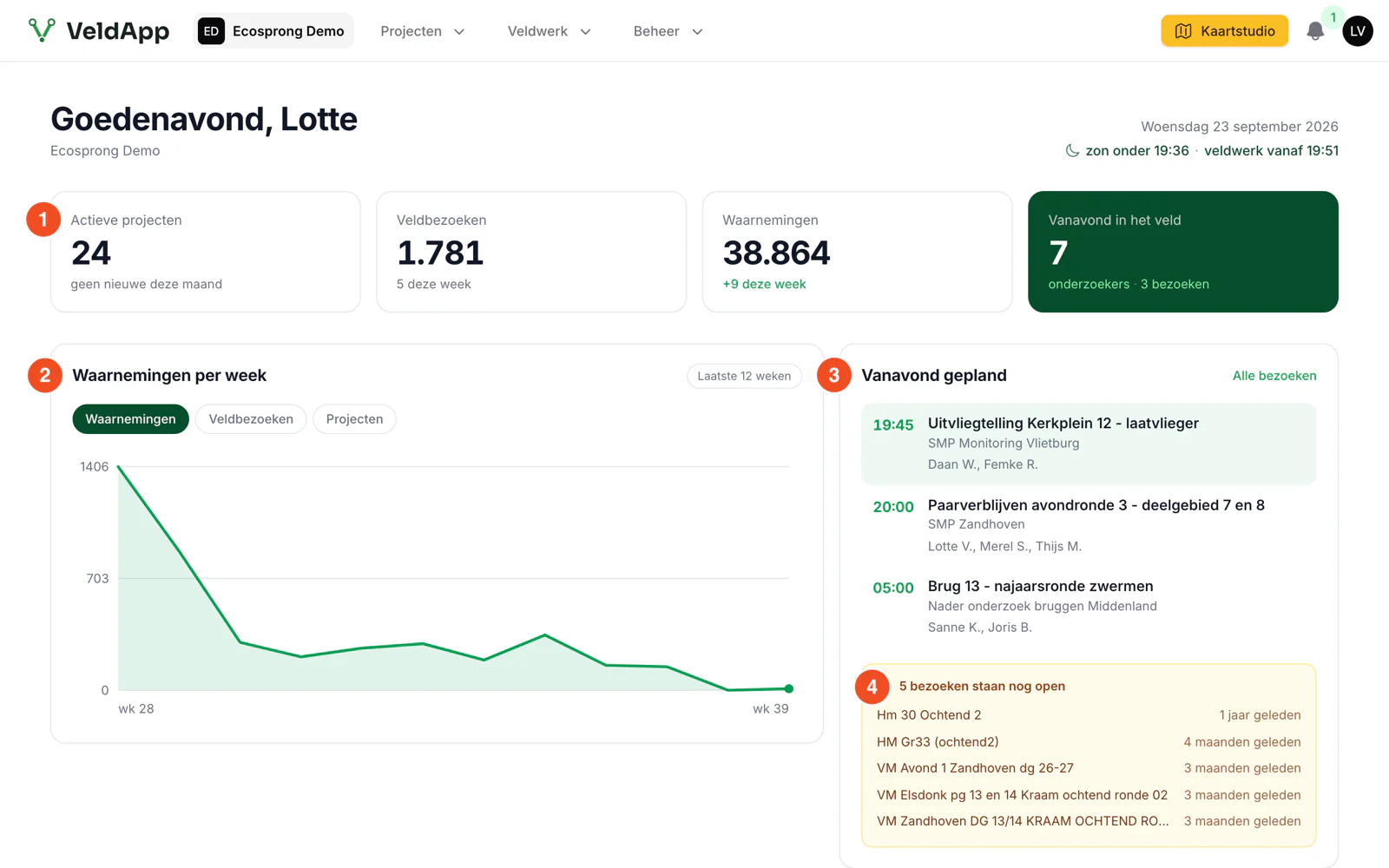
- Kerncijfers: actieve projecten, veldbezoeken en waarnemingen, en wie er vanavond in het veld staat.
- Waarnemingen per week over de laatste twaalf weken; wissel naar veldbezoeken of projecten.
- Vanavond gepland: de veldbezoeken van vandaag met tijd, project en onderzoekers.
- Veldbezoeken die nog open staan, met hoe lang al.
Rechtsboven op het dashboard staat wanneer de zon ondergaat en vanaf hoe laat het veldwerk kan beginnen. Meer in Dashboard en meldingen.
3. Een project inrichten
- Maak eerst een opdrachtgever aan onder Projecten, Opdrachtgevers.
- Maak het project aan met naam, opdrachtgever, adres, notitie voor veldwerkers en het standaardformulier. Zie Opdrachtgever en project aanmaken.
- Upload de plangebieden als GeoJSON. Zie Plangebieden uploaden en beheren.
- Controleer het formulier dat veldwerkers krijgen. Zie Formulier en dataset maken.
- Nodig collega's uit via het tabblad Gebruikers van het project.
4. Tijdens het veldwerk
- Onder Veldwerk, Veldbezoeken zie je per project welke rondes lopen, met weer, onderzoekers en looplijnen.
- Onder Veldwerk, Waarnemingen staan alle waarnemingen, met zoeken op soort, gedrag of opmerking en een filter op datum.
- Elke waarneming heeft een detailpagina met kaart, formuliergegevens en media.
5. Gegevens exporteren
- Open de waarnemingenlijst en klik op Alles exporteren, of vink rijen aan en kies Exporteren.
- Kies de kolommen en het formaat: CSV of GeoJSON.
- Onder Beheer, Exports volg je de voortgang en download je het bestand. Zie Gegevens exporteren.
6. Kaartstudio
Met de knop Kaartstudio open je de kaartmodule: lagen tekenen en importeren, waarnemingen analyseren, meten, BAG-panden koppelen en kaarten exporteren. Zie Kaartstudio: kaart en lagen beheren en Kaartstudio: de gereedschappen.
7. Je organisatie beheren
- Gebruikers uitnodigen en rollen toewijzen: Gebruikers uitnodigen en rollen toewijzen.
- Naam, logo, adres en factuurgegevens: Organisatieprofiel en factuurgegevens.
- Modules aan- of uitzetten: Abonnement en modules beheren.
Tips
- Maak per type onderzoek één goed formulier en dupliceer dat voor varianten.
- Geef nieuwe collega's een eigen account via Uitnodigen; deel geen accounts.
- De taal van de webomgeving wissel je in het gebruikersmenu (Nederlands of Engels).