Waarvoor is dit
Een rapport heeft een kaart nodig met titel, legenda, noordpijl en schaalbalk. Het gereedschap Kaart maken exporteert de huidige weergave als afbeelding met precies die opmaak, zonder omweg via QGIS.
Titel en legenda
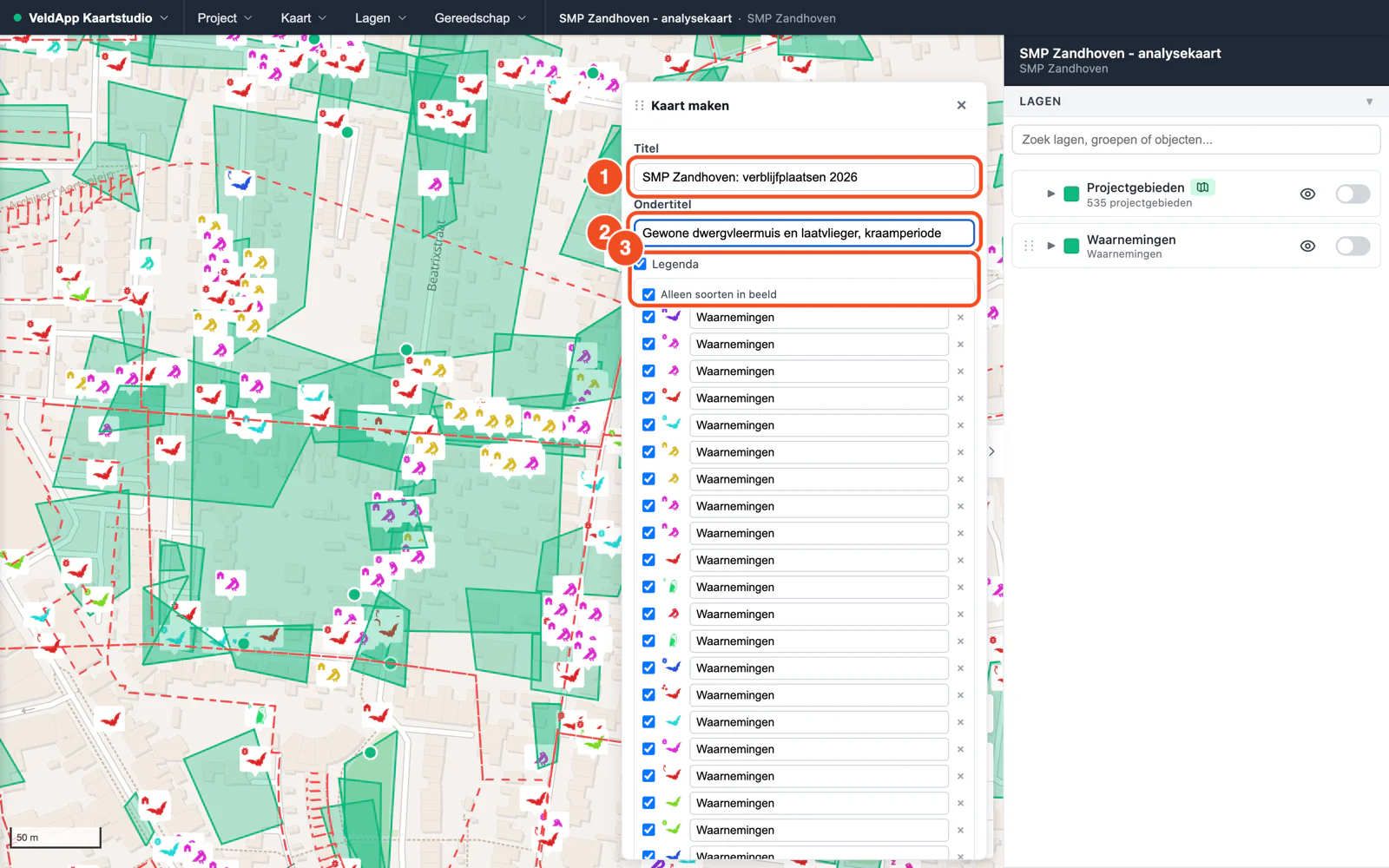
- Kies Gereedschap, Kaarten en uitvoer, Kaart maken en vul een titel in.
- Een ondertitel, bijvoorbeeld de soorten en de periode.
- Zet de legenda aan en kies of alleen de soorten in beeld erin komen.
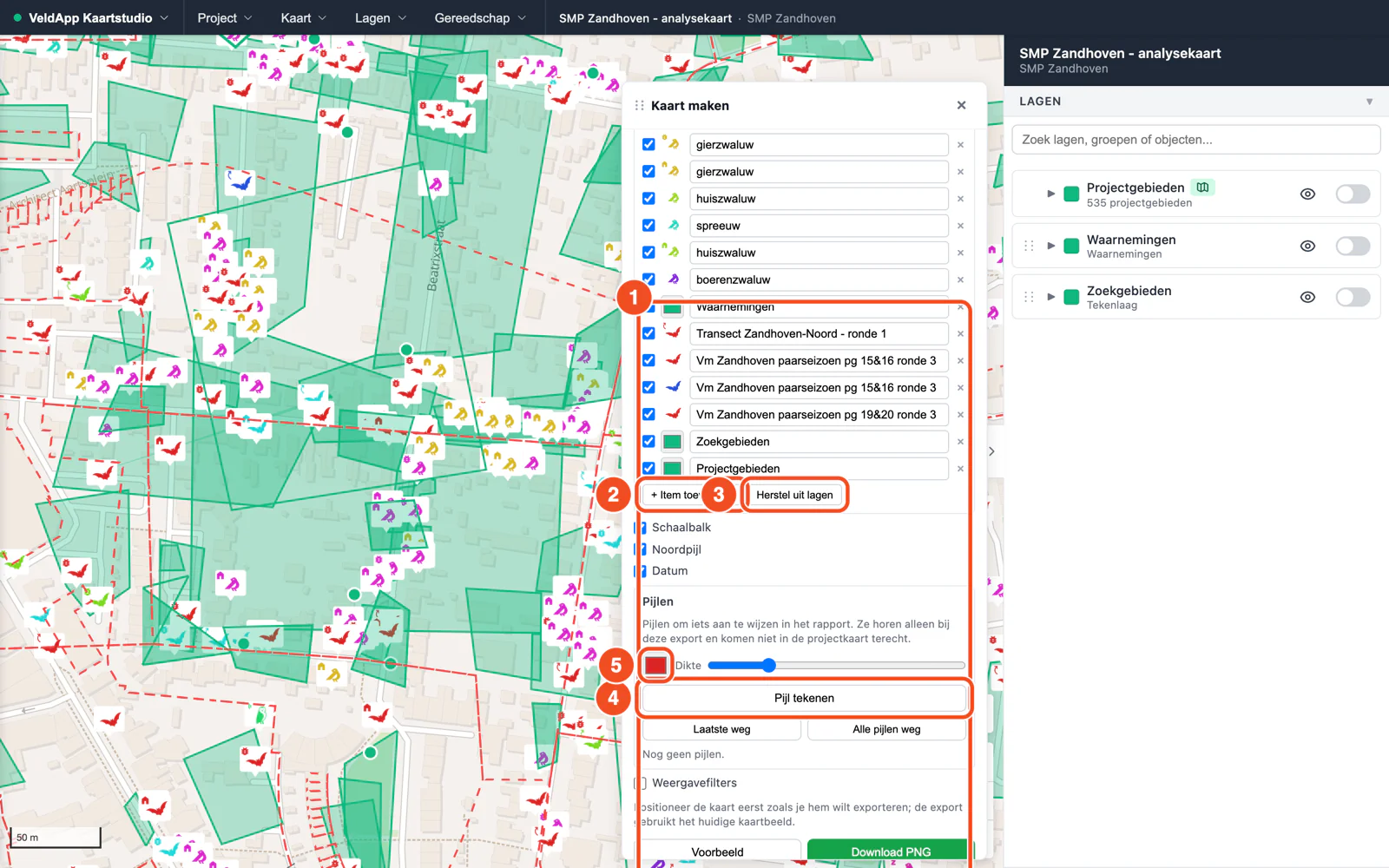
- De legendalijst: per regel een vinkje, het icoon of de kleur en de tekst. Pas de tekst aan of vink een regel uit.
- Item toevoegen maakt een eigen regel, bijvoorbeeld voor een tekenlaag.
- Herstel uit lagen zet de lijst terug op wat er op de kaart staat.
- Pijl tekenen: sleep op de kaart van staart naar punt om iets aan te wijzen. De pijl komt alleen in de afbeelding, niet in het project.
- De kleur en dikte van de pijlen.
Voorbeeld en download
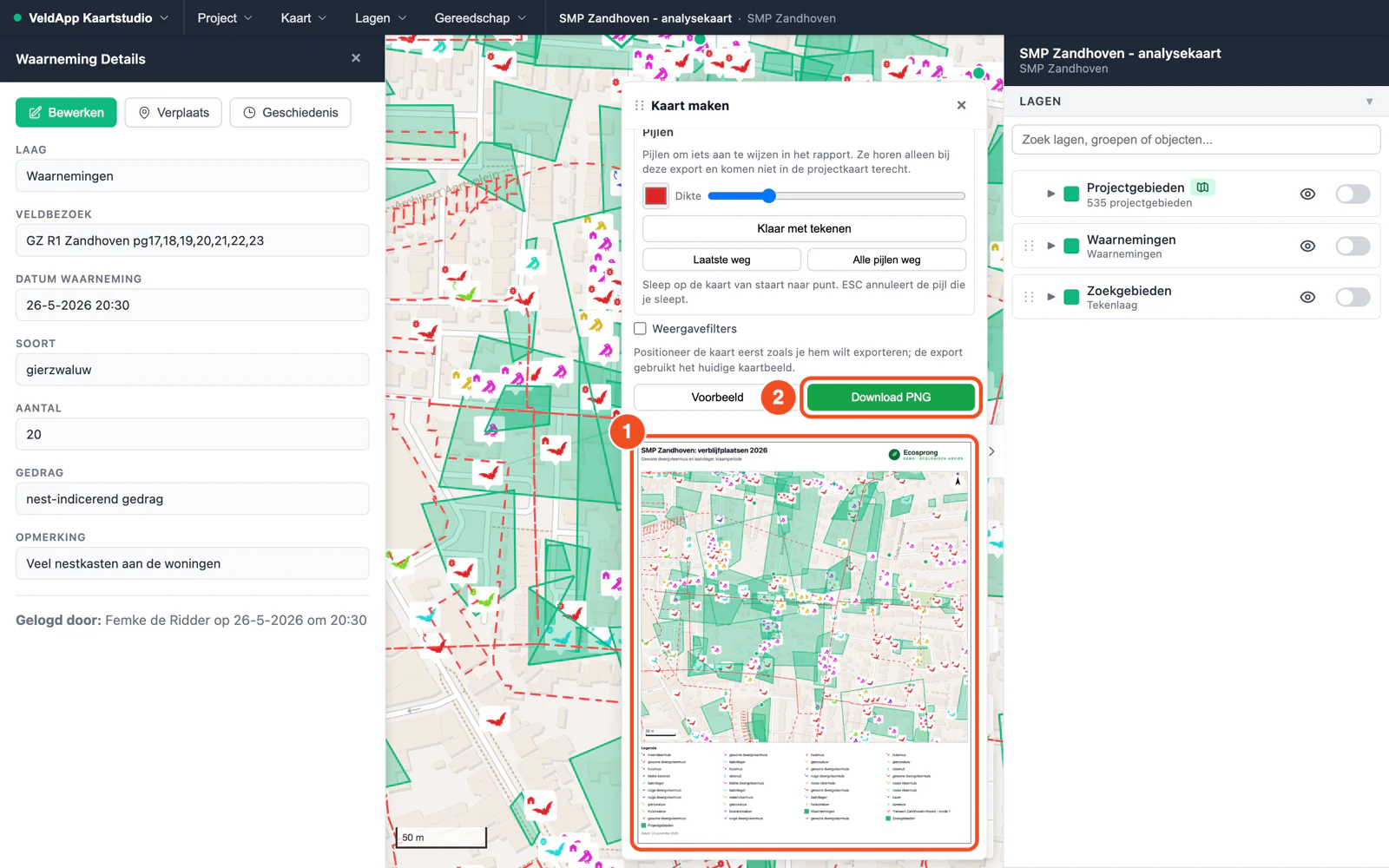
- Klik op Voorbeeld. Het voorbeeld toont de kaart zoals hij wordt geëxporteerd: titel, ondertitel, datum, noordpijl, schaalbalk en legenda. Verschuif of zoom de kaart en klik opnieuw op Voorbeeld tot het klopt.
- Klik op Download PNG.
Tips
- Zet Weergavefilters aan om de filters van de lagen ook in de afbeelding toe te passen.
- Voeg de natuurgebieden of een buffer eerst als laag toe, dan staan ze op de kaart en in de legenda.
- Voor een A4 liggend werkt een breed browservenster het best; de afbeelding volgt de verhouding van je scherm.