Waarvoor is dit
Een kaart met tien lagen is alleen leesbaar als elke laag een eigen kleur en de juiste volgorde heeft: plangebieden als dunne stippellijn onderop, waarnemingen erbovenop. Alles daarvoor zit in het lagenpaneel.
Stijl per laag
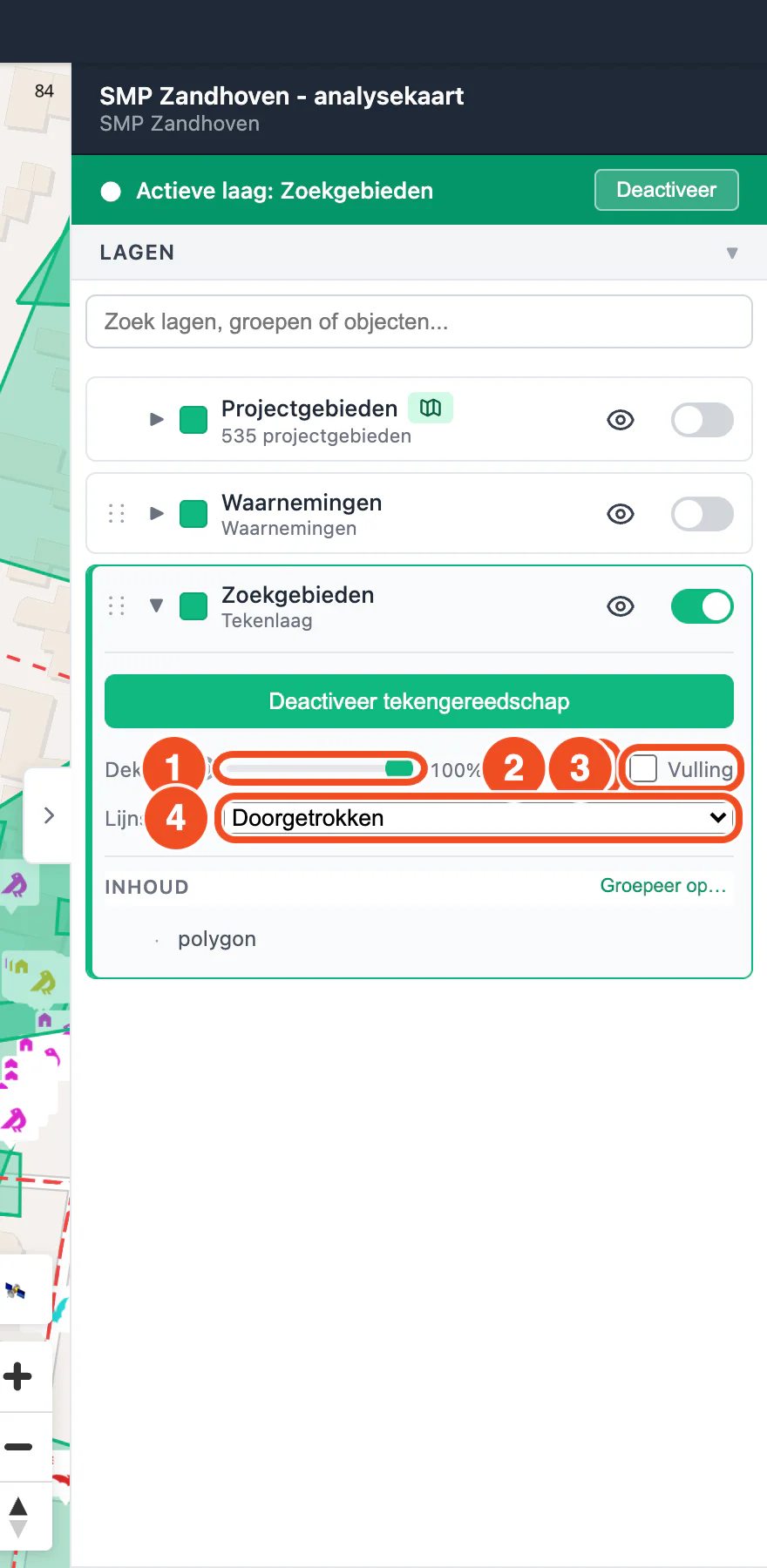
- Dekking: 100 procent is ondoorzichtig; lager laat de kaart eronder doorschemeren.
- Kleur: klik op het vlakje voor een kleurkiezer.
- Vulling: vlakken gevuld of alleen een omtrek.
- Lijnstijl: doorgetrokken of stippellijn.
Wijzigingen zijn direct zichtbaar en gelden ook in de app. Bij een waarnemingenlaag stel je op dezelfde plek de filters in.
Volgorde, dupliceren, splitsen, verwijderen
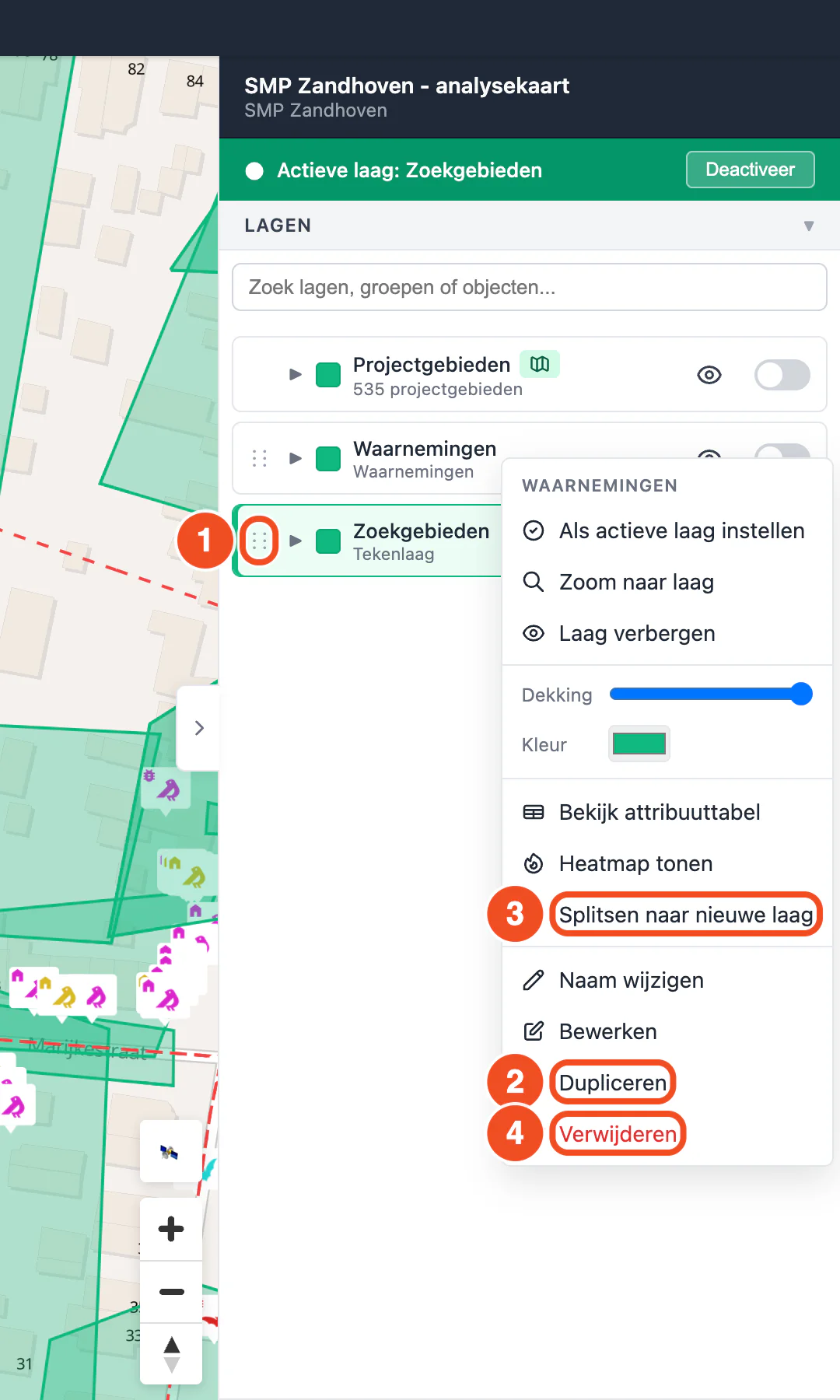
- Sleep een laag aan de greep omhoog of omlaag. De bovenste laag in het paneel ligt bovenop de kaart.
- Dupliceren maakt een kopie van de laag, bijvoorbeeld om een variant met andere filters te maken.
- Splitsen naar nieuwe laag zet de huidige selectie of het gefilterde deel apart, bijvoorbeeld alle waarnemingen van één soort.
- Verwijderen haalt de laag weg. Een waarnemingenlaag verwijderen wist de waarnemingen niet; die staan gewoon in de lijsten.
Handige combinaties
- Plangebieden onderop met stippellijn en zonder vulling; daarboven de tekenlagen met 40 procent dekking; waarnemingen bovenop.
- Een laag tijdelijk uit het zicht: het oog. Een laag uit de app houden: verberg hem, want de app toont dezelfde zichtbaarheid.
- Voor een rapportkaart maak je per soort een gesplitste laag met eigen kleur; de legenda van Kaart maken neemt die kleuren over.