Waarvoor is dit
Bereik is in het veld niet vanzelfsprekend. De app blijft bruikbaar met wisselende dekking, maar niet alles kan zonder verbinding. Deze handleiding zegt precies wat wel en niet.
Wat kan zonder bereik
- Een nieuwe waarneming op de kaart zetten en het formulier invullen. Plek en formulier worden op je toestel bewaard en de waarneming staat meteen in beeld.
- Bestaande waarnemingen bekijken. Wijzigen kan pas met verbinding.
- Routetracking. De looplijn wordt gebufferd en in delen doorgestuurd zodra er bereik is.
- De iconen op de kaart: die komen als pakket binnen en werken daarna offline.
- De kaart zelf, als je die vooraf hebt gedownload.
Op de kaart staat een balk Offline modus met het aantal waarnemingen dat nog moet worden verstuurd. Dat gebeurt vanzelf zodra het kan: bij herverbinden, bij terugkeer naar de app en bij het opstarten.
Let op: foto's en wijzigingen aan bestaande waarnemingen wachten tot je weer verbinding hebt. Het formulier van een nieuwe waarneming gaat sinds app 4.6.4 (september 2026) mee; een oudere versie van de app bewaart alleen de plek.
De kaart vooraf downloaden
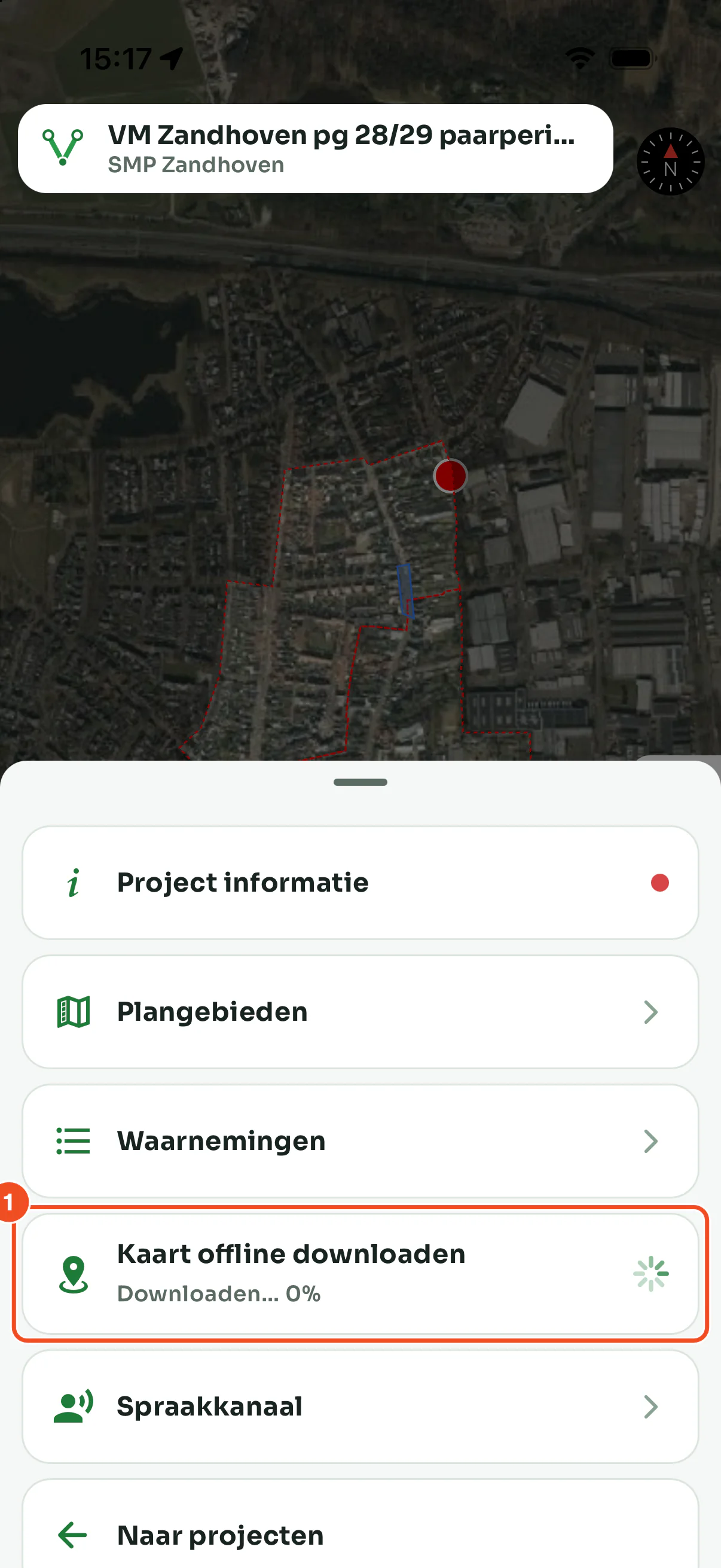
- Open het project, tik op Meer en dan op Kaart offline downloaden. De download start meteen; de voortgang staat in dezelfde regel. Je krijgt de gewone kaart van het projectgebied plus 5 kilometer eromheen. Luchtfoto's en de BAG-panden zitten er niet in.
Onder Instellingen, Offline zie je hoeveel gebieden je hebt bewaard en kun je ze weer verwijderen.
Voor je vertrekt
- Open het project met verbinding, zodat de plangebieden, formulieren en iconen op je toestel staan.
- Download de kaart als je verwacht geen bereik te hebben.
- Maak het juiste veldbezoek actief.
- Laad je telefoon op; tracking en het scherm vragen energie.
Tijdens het veldwerk
- Zet waarnemingen gewoon op de kaart en vul het formulier in. De balk Offline modus telt wat er nog verstuurd moet worden.
- Foto's, video en geluid voeg je toe zodra je verbinding hebt.
- Sluit de app niet geforceerd af; het tracken stopt dan.
Terug op verbinding
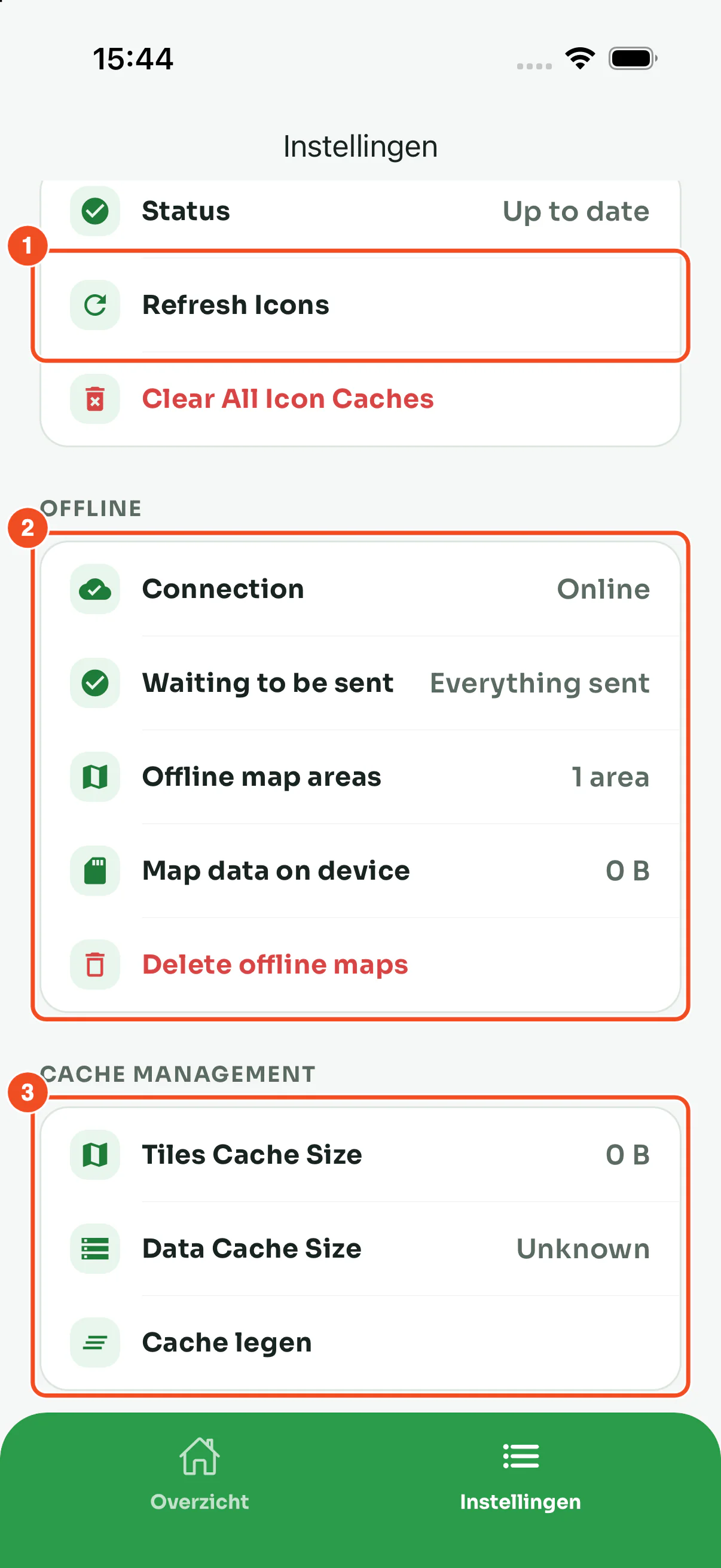
- Refresh Icons: laad de iconen opnieuw als de kaart rode stippen toont in plaats van soort-iconen.
- Offline: hier zie je of alles is verstuurd. Bij Waiting to be sent hoort dan Everything sent te staan. Eronder staan je offline kaartgebieden, met een knop om ze te verwijderen.
- Cache legen: alleen bij problemen met de kaart; alles wordt daarna opnieuw geladen.
Controleer daarna op het web of je waarnemingen er staan.
Tips
- Sluit een veldbezoek pas als alles is verstuurd.
- Verbinding lijkt vast te zitten? Zet wifi en mobiele data kort uit en weer aan.