Waarvoor is dit
Onder het tabblad Instellingen pas je de app aan je werkwijze aan en los je de meeste problemen zelf op.
Gebruiker
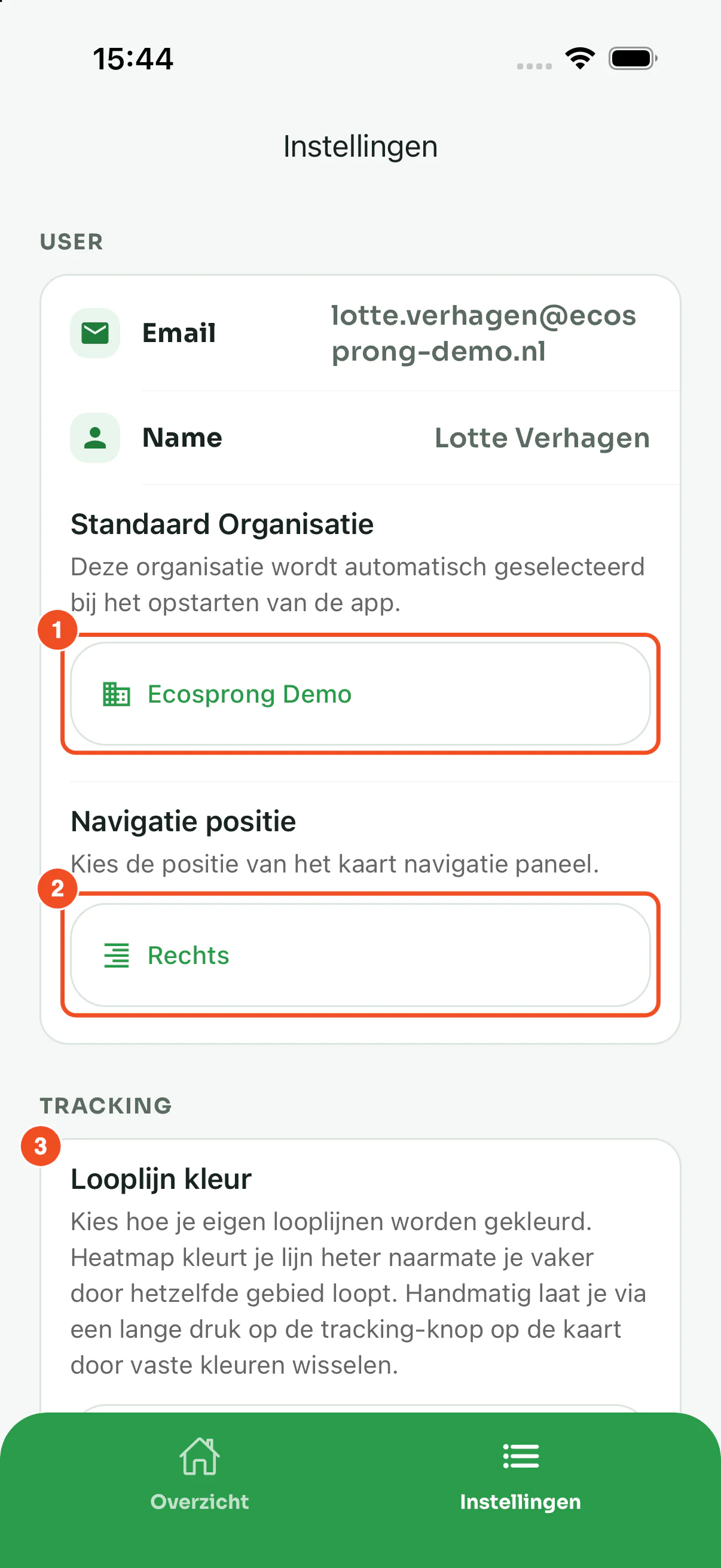
- Standaard Organisatie: de organisatie waarmee de app opstart, als je in meerdere organisaties werkt.
- Navigatie positie: de knoppenkolom op de kaart links of rechts, zie hieronder.
- Looplijn kleur: heatmap of handmatig, zie Routetracking.
Je naam en e-mailadres wijzig je op het web in je profiel.
Links- of rechtshandig
De kaart is gemaakt om met één hand te bedienen. In het veld heb je de andere hand vaak nodig voor een batdetector of een verrekijker, dus de knoppen die je onderweg het meest gebruikt zitten onderin en aan de zijkant van het scherm, binnen bereik van je duim. Met Navigatie positie kies je welke kant dat is. In de app heet de knoppenkolom het navigatiepaneel.
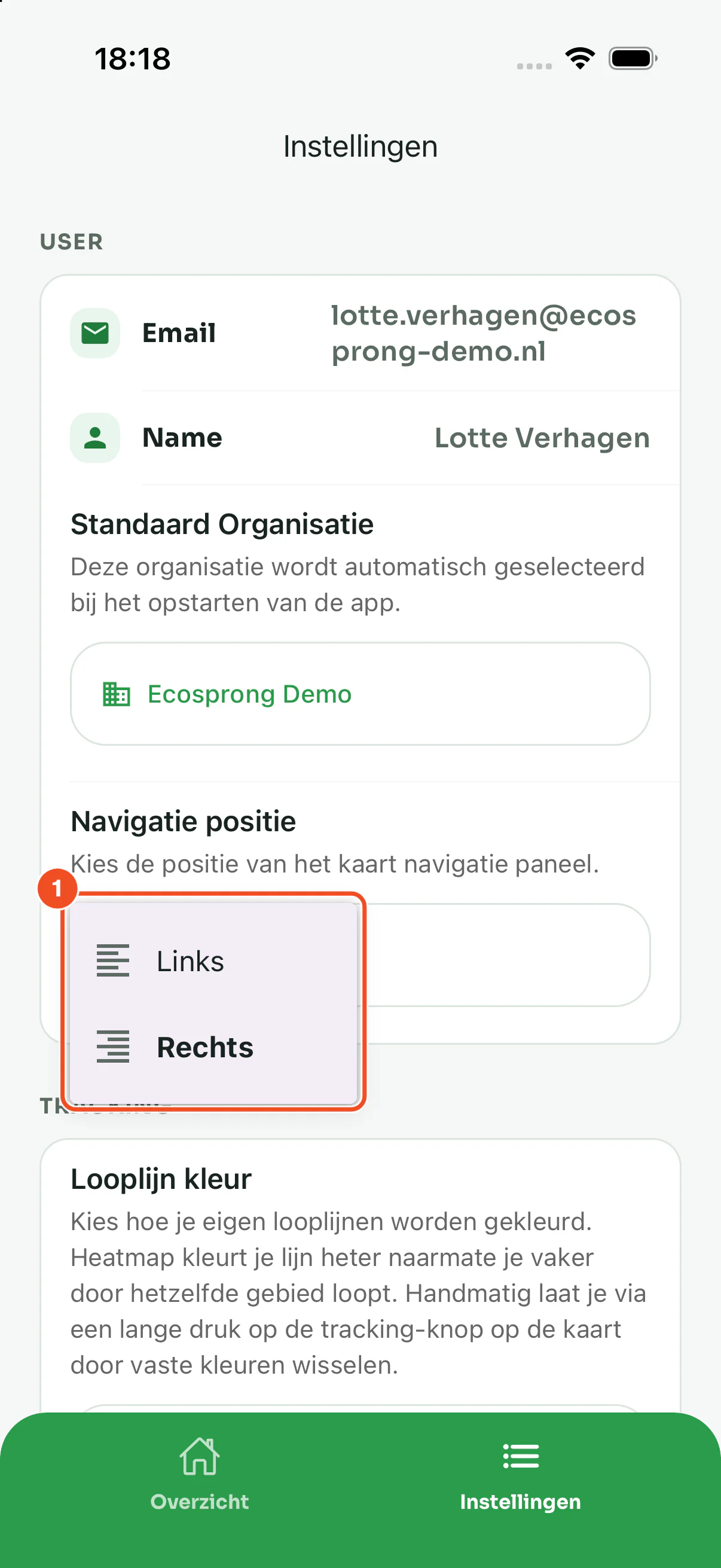
- Kies Rechts als je de telefoon in je rechterhand houdt (de standaard), of Links als je linkshandig bent. De kaart past zich meteen aan.
Wat er verhuist: de knoppenkolom met mijn locatie, uitzoomen naar het gebied, in- en uitzoomen en lagen, en het schild van de veiligheidscheck als die aanstaat. De trackingknop en de praatknop gaan naar de andere kant, zodat ze niet onder de kolom komen. De balk onderin blijft waar hij is.
De keuze wordt op je telefoon bewaard, niet in je account. Op een ander toestel stel je hem opnieuw in.
Iconen, offline en cache
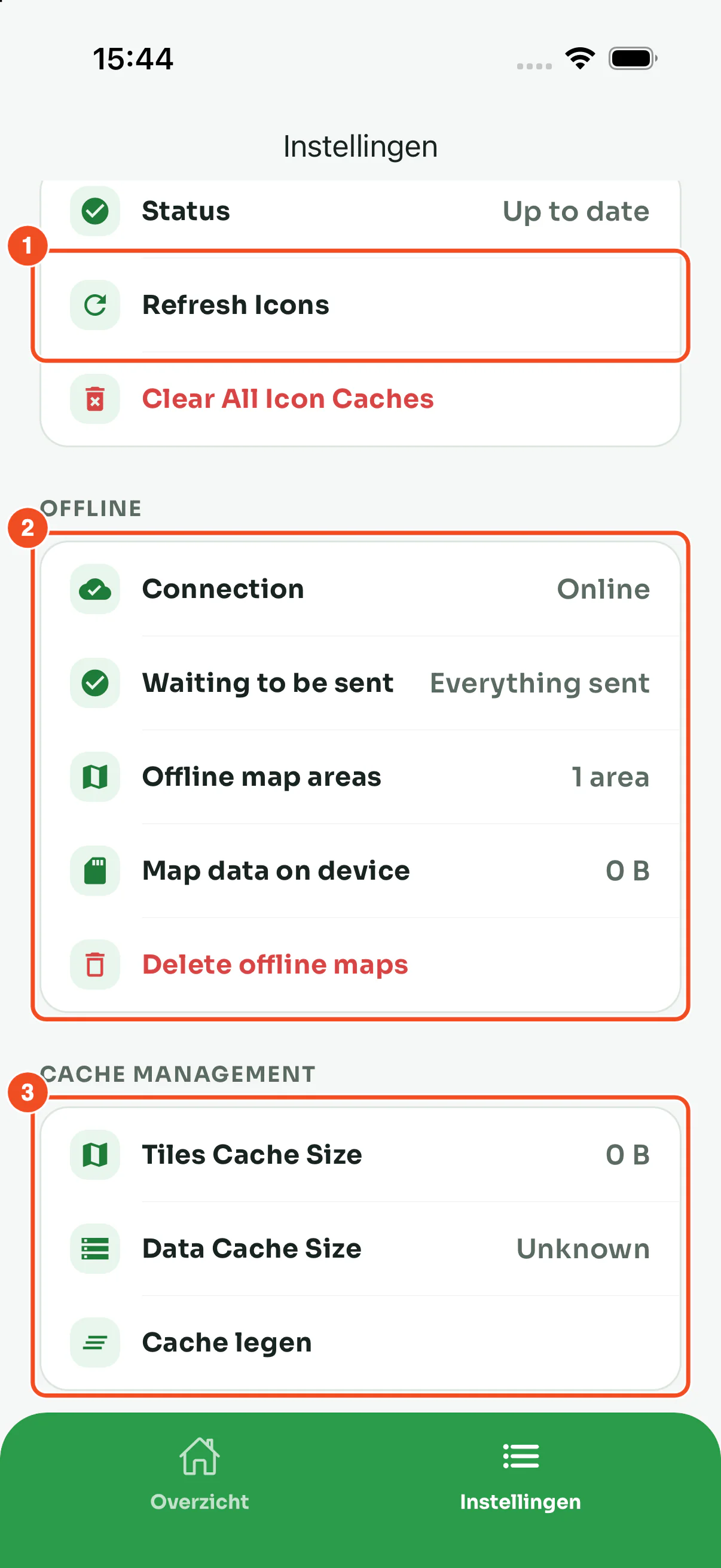
- Refresh Icons: laad de iconen van je organisatie opnieuw. Doe dit als waarnemingen als rode stip verschijnen terwijl er wel icoonregels zijn, of nadat op het web iconen zijn gewijzigd.
- Offline: je verbinding, wat er nog verstuurd moet worden, en de offline kaartgebieden met een knop om ze te verwijderen.
- Cache legen: verwijdert bewaarde kaartbeelden en gegevens. Gebruik dit bij problemen met de kaart of om ruimte vrij te maken; alles wordt opnieuw geladen zodra je verbinding hebt.
Uitloggen
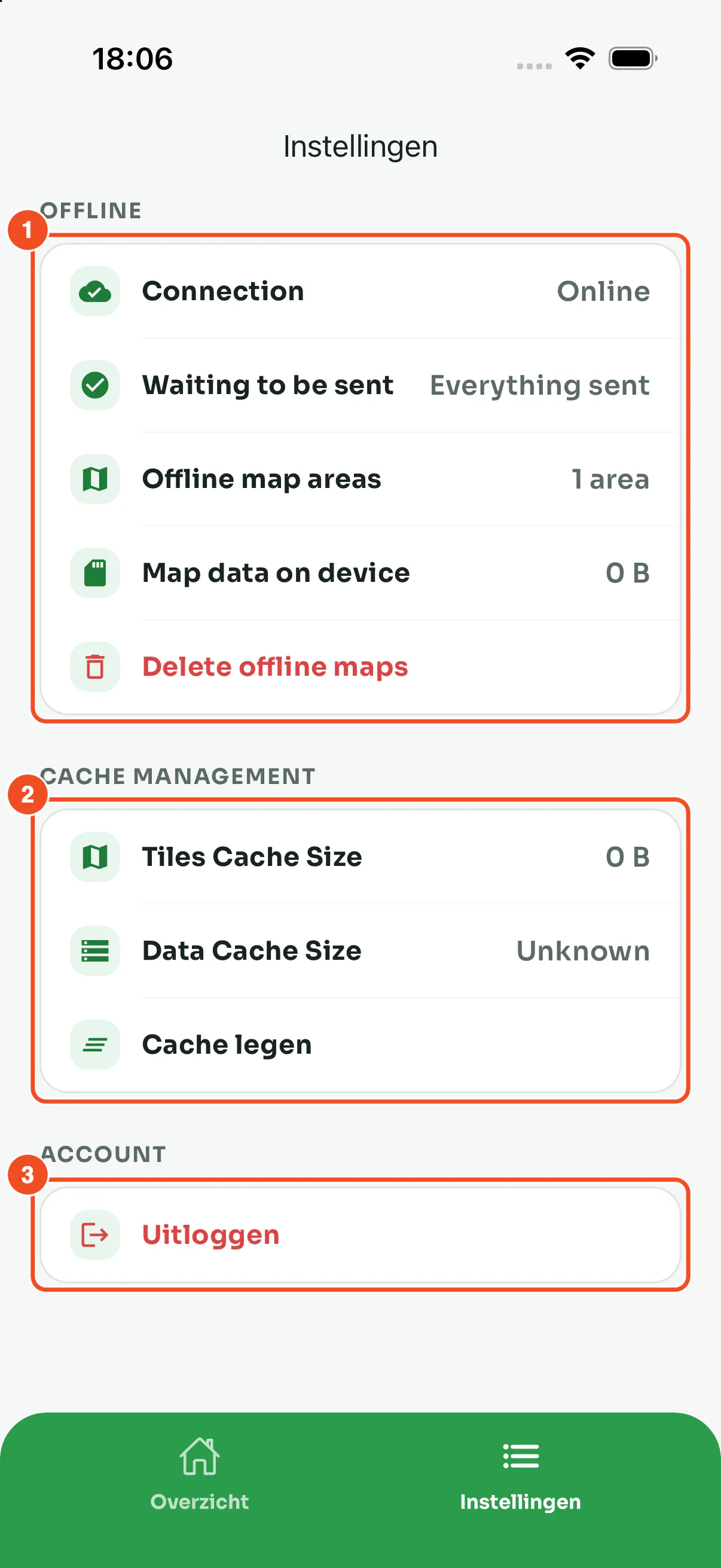
- De offline-status.
- Het cachebeheer.
- Uitloggen: helemaal onderaan. Daarna moet je opnieuw inloggen.
Onder App Information staat het versienummer van de app, handig om door te geven aan support.
Tips
- Gedraagt de app zich vreemd? Sluit hem volledig af en open opnieuw. Helpt dat niet, leeg dan de cache.
- Kleine updates haalt de app zelf op bij het starten; een nieuwe versie uit de App Store of Play Store installeer je zoals andere apps.