Waarvoor is dit
Routetracking legt je looplijn vast. Zo kun je verantwoorden welk gebied is afgezocht, en zien collega's waar je bent zonder te bellen. De looplijnen staan ook op het web bij het veldbezoek.
Aan- en uitzetten
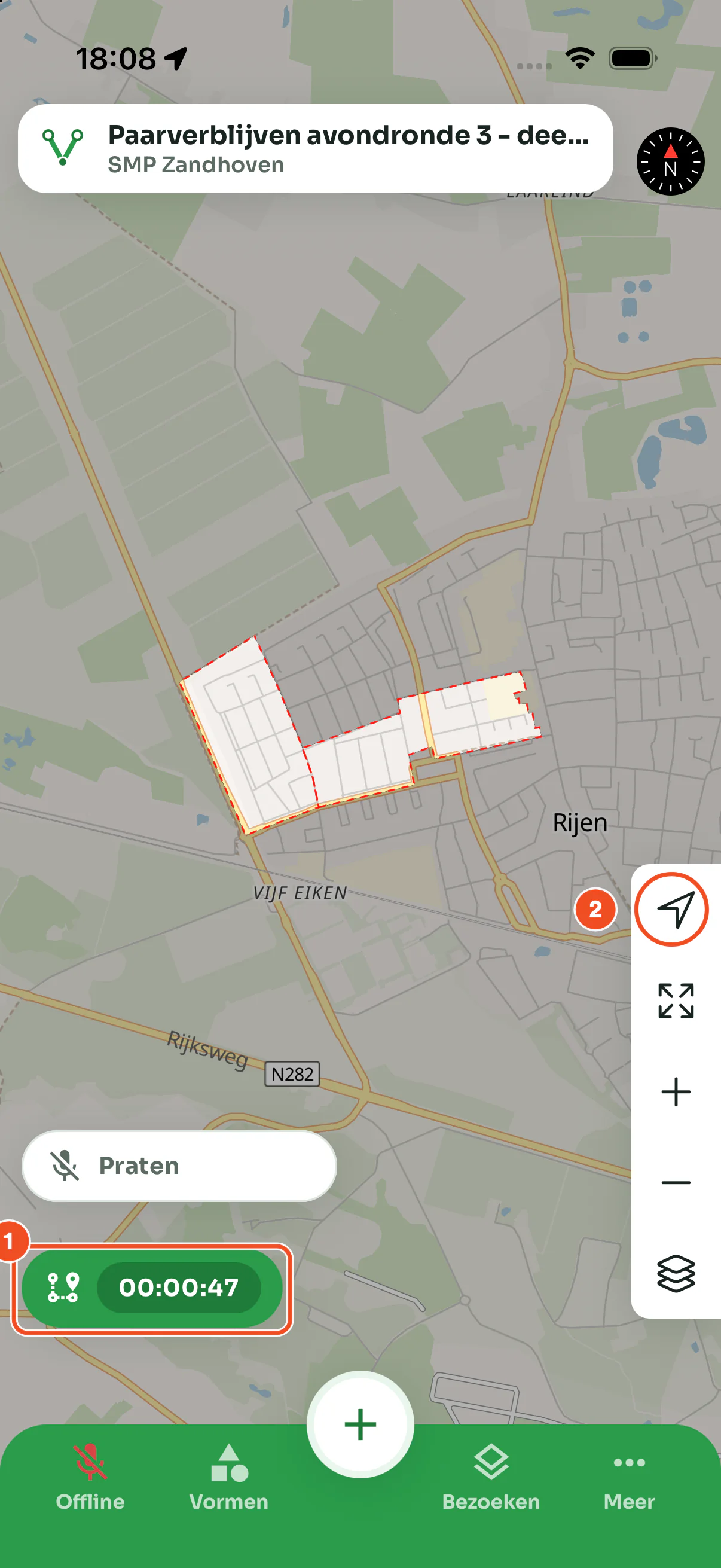
- De trackingknop linksonder op de kaart. Groen met een teller betekent dat het tracken loopt.
- Met de locatieknop centreer je de kaart op jezelf.
Bij een project met de SMP-vlag gaat het tracken vanzelf aan zodra je een veldbezoek activeert. Bij andere projecten tik je op de knop.
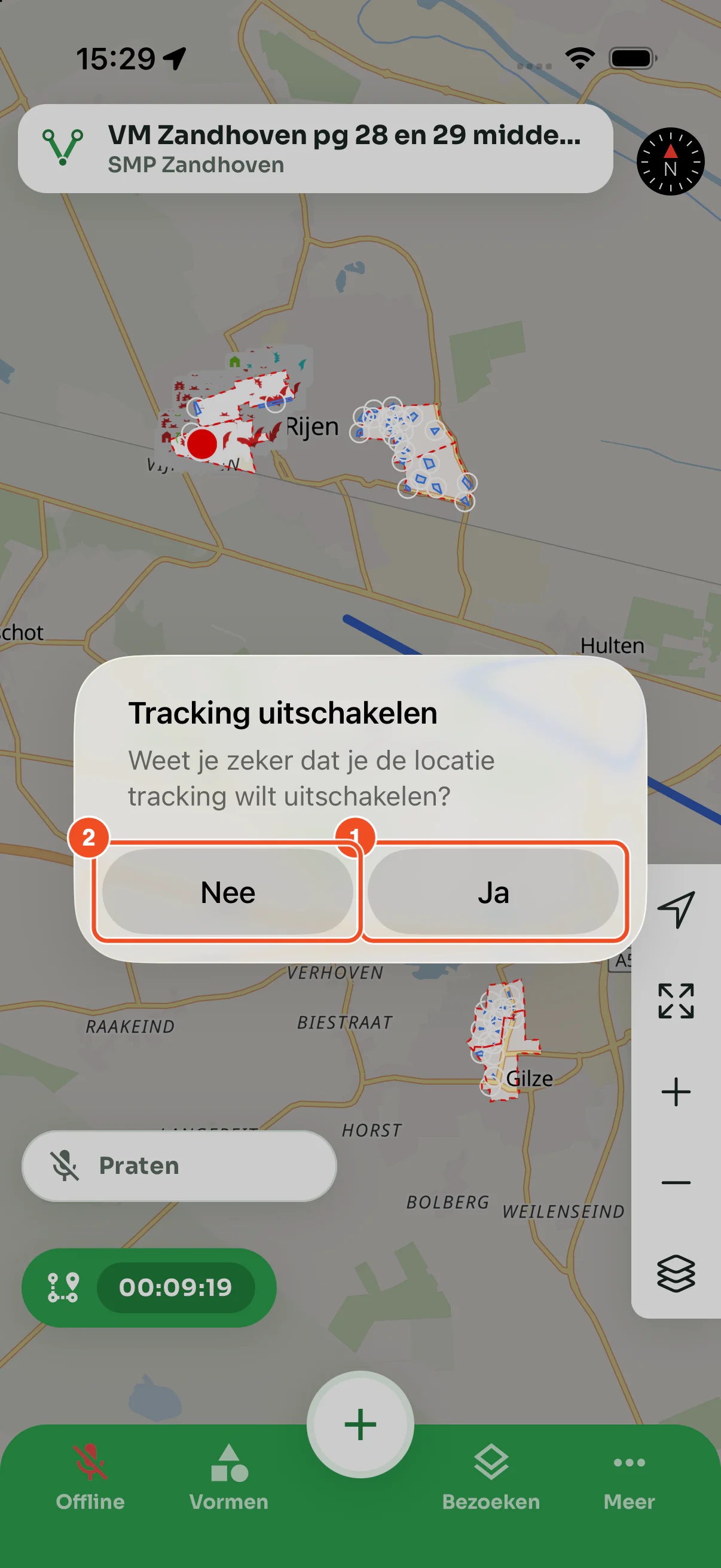
- Tik op de knop en bevestig met Ja om te stoppen.
- Met Nee loopt het tracken door.
Zolang het tracken loopt, staat er een melding op je telefoon dat VeldApp je route vastlegt. Sluit de app niet geforceerd af; dan stopt het tracken. Heb je de app anderhalf uur niet op de voorgrond gehad, dan zet VeldApp het tracken uit zodra je hem weer opent.
Toestemmingen
- Locatie op Altijd toestaan in de instellingen van je telefoon. Alleen dan volgt de app je ook met het scherm uit.
- Op iOS vraagt de app daarnaast toegang tot beweging, voor een nauwkeuriger lijn.
Je looplijn op de kaart
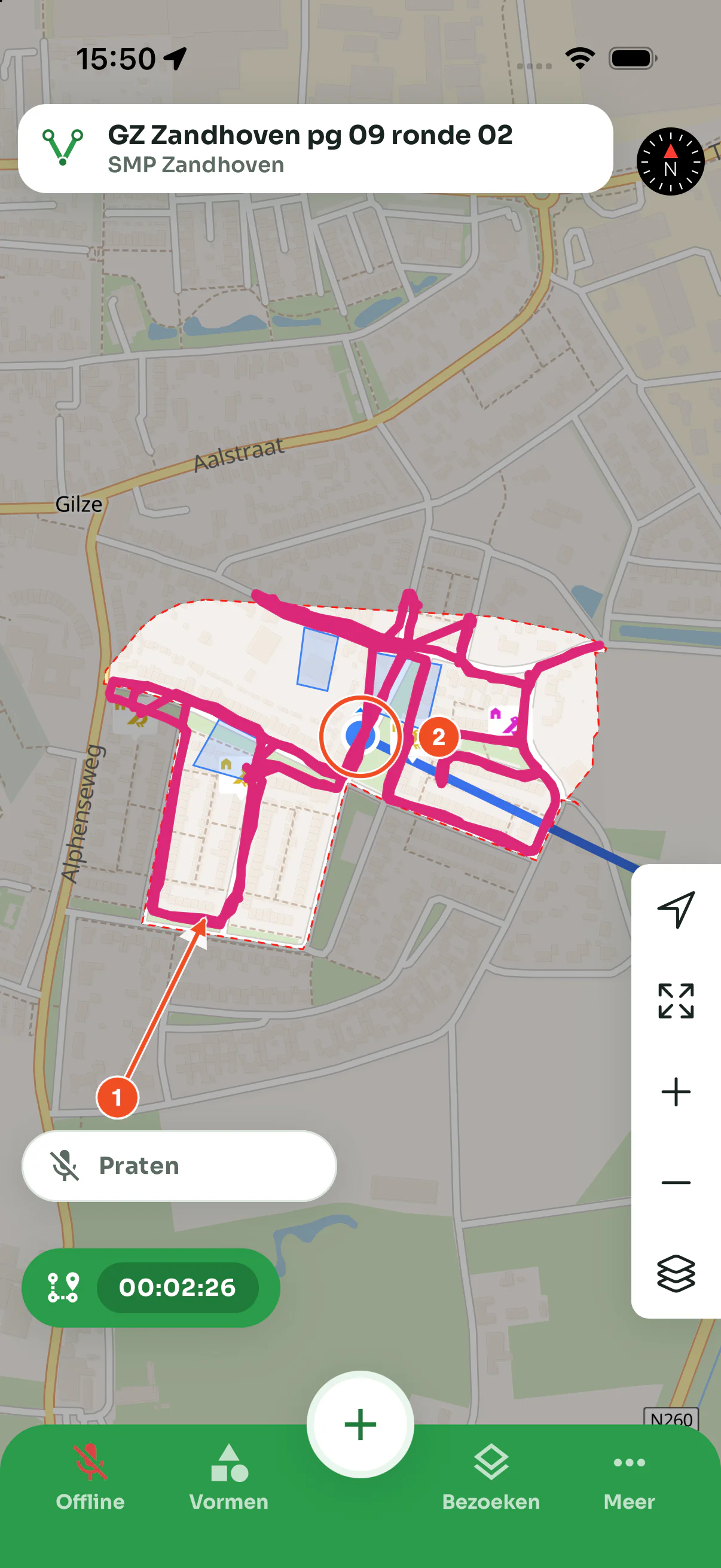
- Je eigen lijn wordt getekend terwijl je loopt.
- De blauwe stip is je positie.
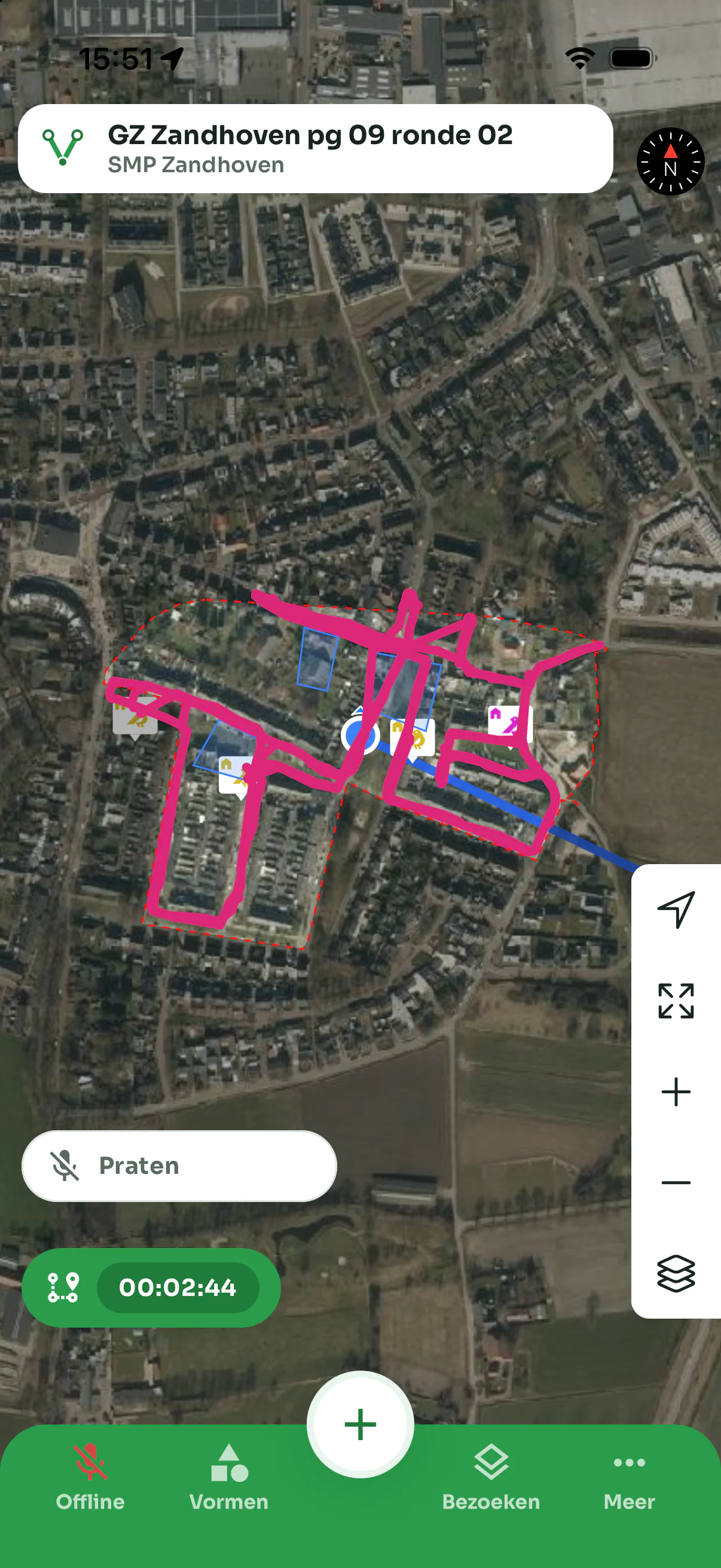
De kleur stel je in onder Instellingen, Looplijn kleur: Heatmap kleurt de lijn heter naarmate je vaker door hetzelfde gebied loopt, Handmatig laat je door acht vaste kleuren wisselen door de trackingknop lang in te drukken. Zet de laag Looplijnen uit in het lagenpaneel als je de lijnen even niet wilt zien.
Collega's
Collega's die in hetzelfde veldbezoek lopen met tracking aan, zie je als stip op de kaart met hun lijn van het afgelopen uur. De positie wordt elke paar seconden bijgewerkt; bij slecht bereik kan dat even stilstaan.
Privacy
Je positie wordt alleen gedeeld als tracking aan staat. Zet je het uit, dan stopt het delen direct. De looplijn hoort bij het veldbezoek en is te zien door collega's met toegang tot het project.
Tips
- Looplijn ontbreekt op het web? De app buffert onderweg en stuurt in delen door zodra er bereik is. Open de app na afloop nog even met verbinding.
- Tracking kost batterij. Laad vol op voor een lange ronde.
- Routetracking zit in de SMP-module en in de module Field tracking.