Deze handleiding legt stap voor stap uit hoe je een plangebied aanmaakt in QGIS en importeert in VeldApp. Zo kun je geografische data effectief beheren en plangebieden eenvoudig visualiseren.
Zelf een plangebied tekenen in QGIS
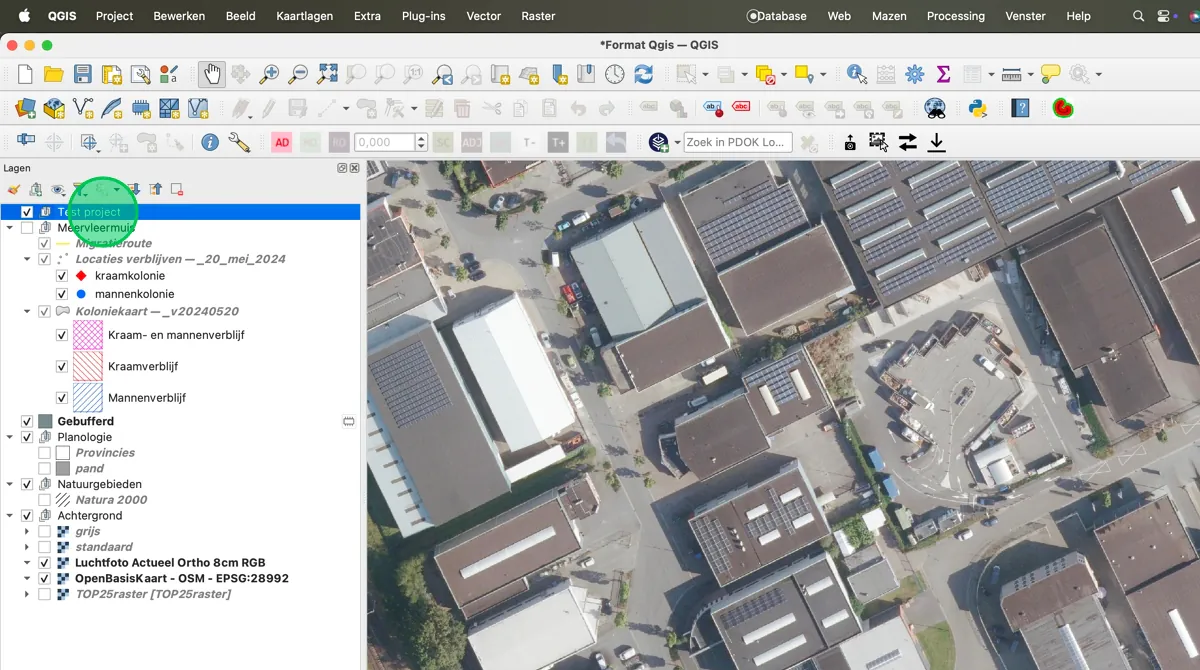
Stap 1: Nieuw project aanmaken in QGIS
Start QGIS en open een nieuw project. Hierin ga je het plangebied aanmaken dat later in VeldApp wordt gebruikt. Dit vormt de basis voor je verdere veldwerk en databeheer.
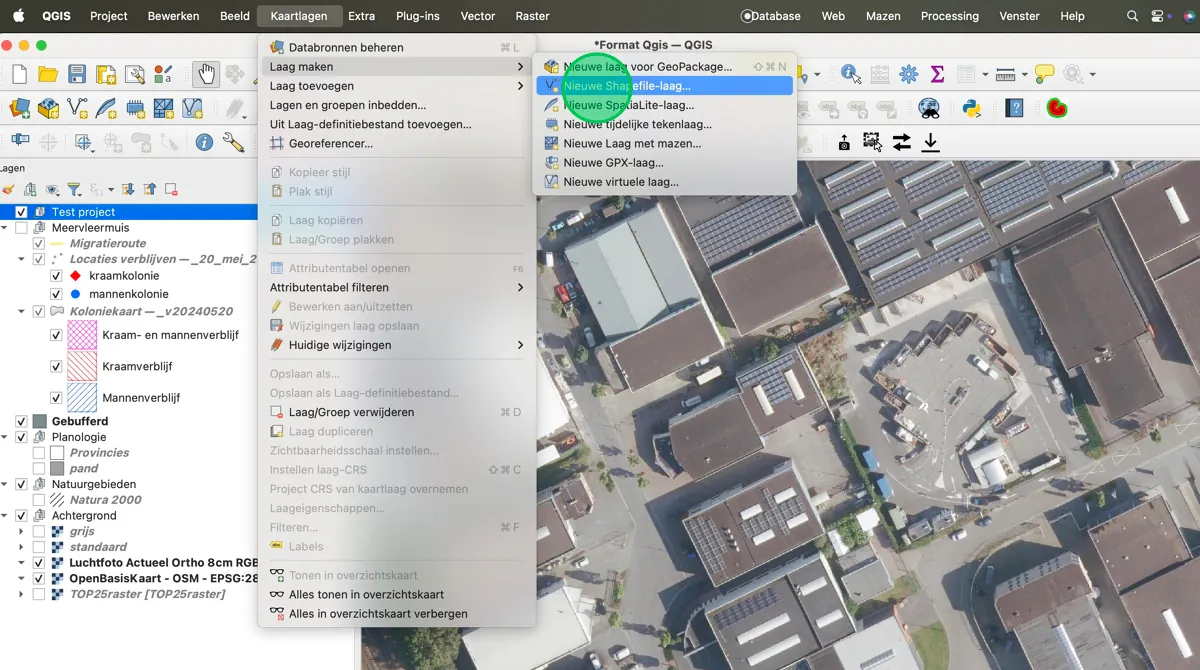
Stap 2: Nieuwe shapefile-laag aanmaken
Selecteer in het menu Kaartlagen de optie “Nieuwe Shapefile-laag…”. Hiermee maak je een nieuwe laag aan waarin je het plangebied kunt tekenen en opslaan.
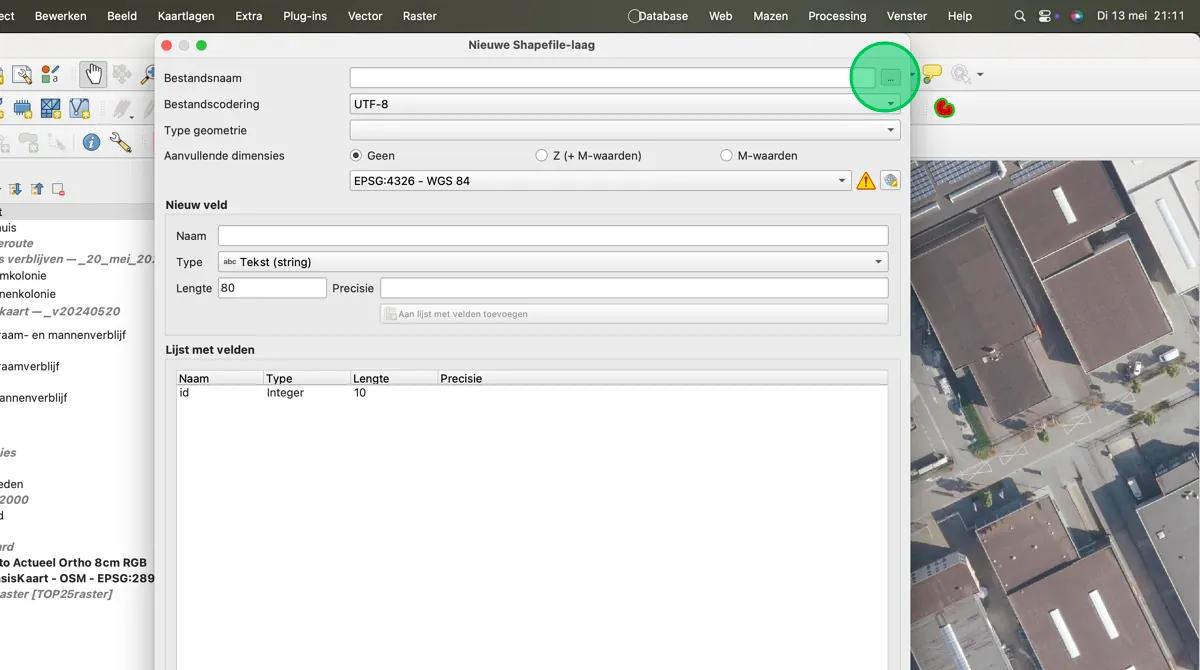
Stap 3: Opslaglocatie en naam instellen
Klik op de knop “…” om de map te openen waarin je het project wilt opslaan. Navigeer naar de juiste locatie en geef de nieuwe laag een duidelijke naam, bijvoorbeeld Testproject Rondven. Zo kun je het plangebied later eenvoudig terugvinden.
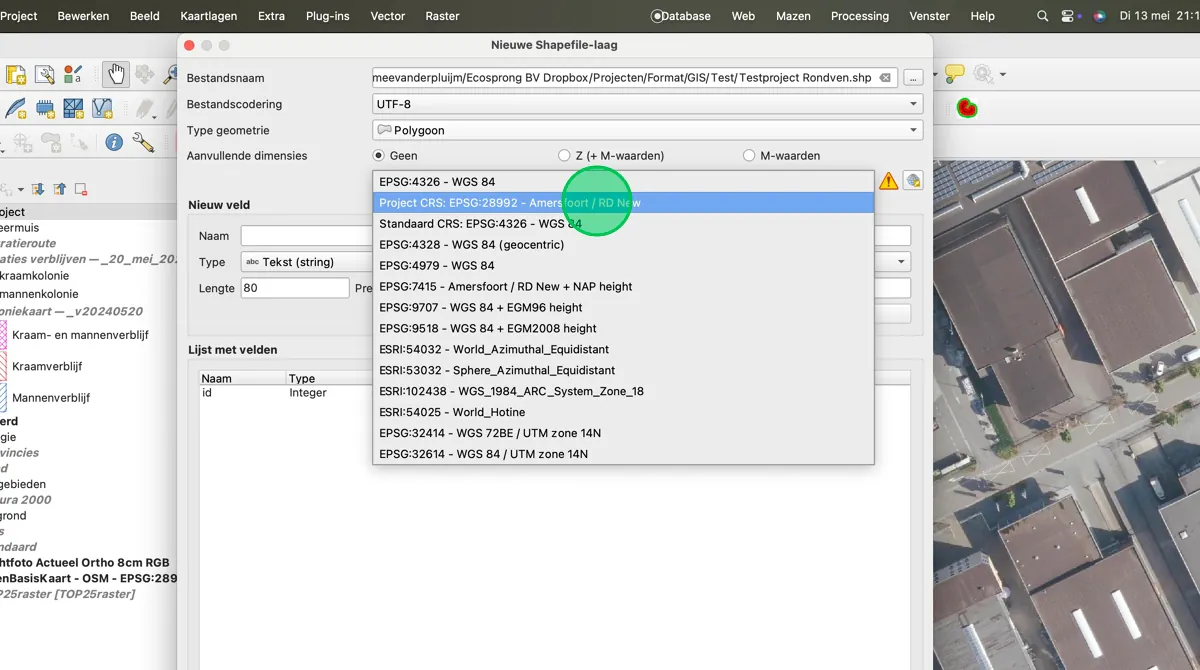
Stap 4: Geometrie en coördinatensysteem kiezen
Klik bij Type geometrie op Geen geometrie en wijzig dit naarPolygoon.
Vervolgens klik je op het vak bij Coördinatensysteem en selecteer je Project CRS: EPSG:28992 (Amersfoort / RD New).
Bevestig daarna je instellingen door op OK te klikken.
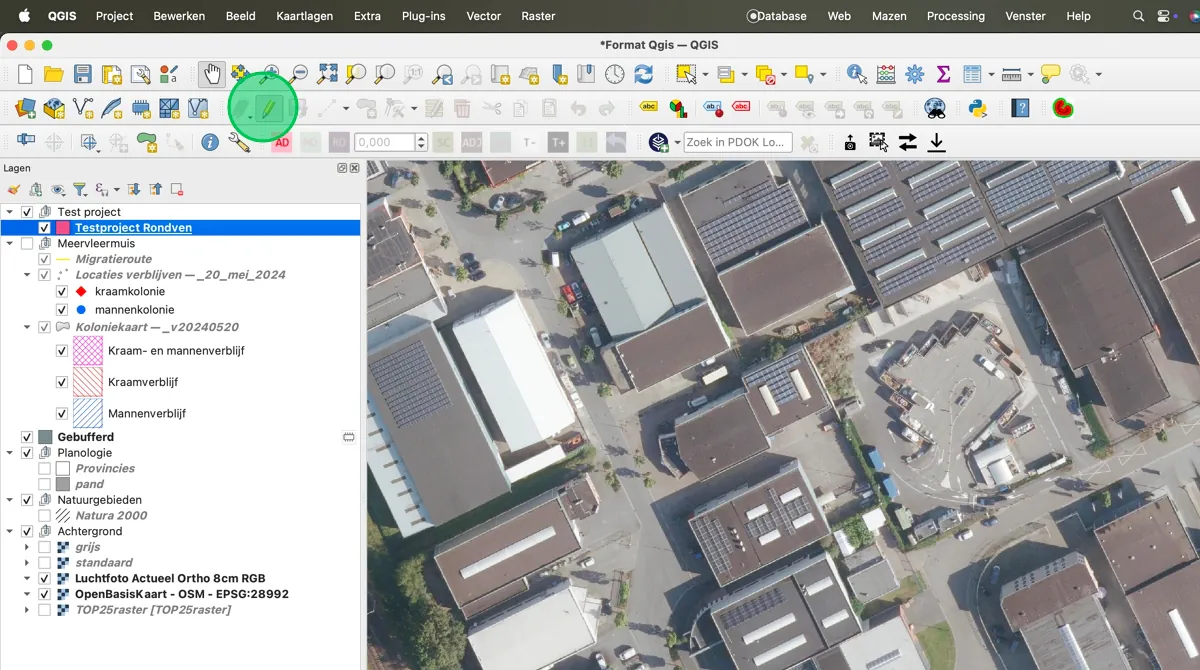
Stap 5: Bewerken inschakelen
Klik op het potloodicoon Bewerken aan/uitzetten om de bewerkingsmodus te activeren. Hiermee kun je de grenzen van je plangebied tekenen en aanpassen.
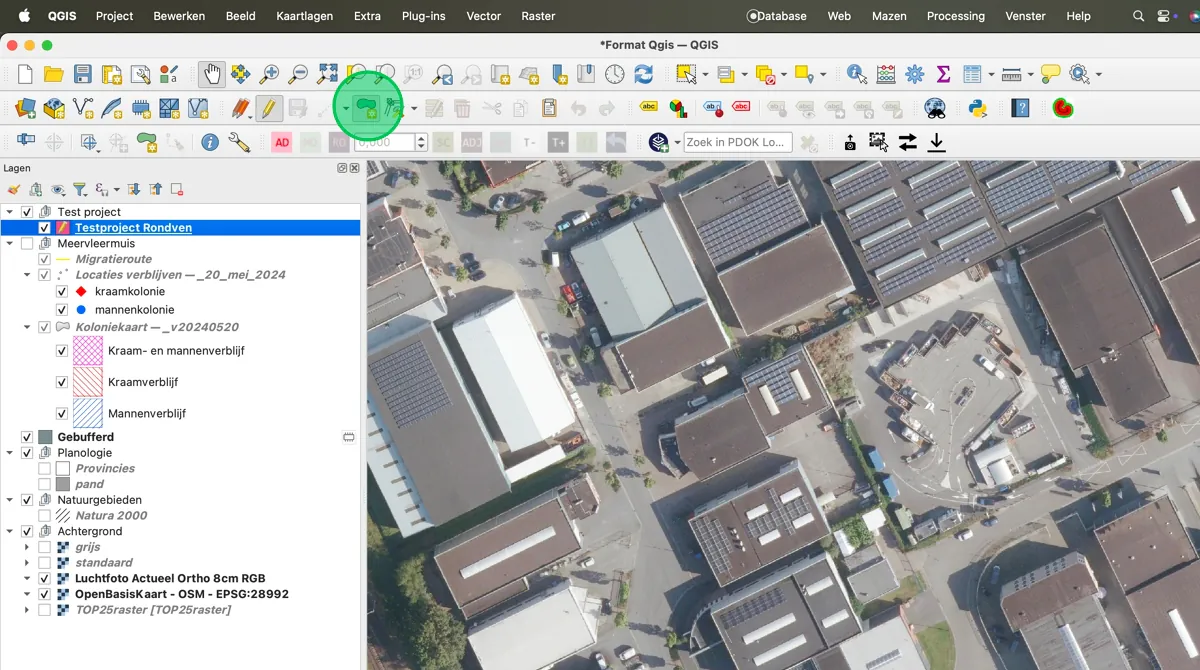
Stap 6: Polygoon toevoegen
Selecteer het icoon Object polygoon toevoegen om een nieuw vlak te tekenen. Hiermee geef je de exacte grenzen van het plangebied aan binnen de kaart.
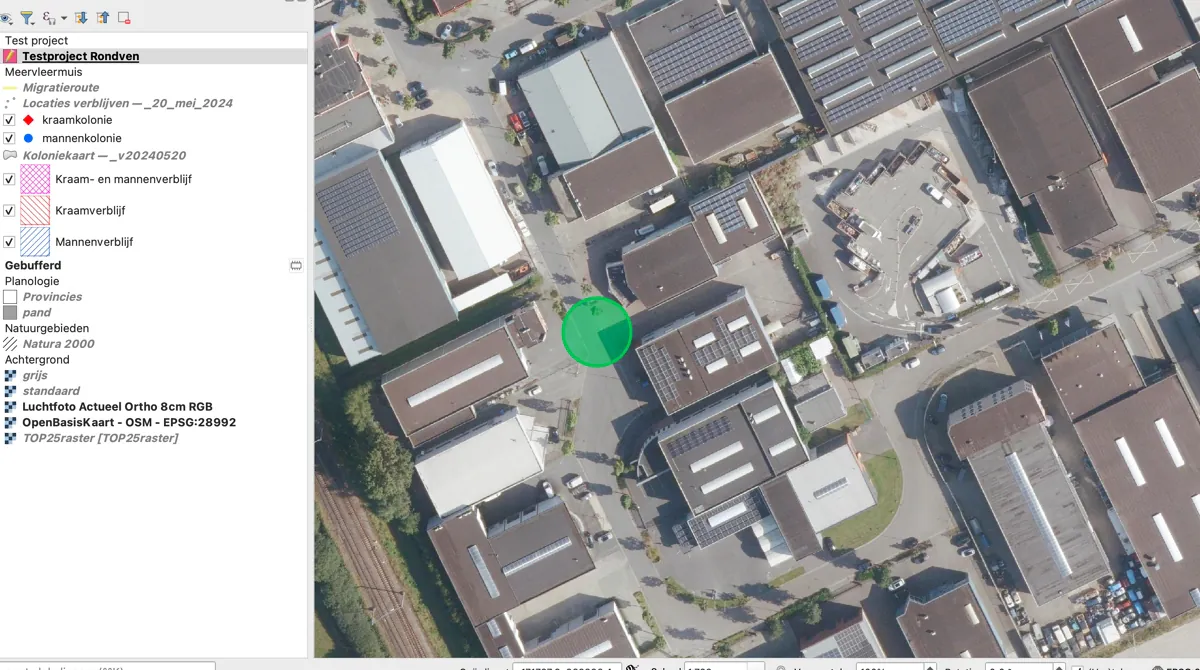
Stap 7: Plangebied tekenen
Klik op de kaart om de hoeken van je plangebied te plaatsen. Zo leg je de exacte contouren van het plangebied vast.
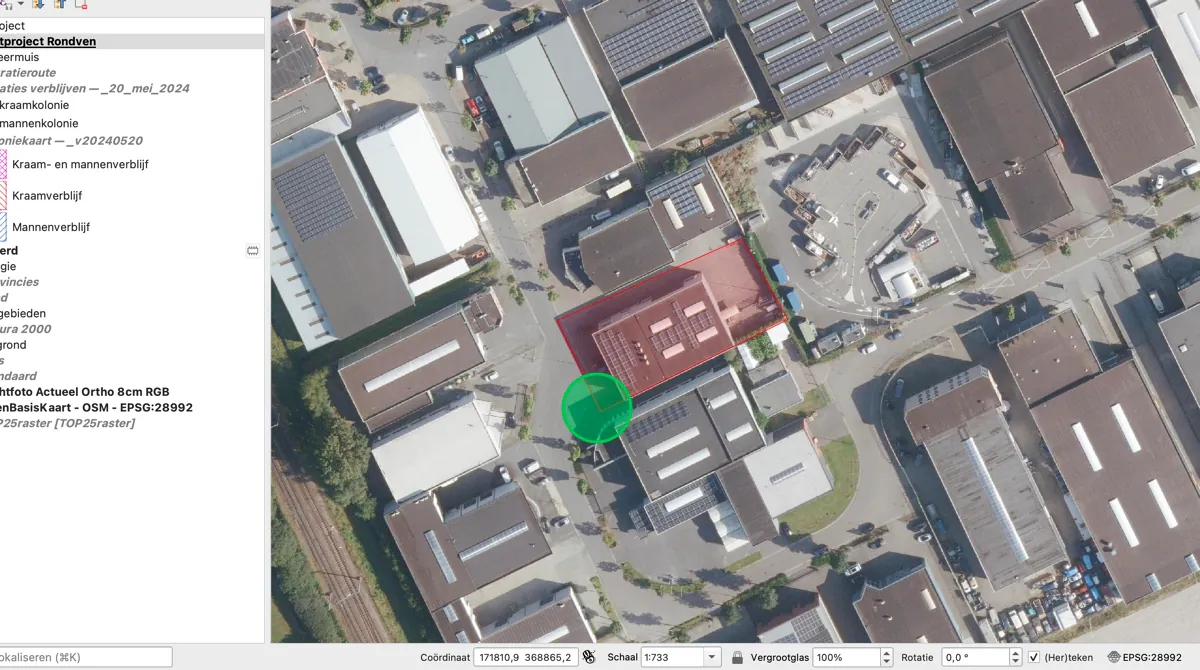
Stap 8: Naam toekennen aan het plangebied
Klik met de rechtermuisknop om het tekenen van het plangebied af te ronden.
Er verschijnt een invoerveld waarin je de polygoon een naam kunt geven. Vul hier een herkenbare naam in, bijvoorbeeld “1”, zodat je het plangebied later eenvoudig kunt terugvinden.
Stap 9: Wijzigingen opslaan
Sla je werk op door te klikken op Wijzigingen laag opslaan. Zo worden de aangebrachte aanpassingen aan het plangebied permanent opgeslagen in de shapefile.
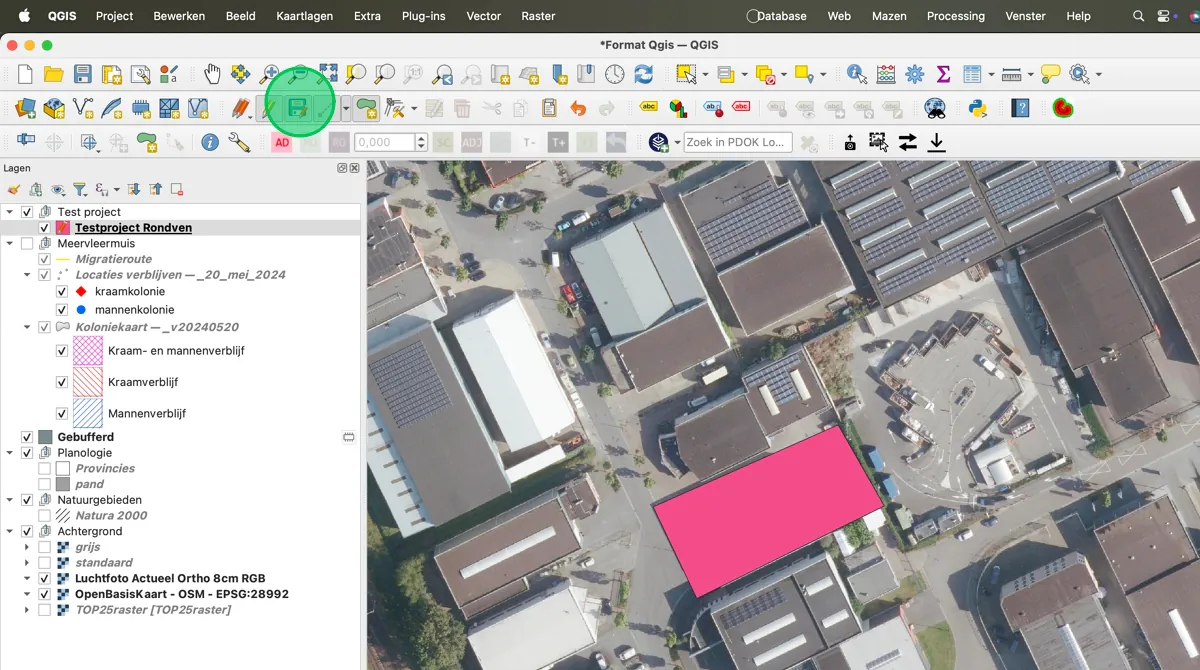
Stap 10: Bewerken uitschakelen
Klik nogmaals op het potloodicoon Bewerken aan/uitzetten om de bewerkingsmodus uit te schakelen. Je plangebied is nu definitief opgeslagen en klaar voor gebruik in VeldApp.
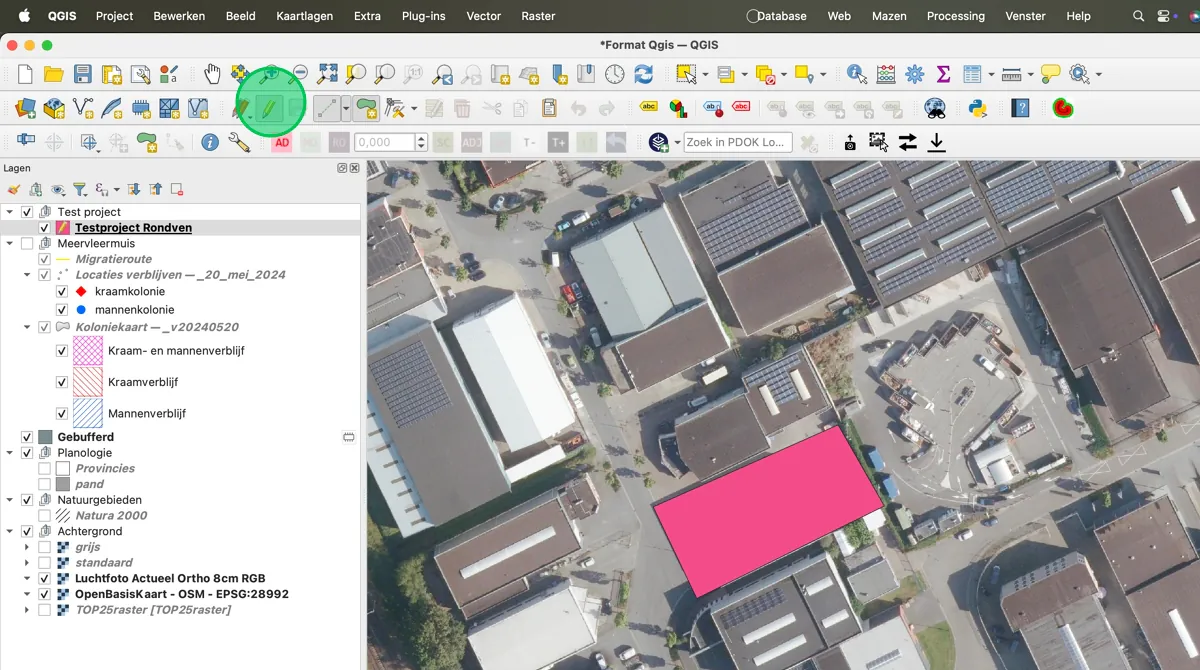
Stap 11: Laag selecteren voor export
Klik in het lagenoverzicht met de rechtermuisknop op de laag Testproject Rondven om het contextmenu te openen met extra opties voor export en beheer.
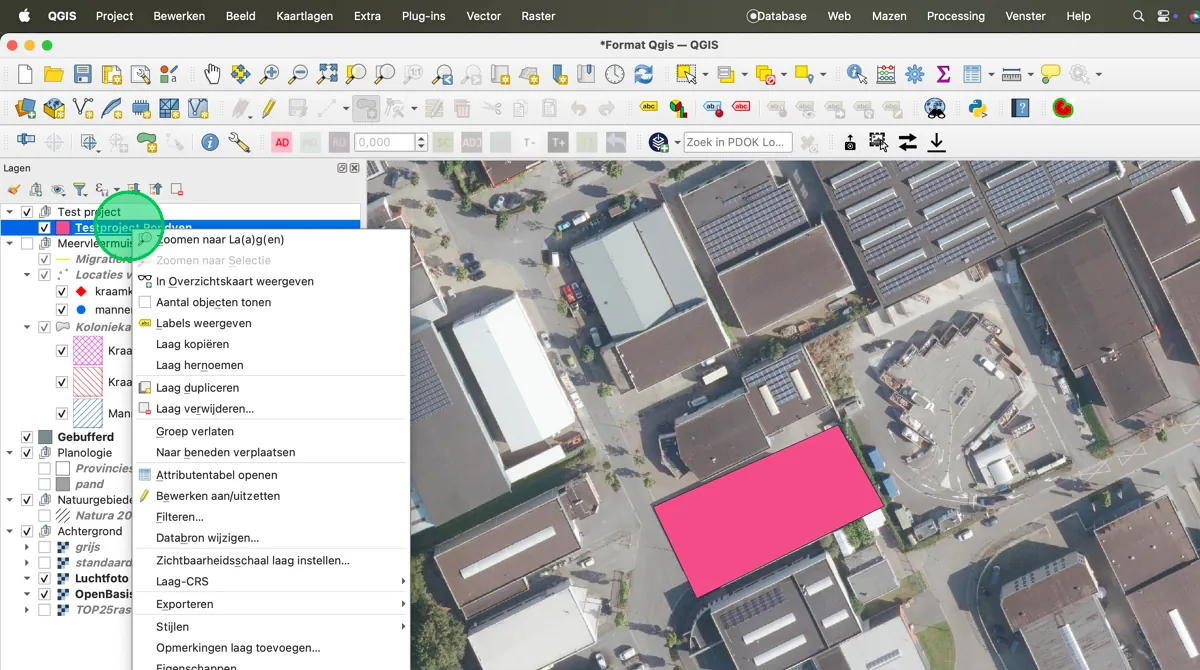
Plangebied exporteren en importeren in VeldApp
Stap 12: Objecten exporteren
Kies in het contextmenu de optie “Objecten opslaan als…”. Hiermee kun je de laag exporteren naar een nieuw bestandstype dat geschikt is voor gebruik in VeldApp.
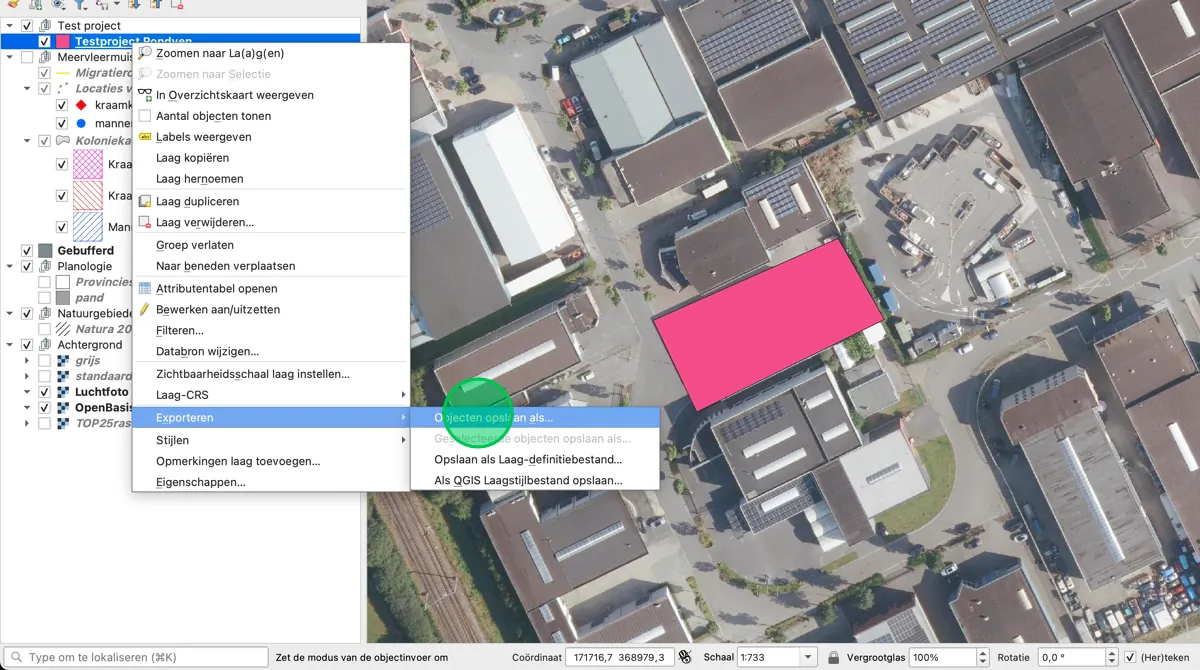
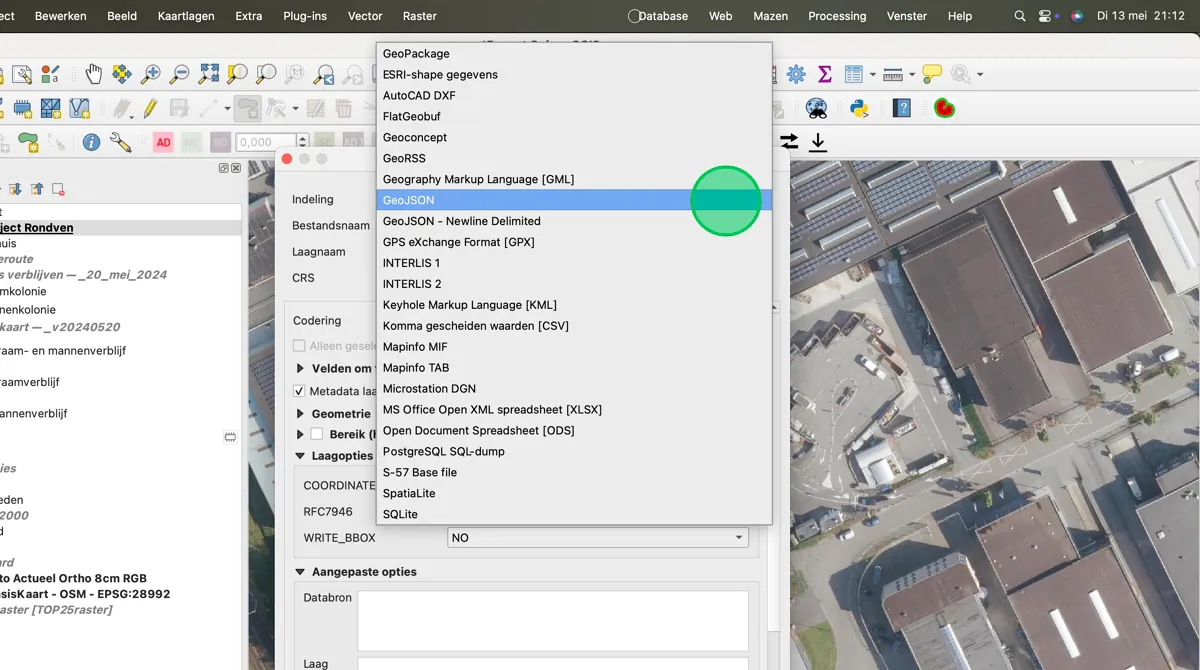
Stap 13: Formaat instellen op GeoJSON
Kies in het keuzemenu bij “Formaat” de optie “GeoJSON”. Dit bestandsformaat is geschikt voor gebruik in VeldApp en behoudt de geografische structuur van je plangebied.
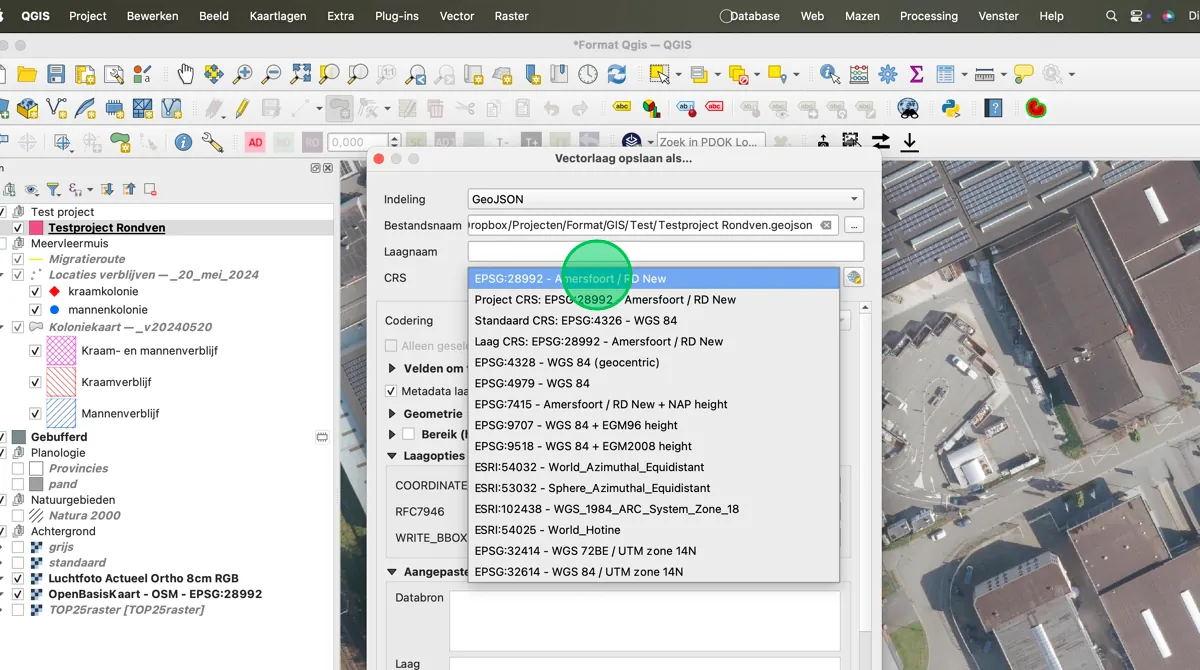
Stap 14: Bestand opslaan en coördinatensysteem instellen
Klik op “…” om de locatie te selecteren waar je het GeoJSON-bestand wilt opslaan.
Geef het bestand een herkenbare naam, bij voorkeur dezelfde als de shapefile, bijvoorbeeld Testproject Rondven.
Controleer tot slot dat het coördinatensysteem is ingesteld op EPSG:28992 (Amersfoort / RD New).
Bevestig je instellingen door op OK te klikken. Het plangebied wordt nu geëxporteerd als GeoJSON-bestand en is klaar om te worden geïmporteerd in VeldApp.
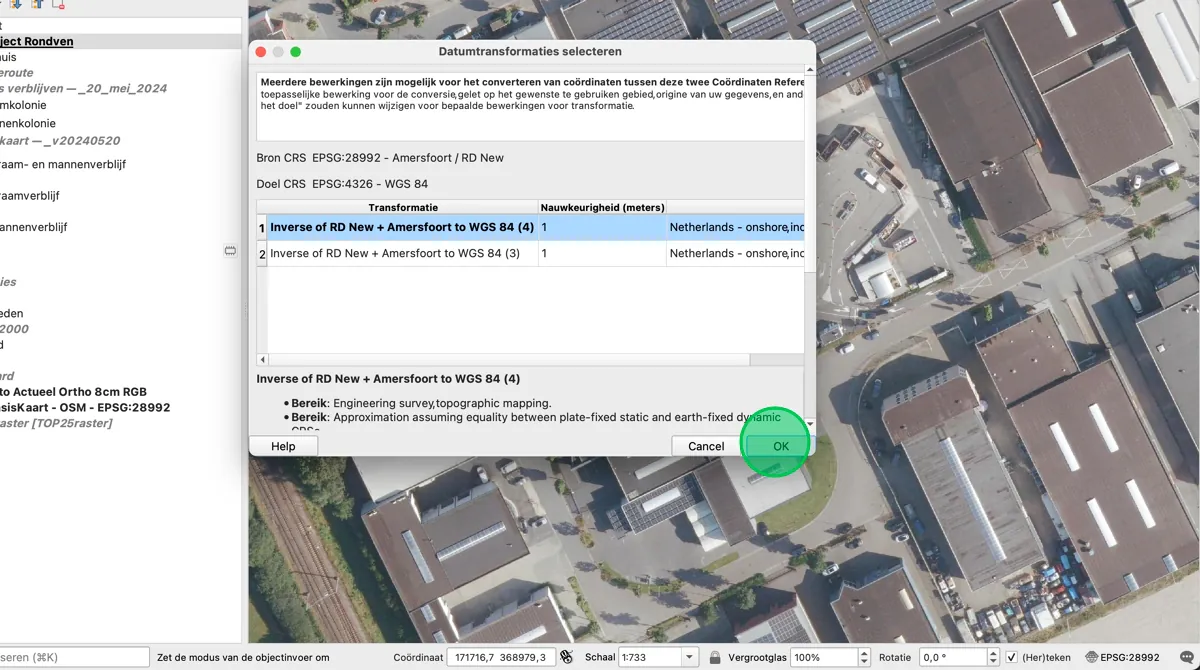
Stap 15: Export bevestigen
Er verschijnt een pop-upvenster ter bevestiging van de export. Klik op OK om door te gaan en het GeoJSON-bestand op te slaan.
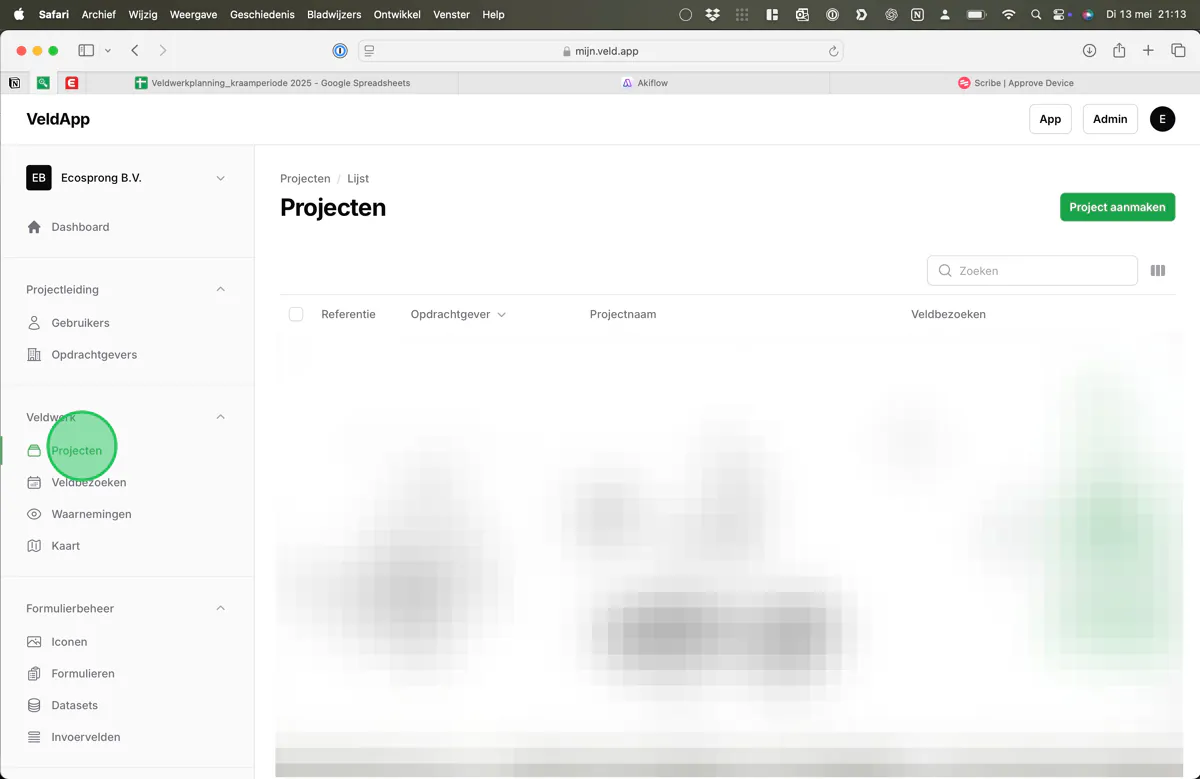
Stap 16: Webomgeving van VeldApp openen
Ga in je browser naar mijn.veld.app en log in met je account.
Klik vervolgens in het menu op Projecten → Projecten om het overzicht van alle projecten te openen. Hier kun je straks het GeoJSON-bestand importeren.
Stap 17: Project selecteren
Klik in de lijst met projecten op het project waarin je het plangebied wilt toevoegen. Zo open je de projectpagina waar je straks het GeoJSON-bestand kunt importeren.
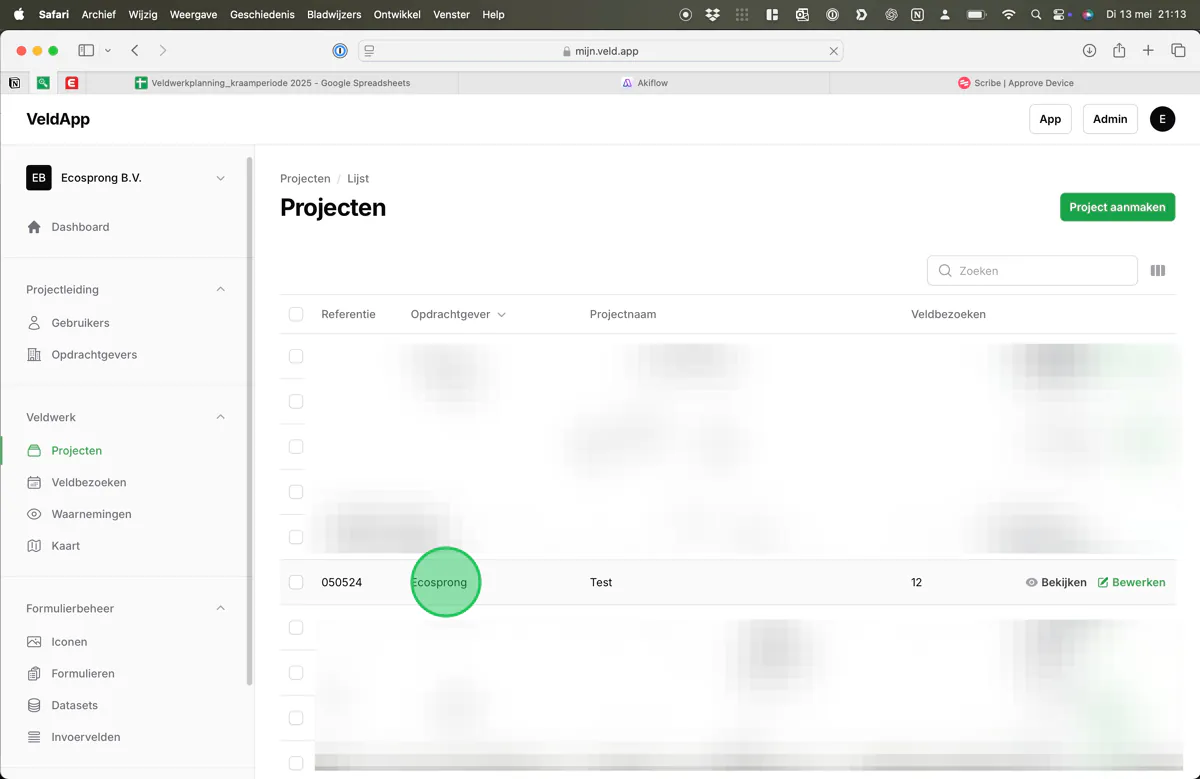
Stap 18: Naar tabblad Plangebieden gaan
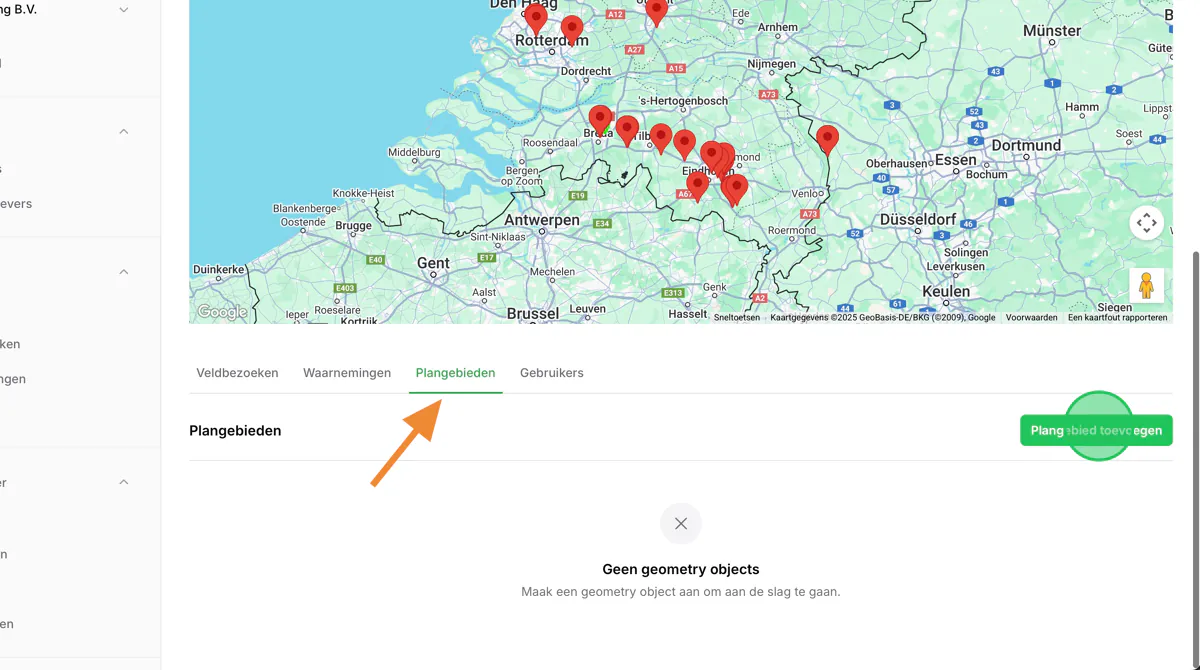
Scroll op de projectpagina omlaag tot je de tabbladen ziet en klik op Plangebieden.
Klik daarna op Plangebied toevoegen om een nieuw plangebied aan dit project toe te voegen.
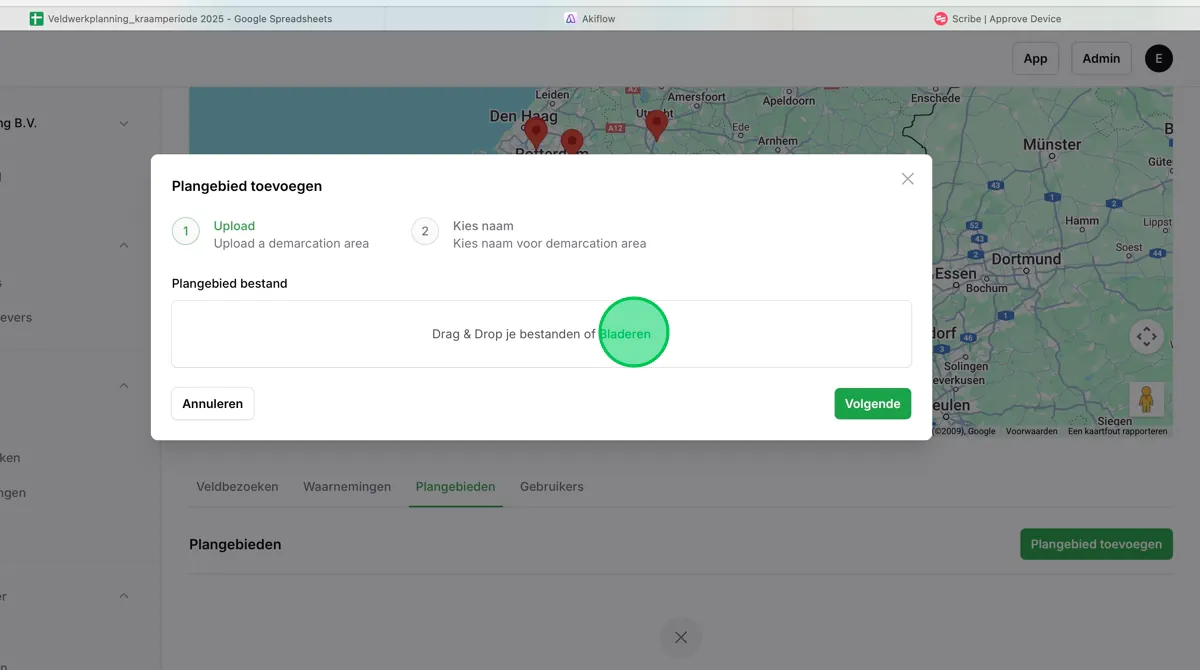
Stap 19: GeoJSON-bestand uploaden
Klik in het uploadvenster op het veld waarin je het bestand kunt selecteren en open het zojuist gemaakte GeoJSON-bestand van je plangebied.
Wacht tot het uploaden is voltooid en de voortgangsbalk groen kleurt. Dit betekent dat het plangebied succesvol is geüpload.
Klik daarna op Volgende om het importeren te starten.
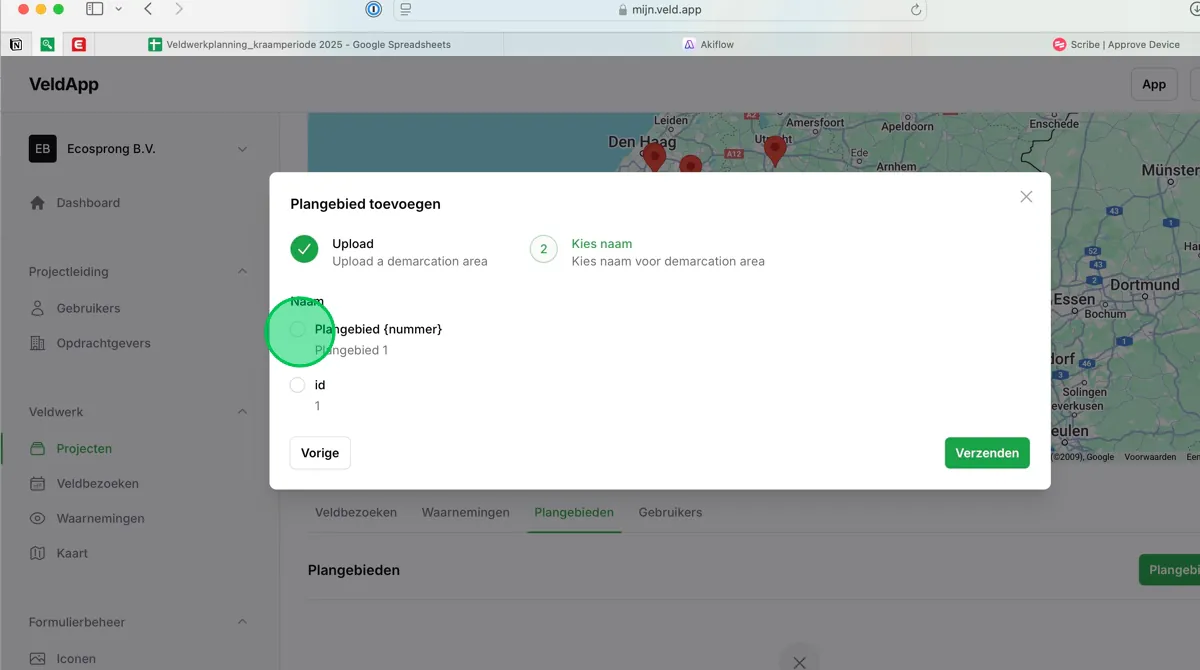
Stap 20: Naamkolom selecteren en verzenden
Kies in de keuzelijst de kolom uit je GeoJSON-bestand die de namen van de plangebieden bevat.
Als je meerdere polygonen in één laag hebt, zorg dan dat deze kolom herkenbare namen bevat zodat ze duidelijk zichtbaar zijn in VeldApp.
Klik daarna op Verzenden om het plangebied toe te voegen aan het project.
Stap 21: Upload controleren
Controleer of het plangebied correct is toegevoegd.
Je plangebied staat nu in het overzicht en is klaar om te gebruiken in het veld.
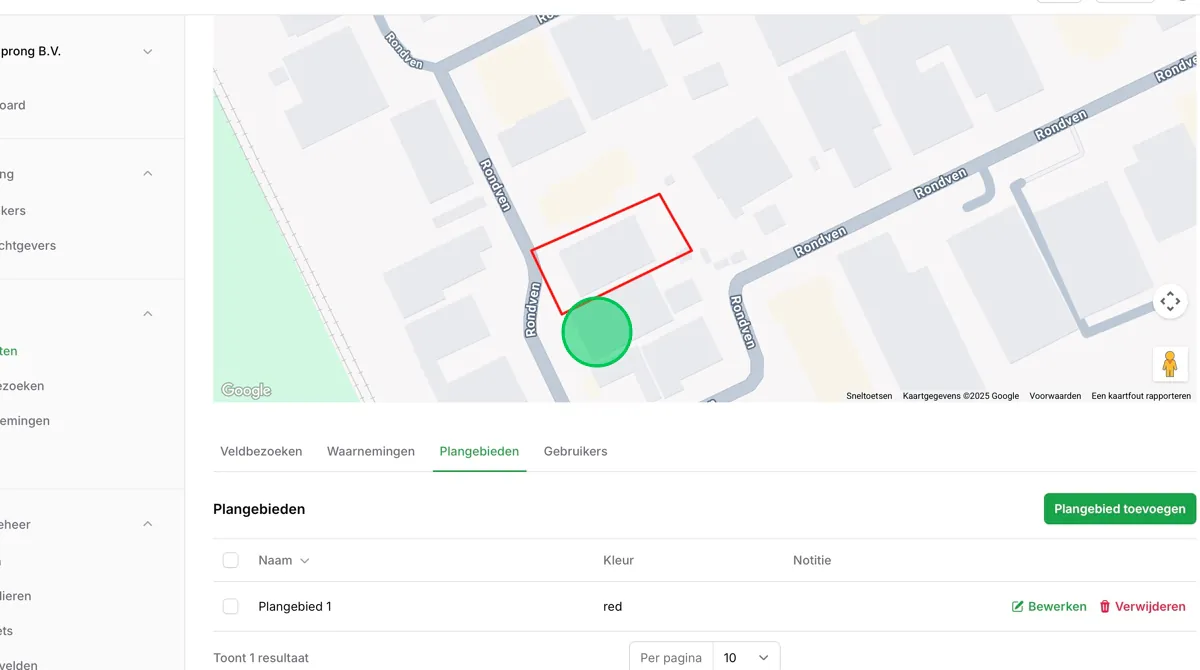
Stap 22: Afronden en controleren
Je hebt een plangebied aangemaakt in QGIS, geëxporteerd als GeoJSON en geïmporteerd in VeldApp.
Vanaf nu kun je je veldwerk beter organiseren, geografische data efficiënt beheren en direct aan de slag met je nieuwe plangebied in het veld.