Waarvoor is dit
Opdrachtgevers zijn de organisaties waarvoor je werkt. Projecten horen bij een opdrachtgever en zijn de eenheid waaronder al je veldgegevens vallen: veldbezoeken, waarnemingen, plangebieden, gebruikers en media.
Een opdrachtgever toevoegen
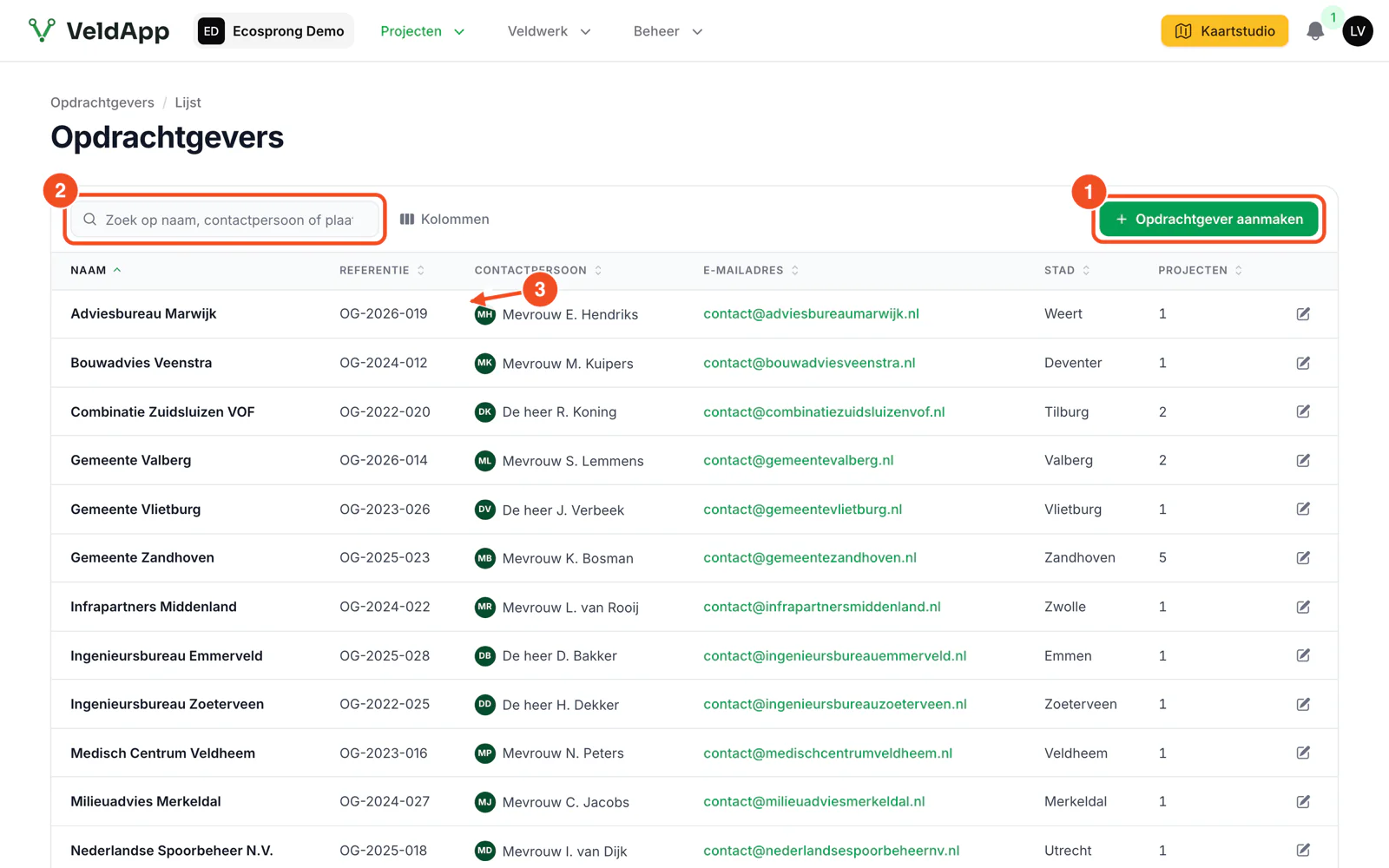
- Open Projecten, Opdrachtgevers en klik op Opdrachtgever aanmaken.
- Zoek op naam, contactpersoon of plaats.
- Klik op een rij om de opdrachtgever te openen of te bewerken.
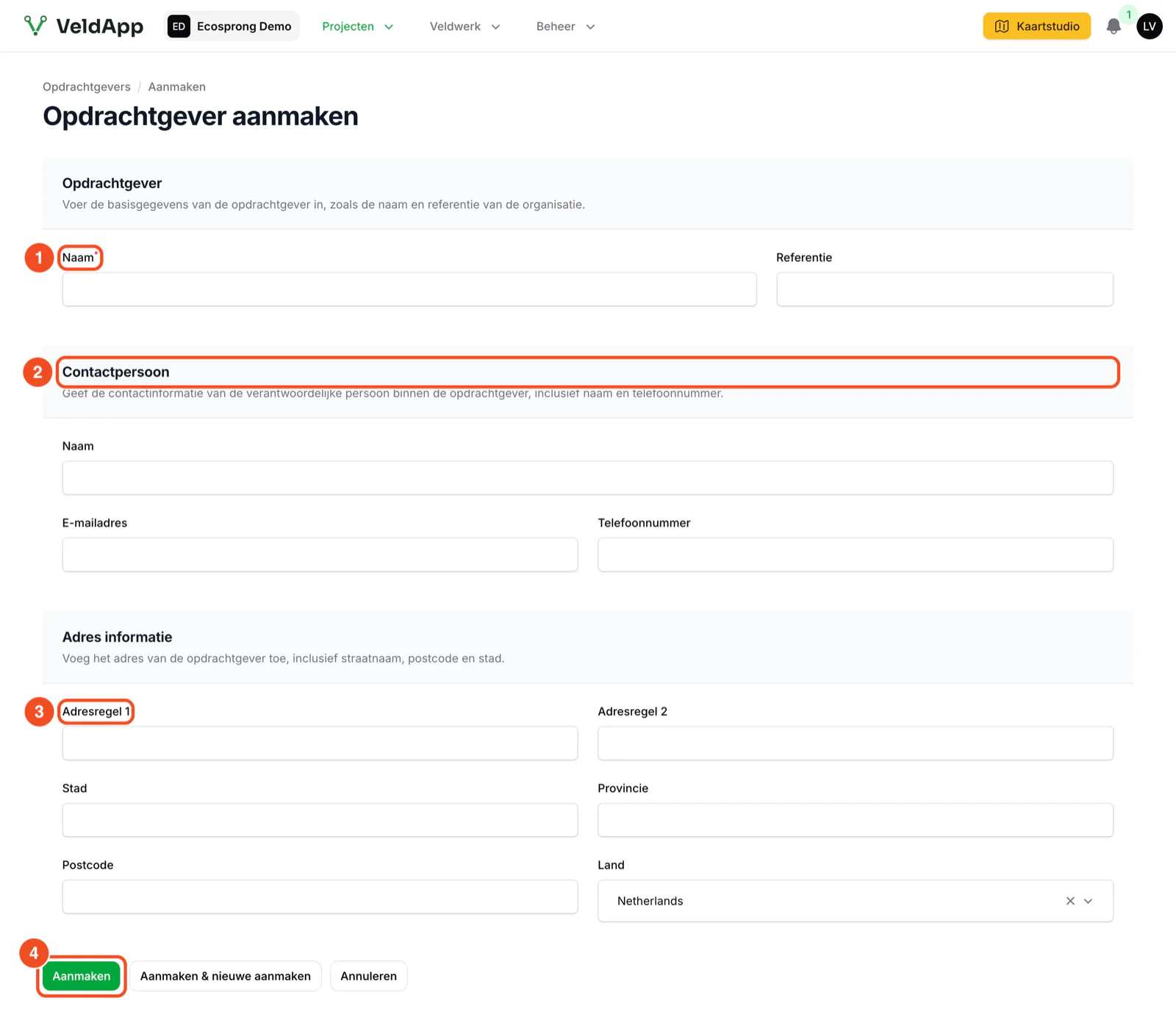
- Naam en eventueel een referentie en beschrijving.
- Contactpersoon met e-mailadres en telefoonnummer.
- Adres.
- Klik op Aanmaken.
Een project aanmaken
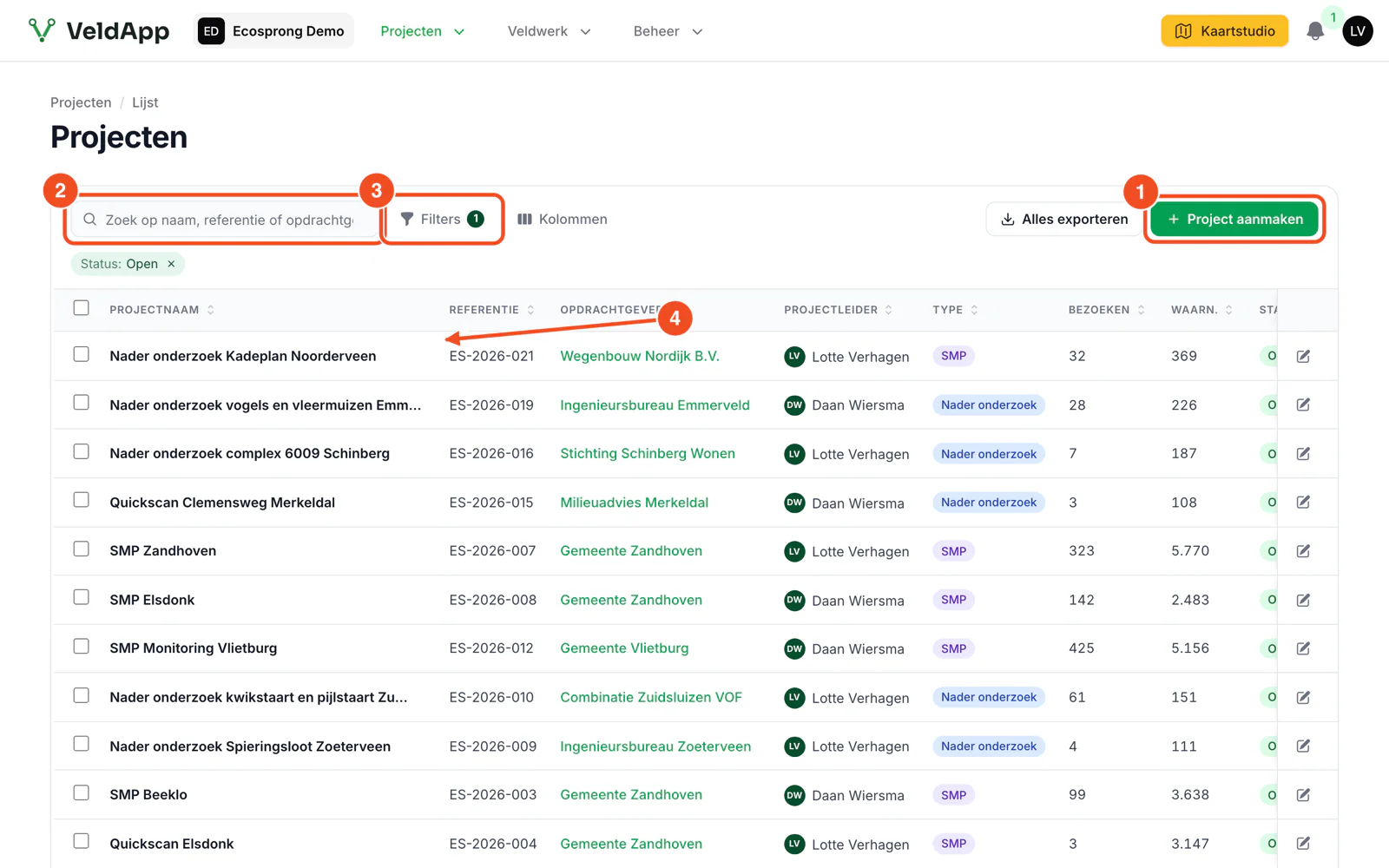
- Open Projecten en klik op Project aanmaken.
- Zoek op naam, referentie of opdrachtgever.
- Met Filters toon je ook gesloten projecten; standaard zie je alleen open projecten.
- Klik op een rij om het project te openen.
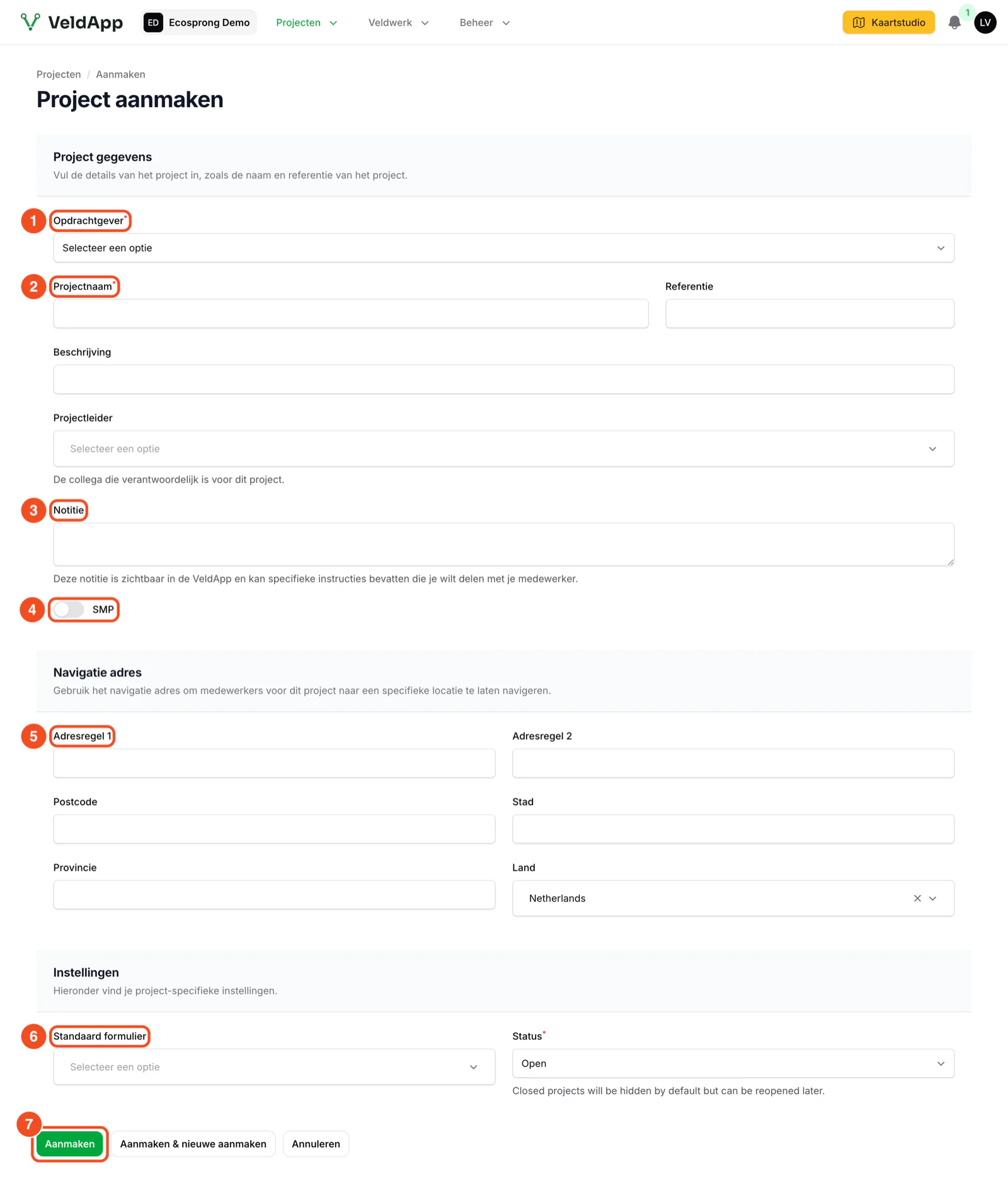
- Opdrachtgever.
- Projectnaam, met eventueel referentie, beschrijving en projectleider.
- Notitie: leest de veldwerker in de app onder Meer, Project informatie. Zet er afspraken over toegang, parkeren en contactpersonen in.
- SMP: zet dit aan voor een soortenmanagementplan. Routetracking gaat dan vanzelf aan in de app en het aantal plangebieden is onbeperkt.
- Navigatie adres: het adres waar de app een routebeschrijving naartoe geeft.
- Standaard formulier: het formulier dat nieuwe veldbezoeken in dit project krijgen.
- Klik op Aanmaken.
De projectpagina
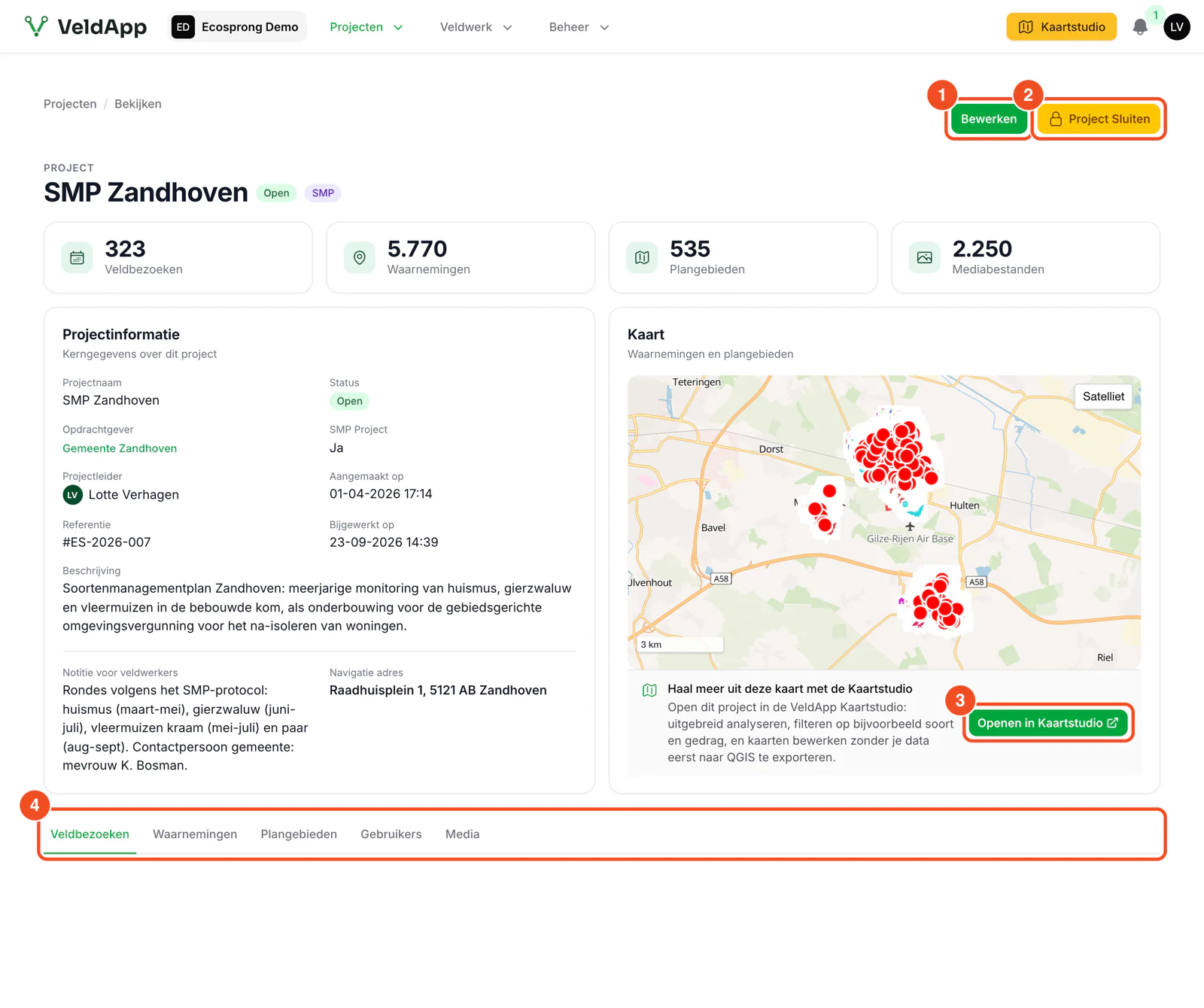
- Bewerken: de projectgegevens aanpassen.
- Project sluiten: een afgerond project uit de standaardlijst halen. Heropenen kan met dezelfde knop.
- Openen in Kaartstudio: de kaart van dit project in de kaartmodule.
- De tabbladen: veldbezoeken, waarnemingen, plangebieden, gebruikers en media van dit project.
Bovenaan staan de aantallen veldbezoeken, waarnemingen, plangebieden en mediabestanden. De kaart toont de plangebieden en waarnemingen; met Satelliet wissel je naar de luchtfoto.
Exporteren en kopiëren
- Met Alles exporteren boven de projectenlijst maak je een CSV van de projecten. Waarnemingen exporteer je vanuit de waarnemingenlijst, zie Gegevens exporteren.
- Een heel project naar een andere organisatie kopiëren doen wij op verzoek, zie Project kopiëren naar andere organisatie.
Tips
- Project niet zichtbaar voor een collega? Voeg die collega toe onder het tabblad Gebruikers.
- Zonder SMP-module kun je per project tien plangebieden uploaden.