Waarvoor is dit
De kaart is het hart van de app. Hier zie je waar je bent, plaats je waarnemingen, bekijk je bestaande waarnemingen, de plangebieden en de looplijnen van collega's.
Wat je op de kaart ziet
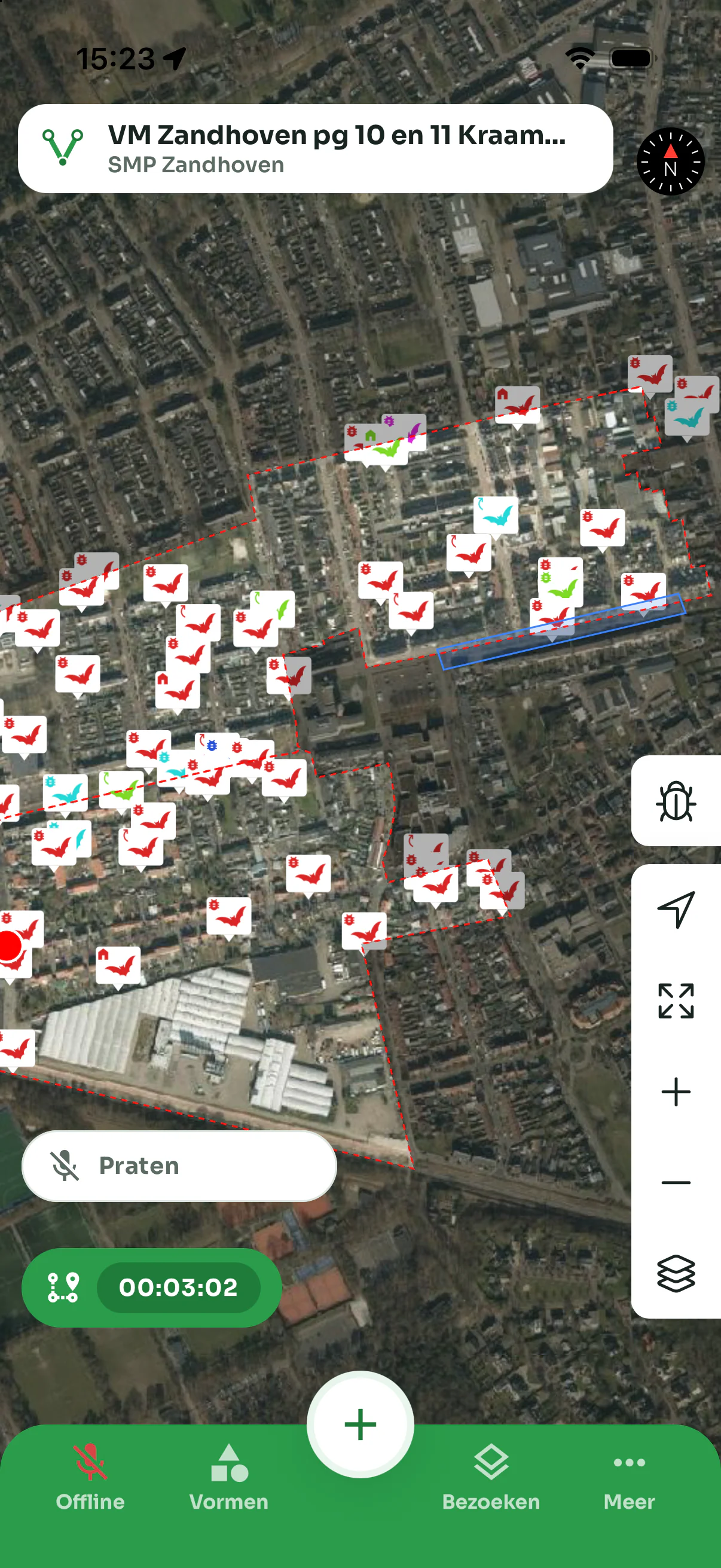
- Een stratenkaart, of de luchtfoto van Nederland als je die laag aanzet.
- Plangebieden als rode stippellijn; daarbuiten is de kaart gedimd.
- Waarnemingen als icoon (de soort en het gedrag) of als vlak, lijn of pijl. Zonder icoonregel is het een rode stip.
- Je eigen positie als blauwe stip met looprichting, en de looplijnen van jezelf en collega's.
- Extra lagen uit Kaartstudio, zoals getekende vlakken of een geïmporteerd bestand. Tik op een object voor de eigenschappen.
De kaart volgt het lichte of donkere thema van je telefoon.
De knoppen
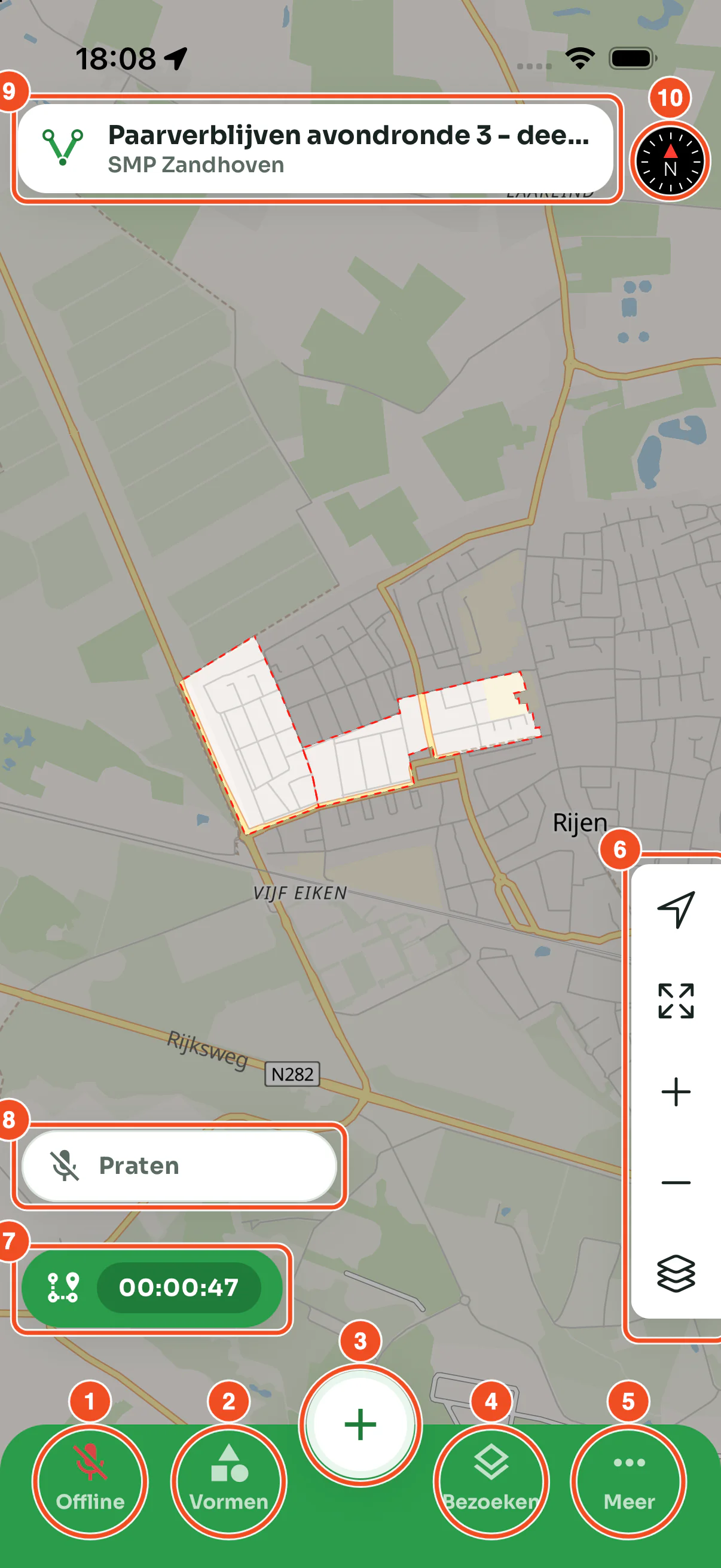
- Live: het spraakkanaal van het project.
- Vormen: vlak, BAG-panden, lijn of pijl.
- Plus: een puntwaarneming.
- Bezoeken: de lijst met veldbezoeken.
- Meer: projectinformatie, plangebieden, waarnemingenlijst, offline kaart en spraakkanaal.
- De knoppenkolom, hieronder uitgelegd.
- Routetracking, met de looptijd. Lang indrukken wisselt de kleur van je eigen looplijn.
- De praatknop van het spraakkanaal: houd ingedrukt om te praten.
- Het actieve veldbezoek en het project.
- Het kompas. Tik erop om de kaart weer naar het noorden te draaien.
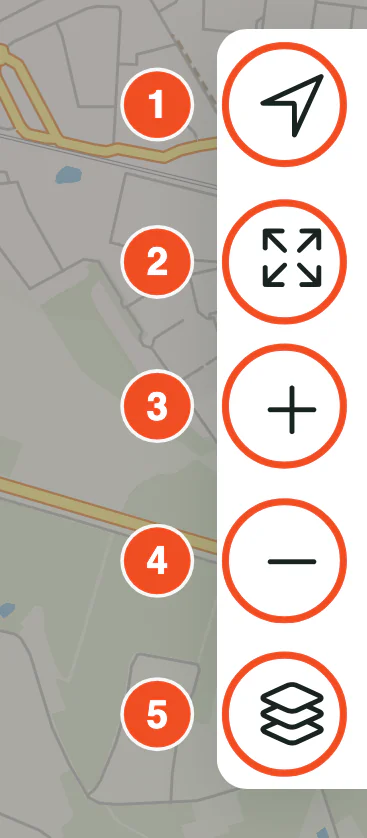
- Mijn locatie: de kaart centreert op je positie. Houd de knop ingedrukt voor de volg-mij-stand; de kaart draait dan mee met je kijkrichting.
- Uitzoomen naar het gebied: de plangebieden en waarnemingen van het actieve bezoek in beeld.
- Inzoomen.
- Uitzoomen. Knijpen met twee vingers kan ook.
- Lagen: het lagenpaneel.
Werk je liever met je linkerduim, zet de knoppenkolom dan links via Instellingen, Navigatie positie.
Lagen aan- en uitzetten
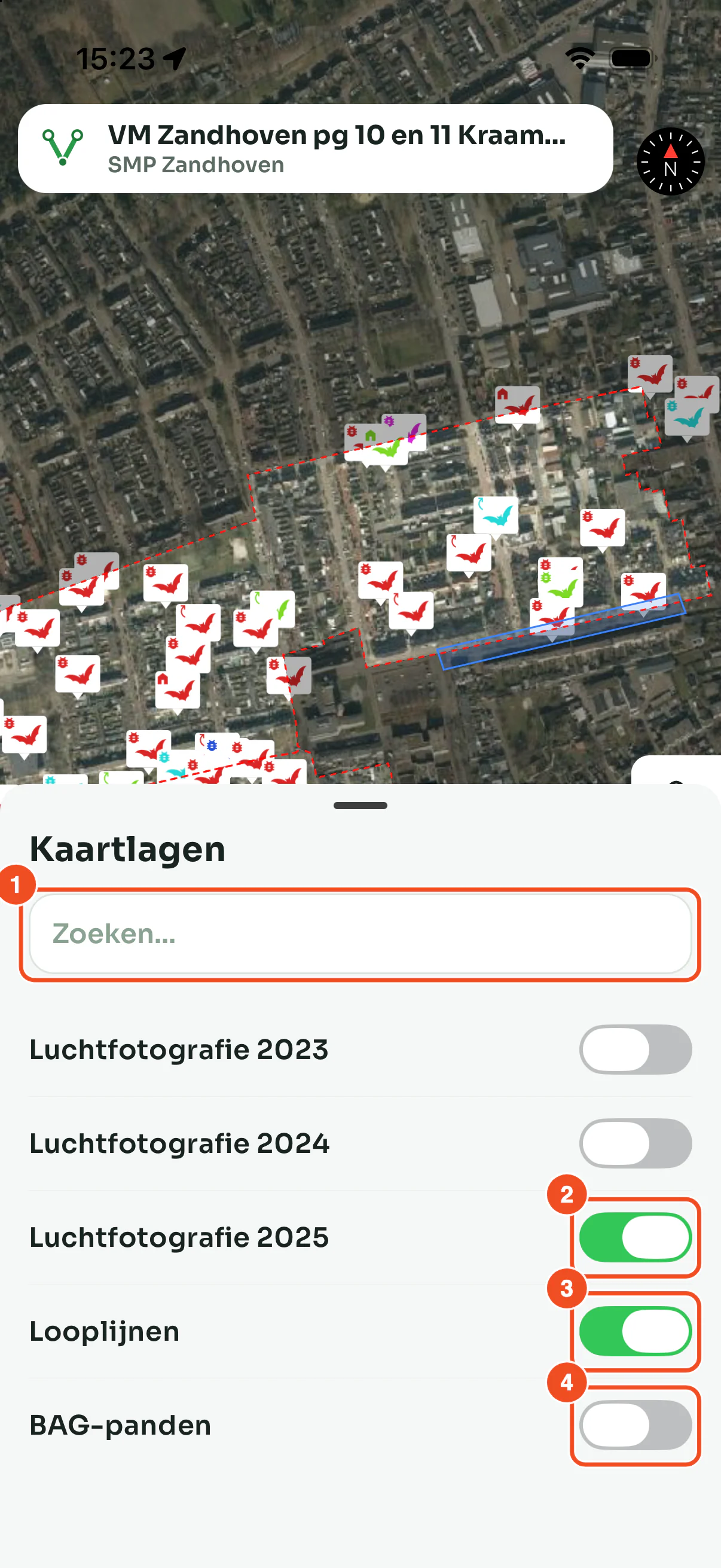
- Zoek een laag op naam, handig bij veel Kaartstudio-lagen.
- Luchtfoto's van 2023, 2024 en 2025 (PDOK). Zet er één aan.
- Looplijnen van jezelf en collega's.
- BAG-panden: de gebouwcontouren met huisnummers, vanaf zoomniveau 17.
Je keuze wordt per project onthouden.
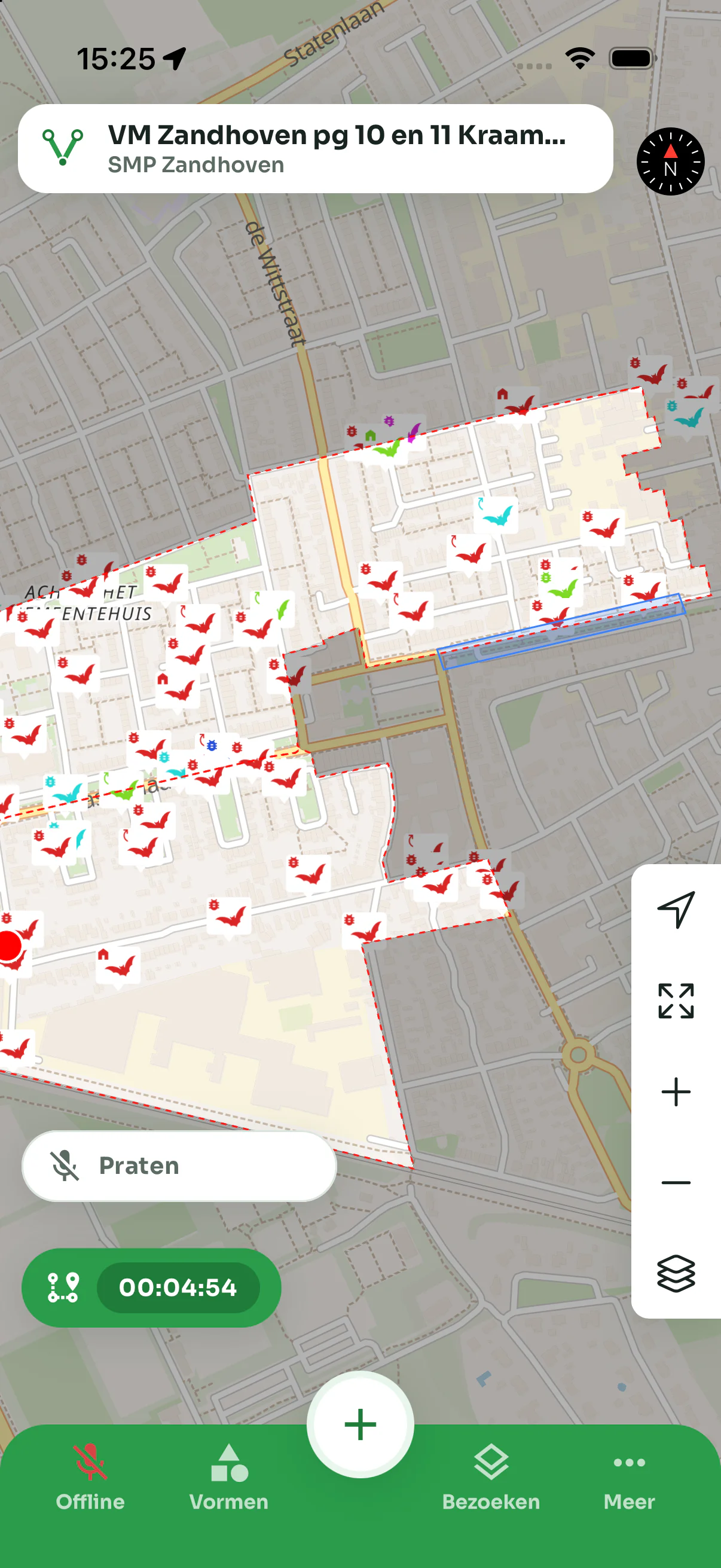
Zonder luchtfoto zie je de stratenkaart. Die is rustiger en werkt beter in het donker.
Gesloten veldbezoek
Bij een gesloten bezoek staat een rode balk onderin. Je kunt dan niets toevoegen of wijzigen. Heropen het bezoek via de lijst als je toch een aanvulling wilt doen.
Tips
- Kaart laadt traag of blijft wit? Controleer je bereik en gebruik Cache legen in Instellingen.
- Geen blauwe stip? Controleer in de instellingen van je telefoon of VeldApp de locatie mag gebruiken.
- Te druk op de kaart? Verberg oude bezoeken met het oog in de bezoekenlijst, of zet lagen uit.