Waarvoor is dit
Een veldbezoek is één ronde in het veld. Meestal maakt de veldwerker het bezoek in de app aan; op het web zie je alle bezoeken terug en kun je ze vooraf inplannen of achteraf corrigeren.
De lijst
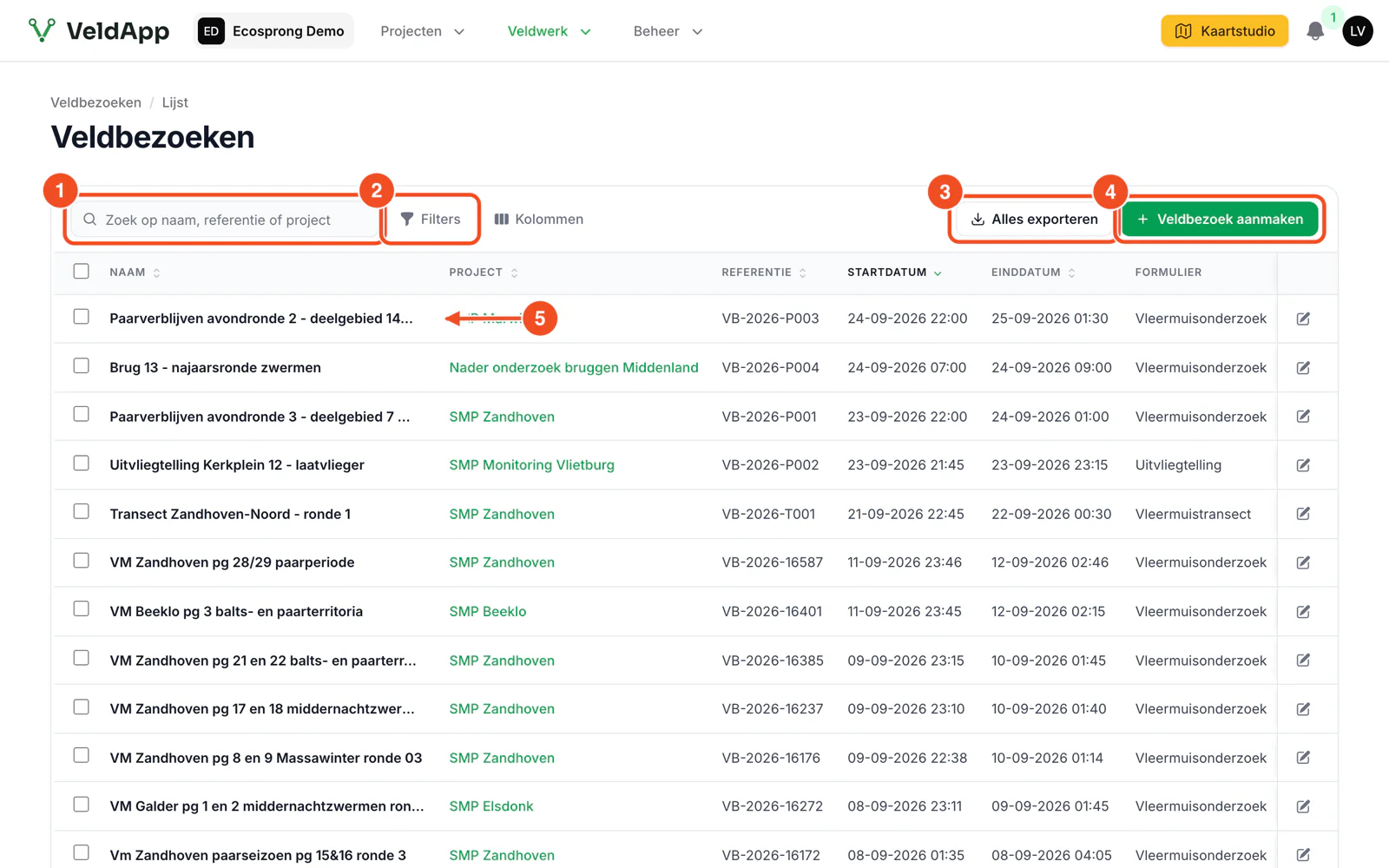
- Zoek op naam, referentie of project.
- Filter op datum of project.
- Alles exporteren maakt een CSV van de lijst.
- Veldbezoek aanmaken plant een bezoek in.
- Klik op een rij om het bezoek te openen. Het potlood opent het bewerkformulier.
Dezelfde lijst staat ook op de projectpagina onder het tabblad Veldbezoeken, dan alleen voor dat project.
Een veldbezoek aanmaken of bewerken
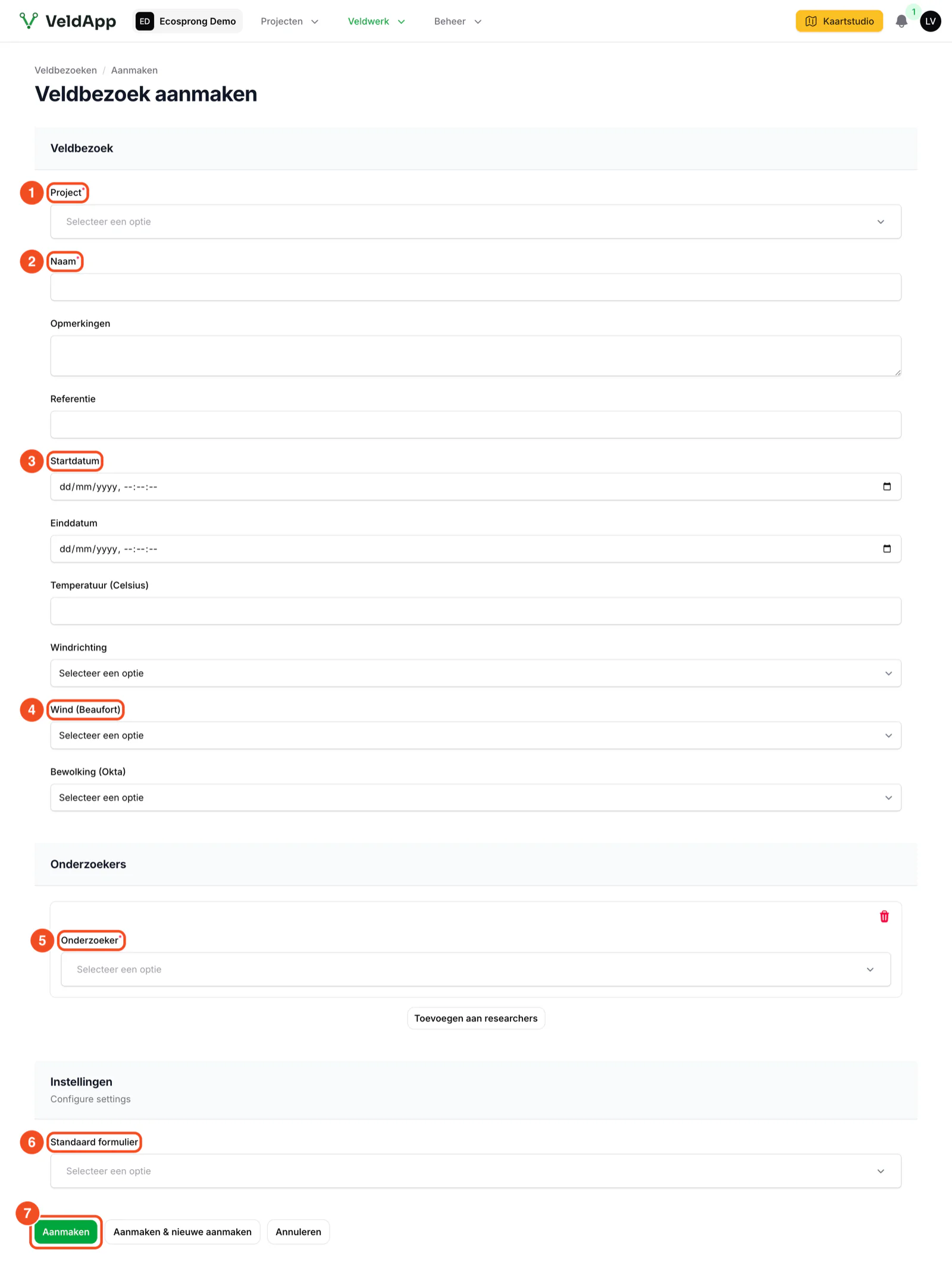
- Project.
- Naam, bijvoorbeeld de ronde en het deelgebied.
- Startdatum en einddatum met tijd.
- Het weer: temperatuur, windrichting, wind in Beaufort (0 tot 12) en bewolking in okta (0 tot 8). In de app wordt dit automatisch ingevuld; hier vul je het zelf in.
- Onderzoekers: voeg per regel een collega toe.
- Standaard formulier: het formulier waarmee de waarnemingen van dit bezoek worden ingevuld.
- Klik op Aanmaken. Het bezoek staat direct in de app.
De detailpagina
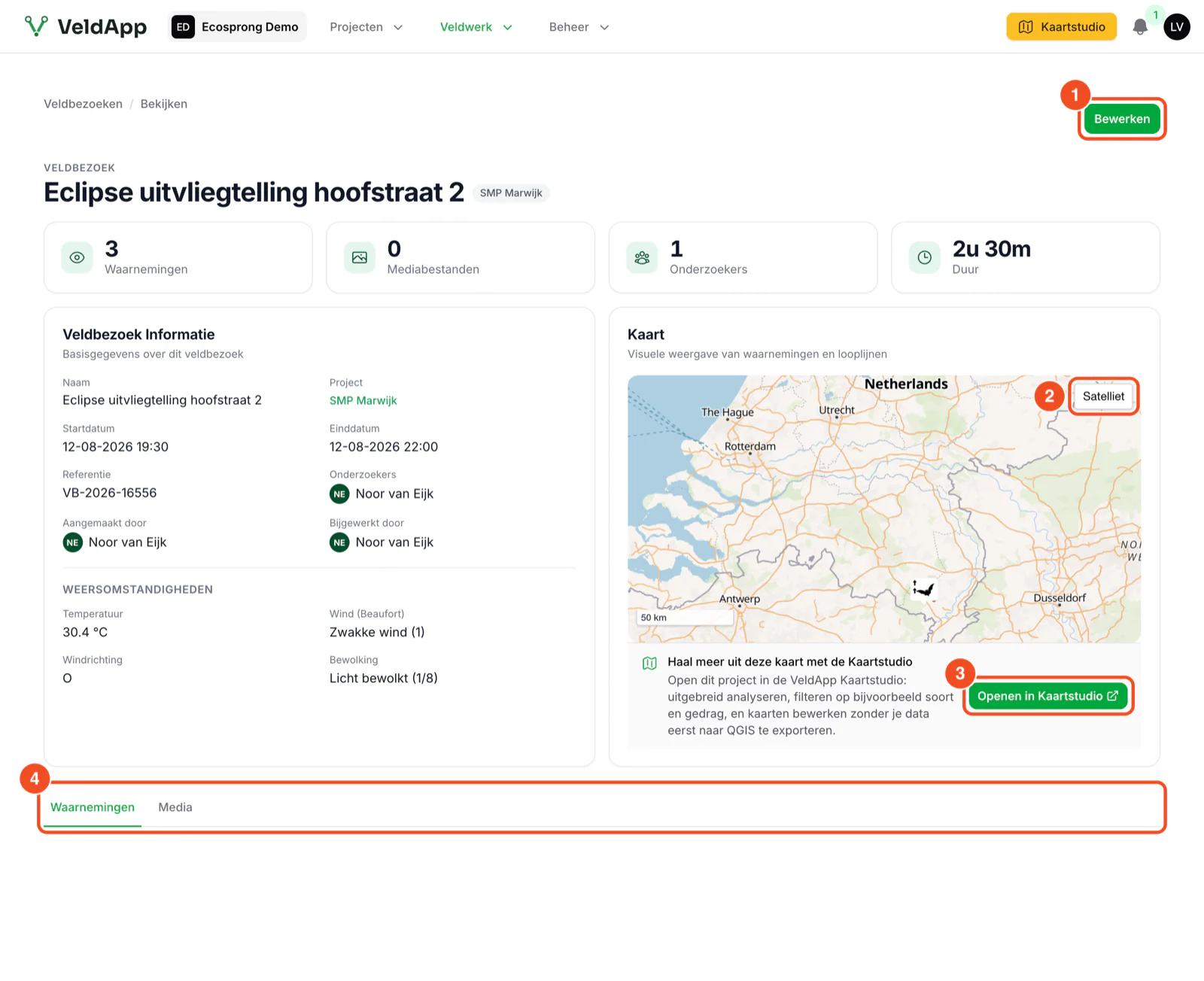
- Bewerken: gegevens corrigeren, bijvoorbeeld een vergeten onderzoeker of eindtijd.
- Satelliet: de kaart als luchtfoto.
- Openen in Kaartstudio: het project in de kaartmodule.
- De tabbladen: de waarnemingen van dit bezoek (met Alles exporteren) en de media.
Bovenaan staan de aantallen: waarnemingen, mediabestanden, onderzoekers en de duur van het bezoek.
Looplijnen
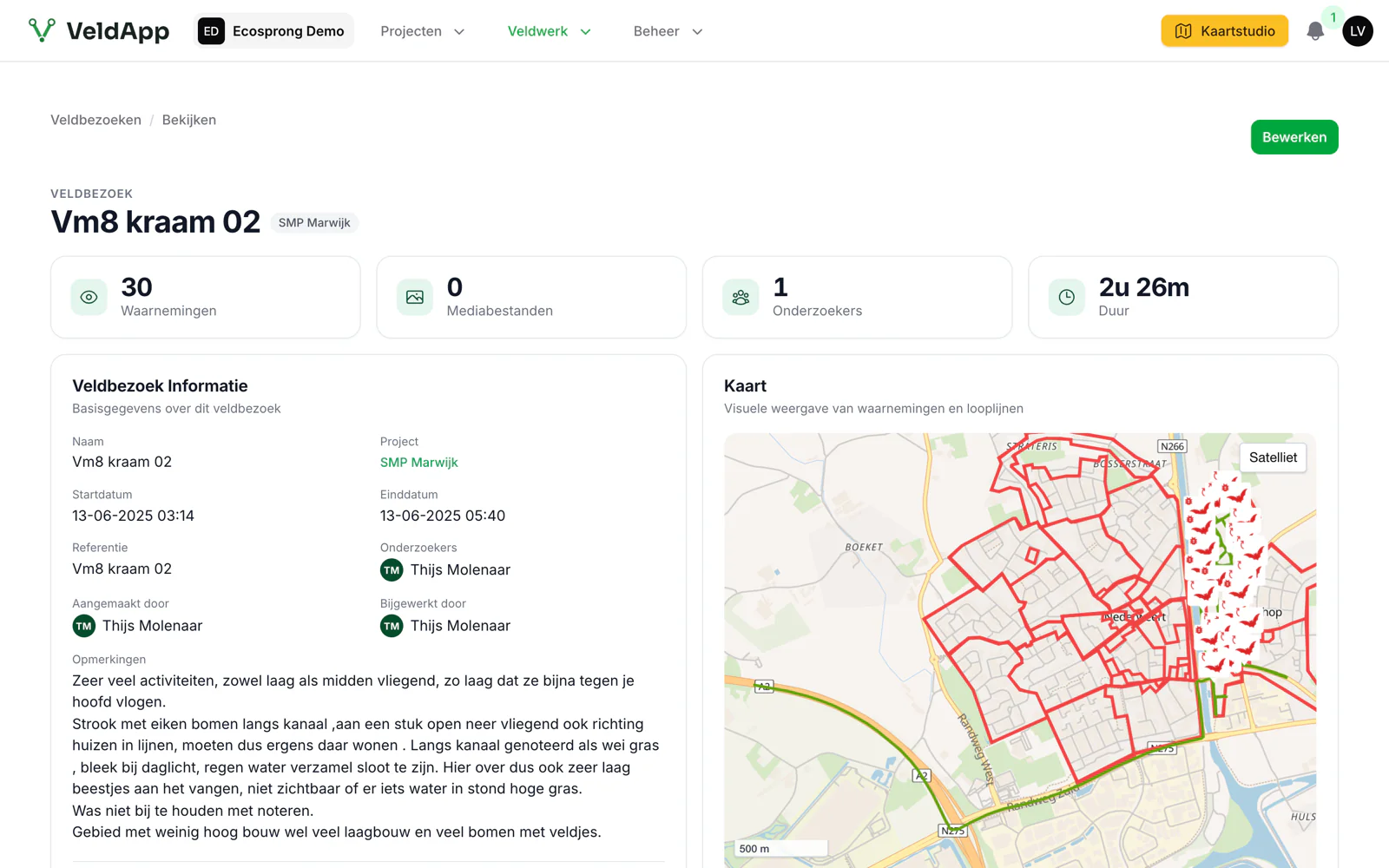
Bij bezoeken met routetracking staat de looplijn van elke onderzoeker op de kaart, in een eigen kleur. Zo zie je welk deel van het gebied is afgelopen.
Media koppelen
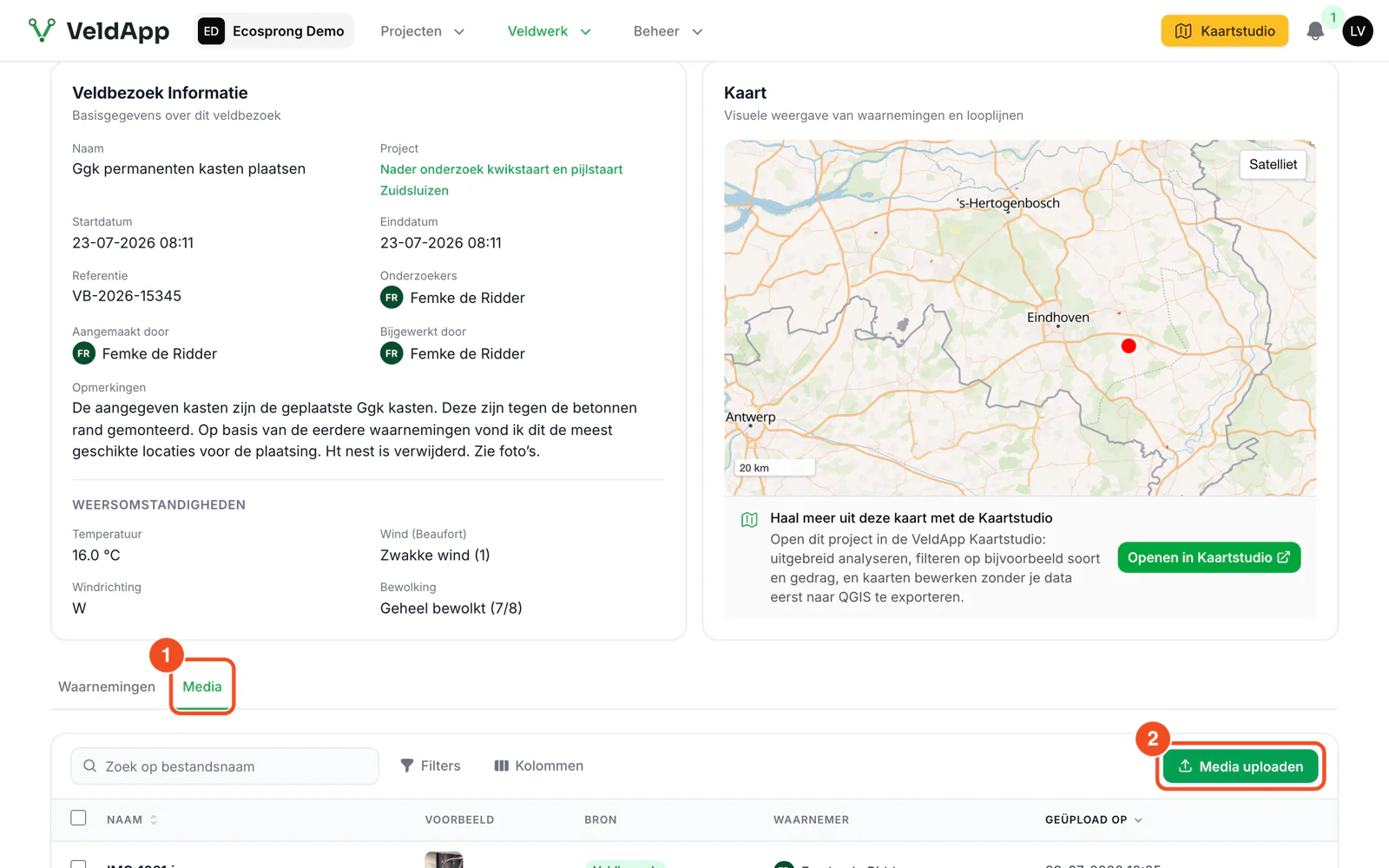
- Open het tabblad Media.
- Klik op Media uploaden.
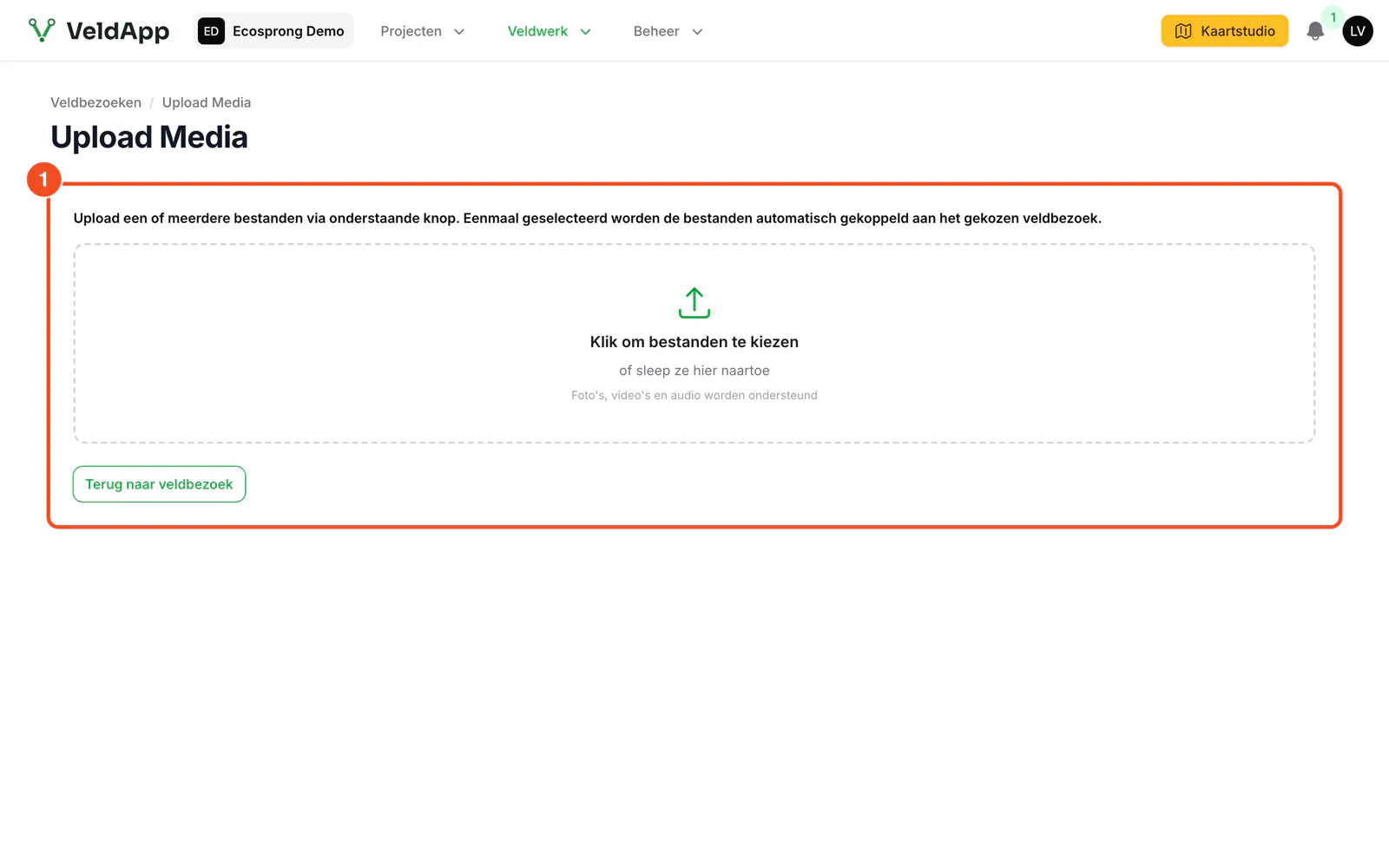
- Sleep foto's, video's of geluidsbestanden in het vak, of klik om ze te kiezen. Ze worden aan dit veldbezoek gekoppeld. HEIC-foto's worden omgezet naar JPG.
Sluiten en heropenen
Een veldbezoek sluit en heropent de veldwerker in de app. Een gesloten bezoek is op het web gewoon te bekijken en te bewerken.
Tips
- Onderzoeker ontbreekt in de keuzelijst? Die collega zit dan nog niet in de organisatie.
- Bezoek dubbel aangemaakt? Verplaats de waarnemingen via Bewerken bij de waarneming naar het juiste bezoek en verwijder daarna het lege bezoek.