Waarvoor is dit
Een veldbezoek is één ronde in het veld: wie er was, wanneer en onder welke omstandigheden. Alle waarnemingen van die ronde hangen eraan. Per project maak je zoveel bezoeken als je rondes hebt.
De lijst met veldbezoeken
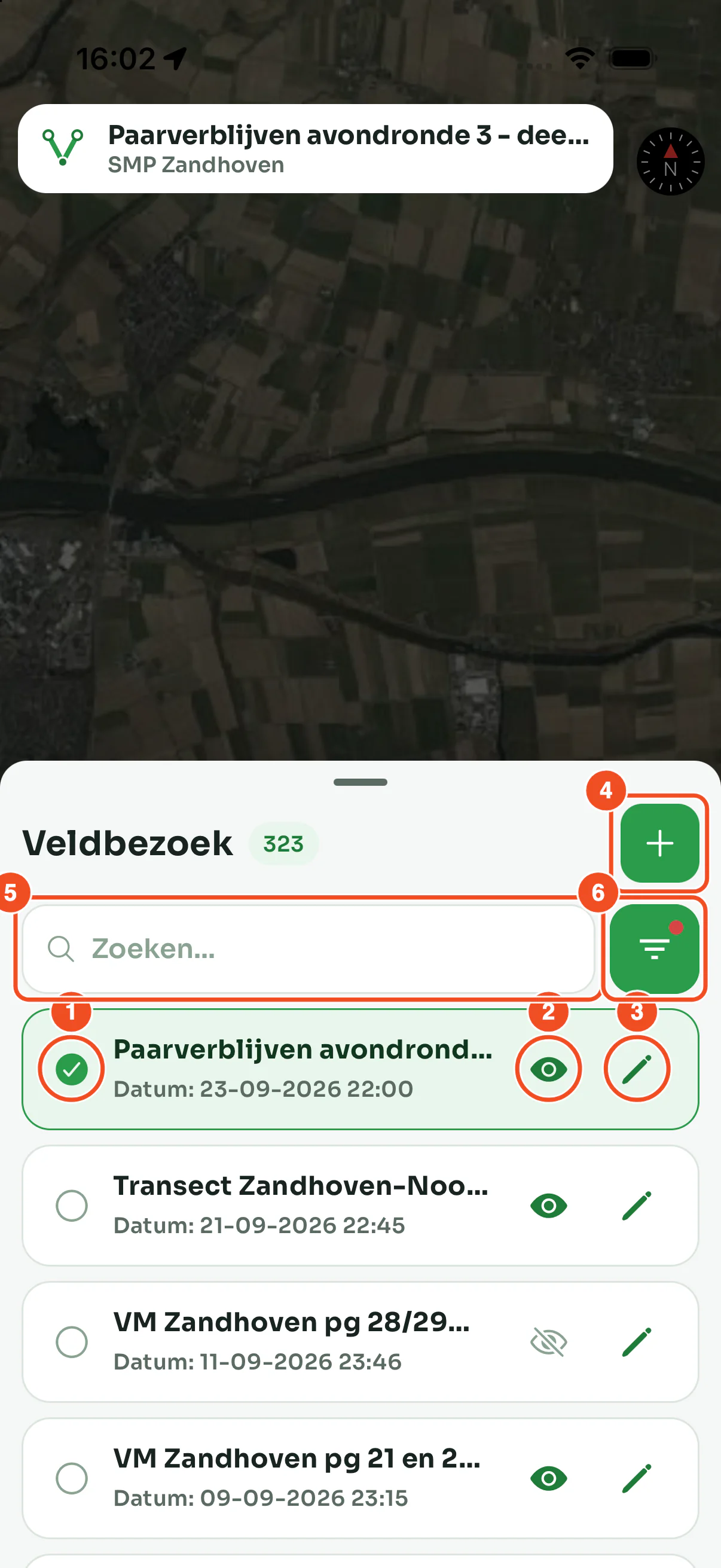
- Het rondje maakt een bezoek actief. Het wordt groen met een vinkje; nieuwe waarnemingen komen in dit bezoek.
- Het oog toont of verbergt de waarnemingen van een bezoek op de kaart. Zo zie je alleen wat je nu doet, of juist alle rondes bij elkaar.
- Het potlood opent het bezoek om het te wijzigen of te sluiten.
- De groene plus maakt een nieuw bezoek.
- Zoek op naam.
- Het filter. Een rode stip betekent dat er een filter actief is.
Tik op Bezoeken in de balk onderin om deze lijst te openen. Het cijfer bij Veldbezoek is het aantal bezoeken in de lijst.
Let op: nieuwe waarnemingen komen altijd in het actieve veldbezoek. Controleer de balk bovenin de kaart voordat je begint met invoeren.
Nieuw veldbezoek aanmaken
Tik op de groene plus. Het formulier opent.
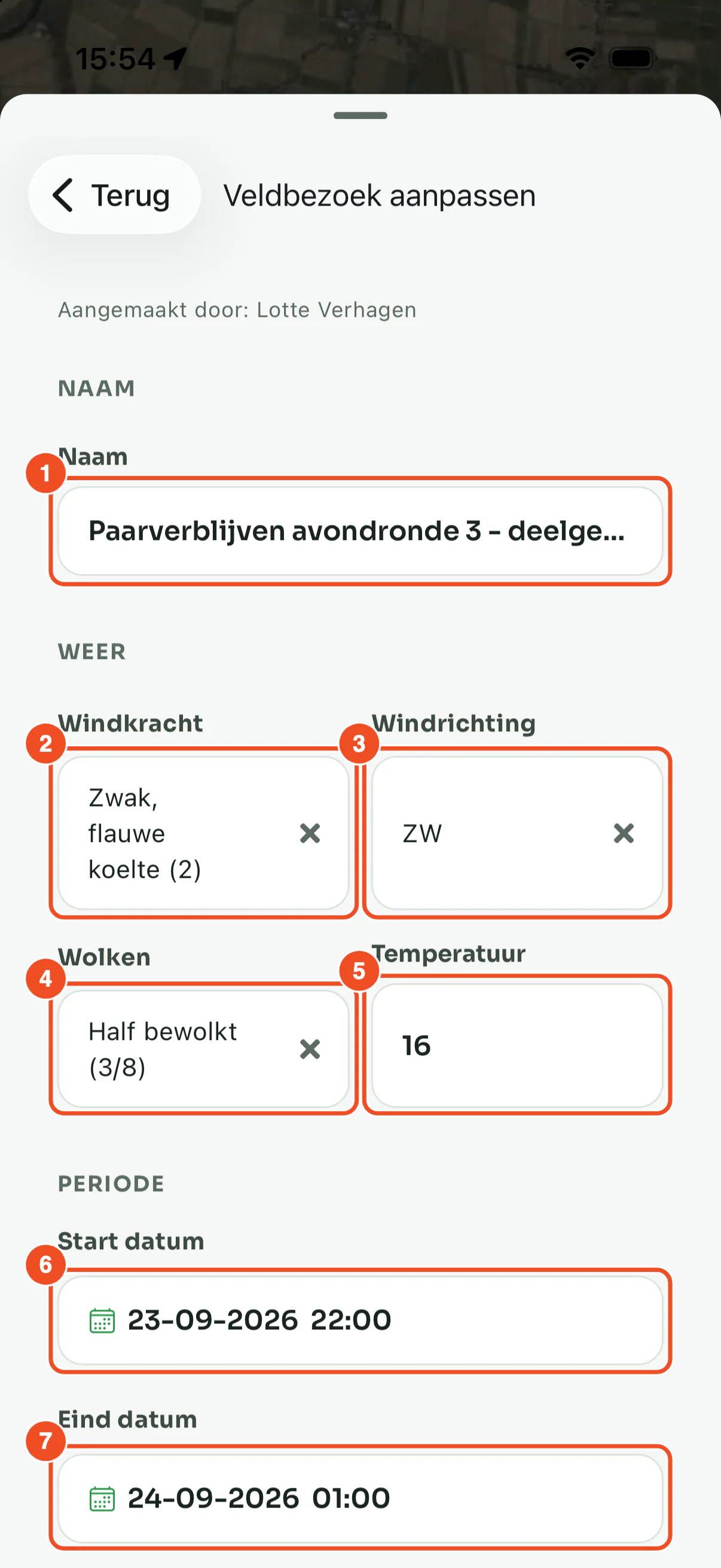
- Naam: korte omschrijving, bijvoorbeeld Kraamverblijven avondronde 2.
- Windkracht in Beaufort (0 tot 12).
- Windrichting in acht richtingen.
- Wolken in okta (0 tot 8).
- Temperatuur in graden Celsius.
- Start datum en tijd.
- Eind datum en tijd.
Bij een nieuw bezoek vult de app het weer alvast in op basis van je locatie en toont het de zonsopkomst en zonsondergang van vandaag. Pas de waarden gerust aan.
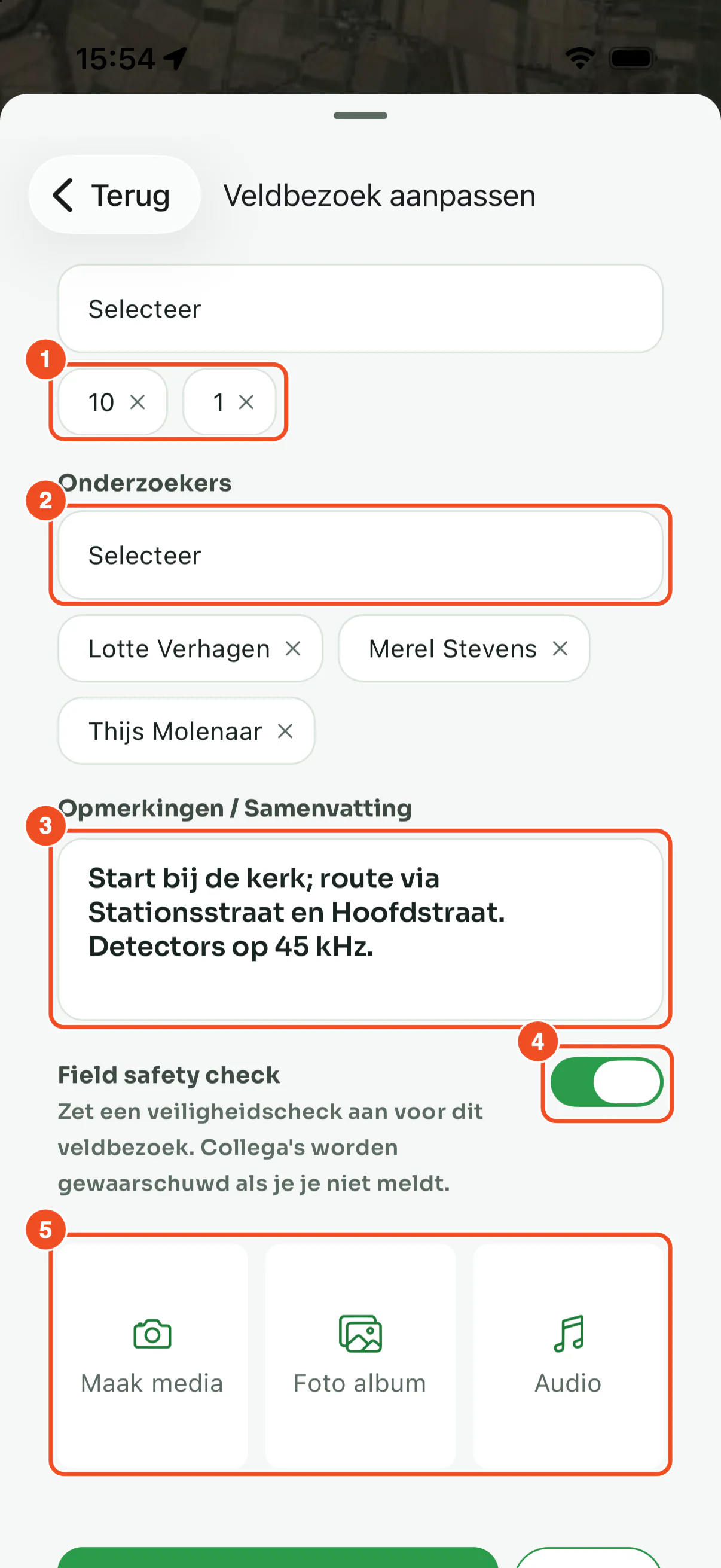
- Plangebieden: kies in welke gebieden dit bezoek plaatsvindt. De kaart zoomt daar dan op in.
- Onderzoekers: wie er meeloopt. Collega's zien zo wie heeft waargenomen.
- Opmerkingen / Samenvatting: vrije tekst over de omstandigheden of bijzonderheden.
- Field safety check: zet de veiligheidscheck aan voor dit bezoek.
- Media bij het bezoek zelf, bijvoorbeeld een overzichtsfoto van de locatie.
Tik onderaan op Veldbezoek opslaan. Het bezoek staat nu bovenaan de lijst; maak het actief met het rondje.
Filteren en sorteren
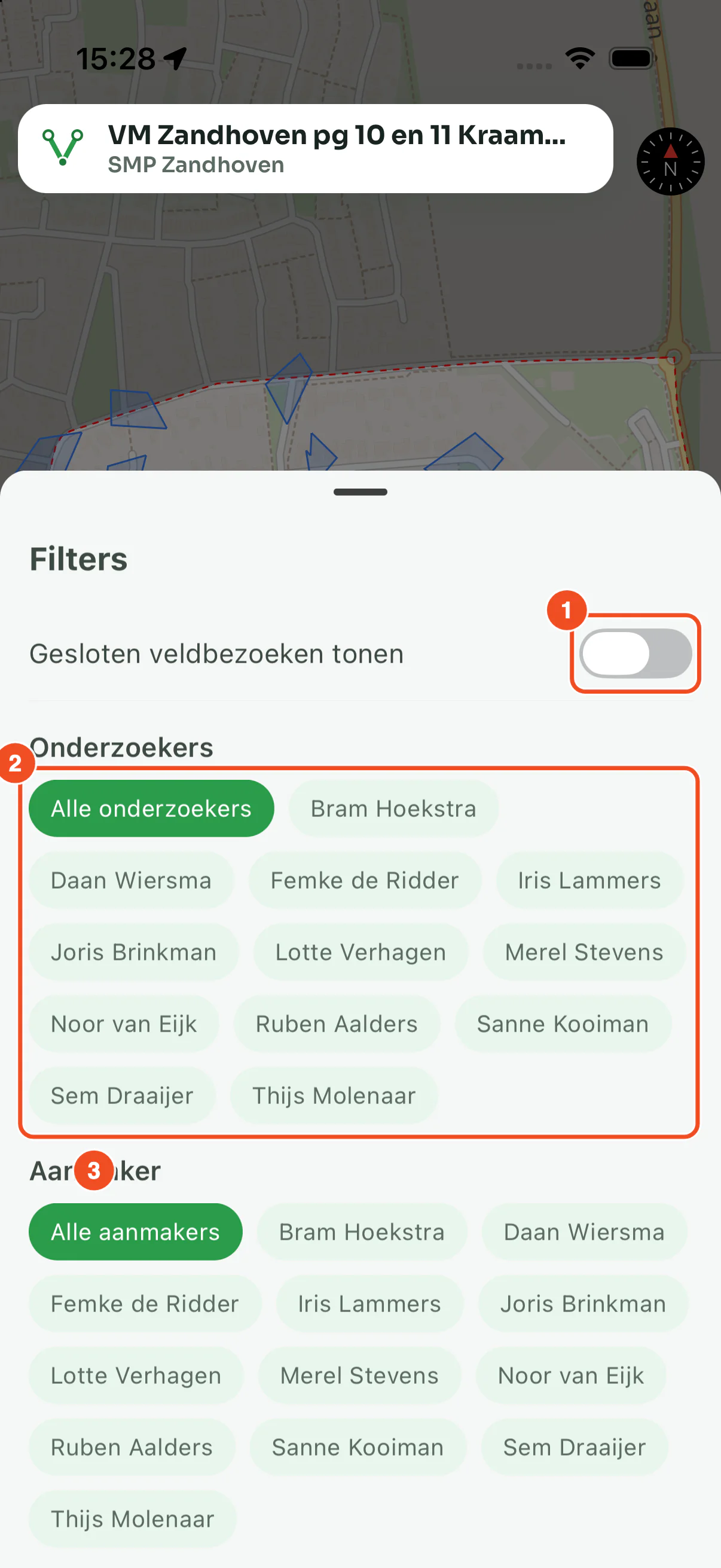
- Gesloten veldbezoeken tonen: standaard zie je alleen open bezoeken.
- Onderzoekers: alleen bezoeken waar deze collega aan meedeed.
- Aanmaker: alleen bezoeken die deze collega heeft aangemaakt.
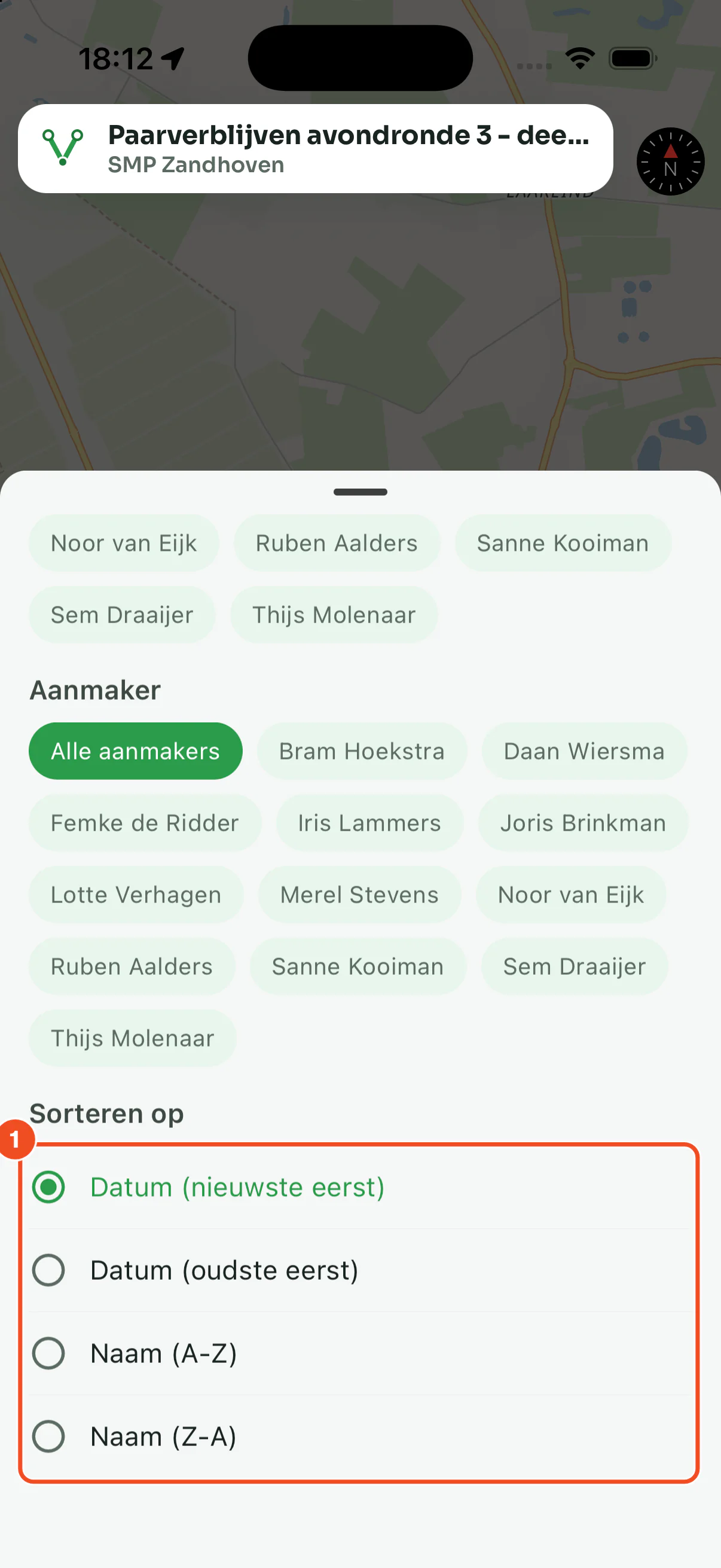
- Onderaan het paneel kies je de sortering: op datum (nieuwste of oudste eerst) of op naam.
Veldbezoek sluiten en heropenen
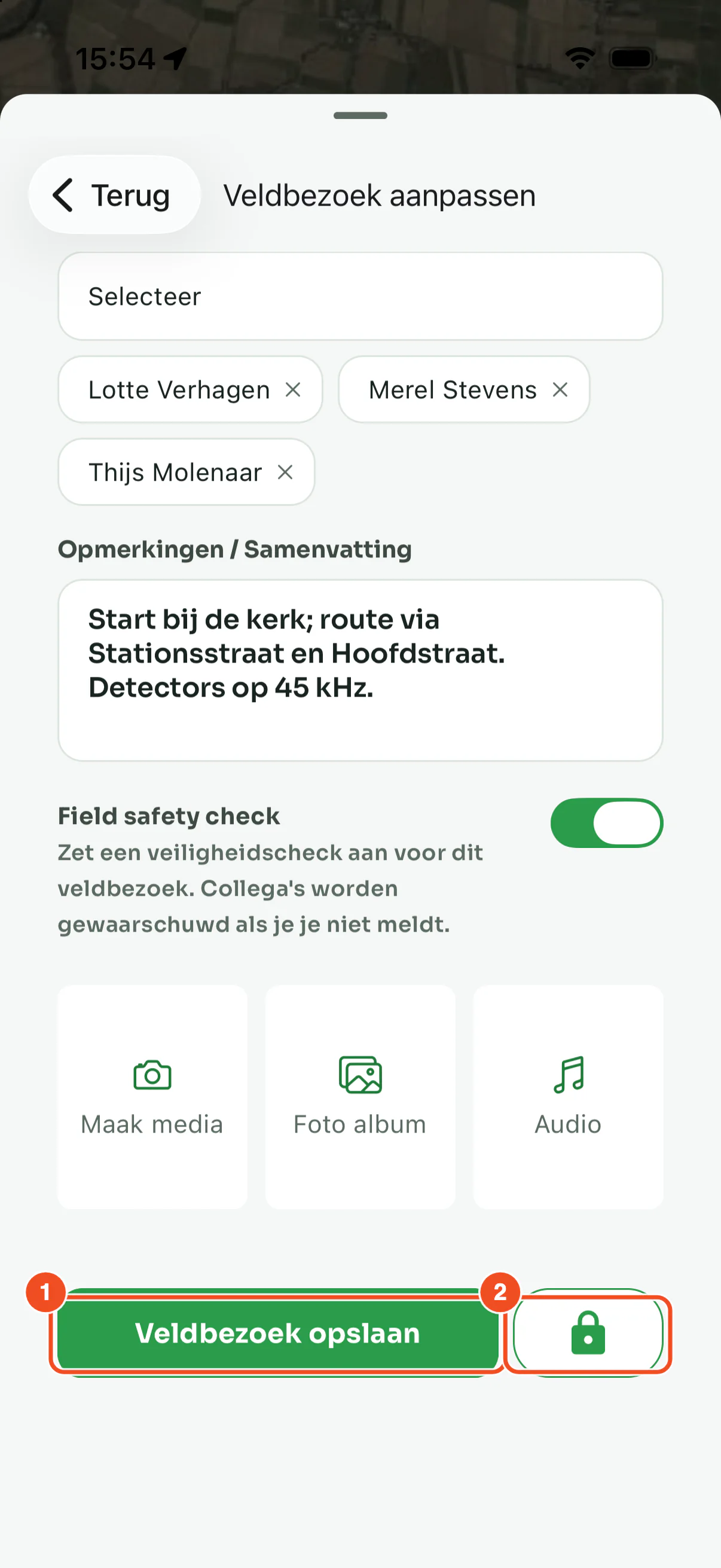
- Open het bezoek met het potlood en sla eventuele aanpassingen op met Veldbezoek opslaan.
- Tik op het slotje om het bezoek te sluiten.
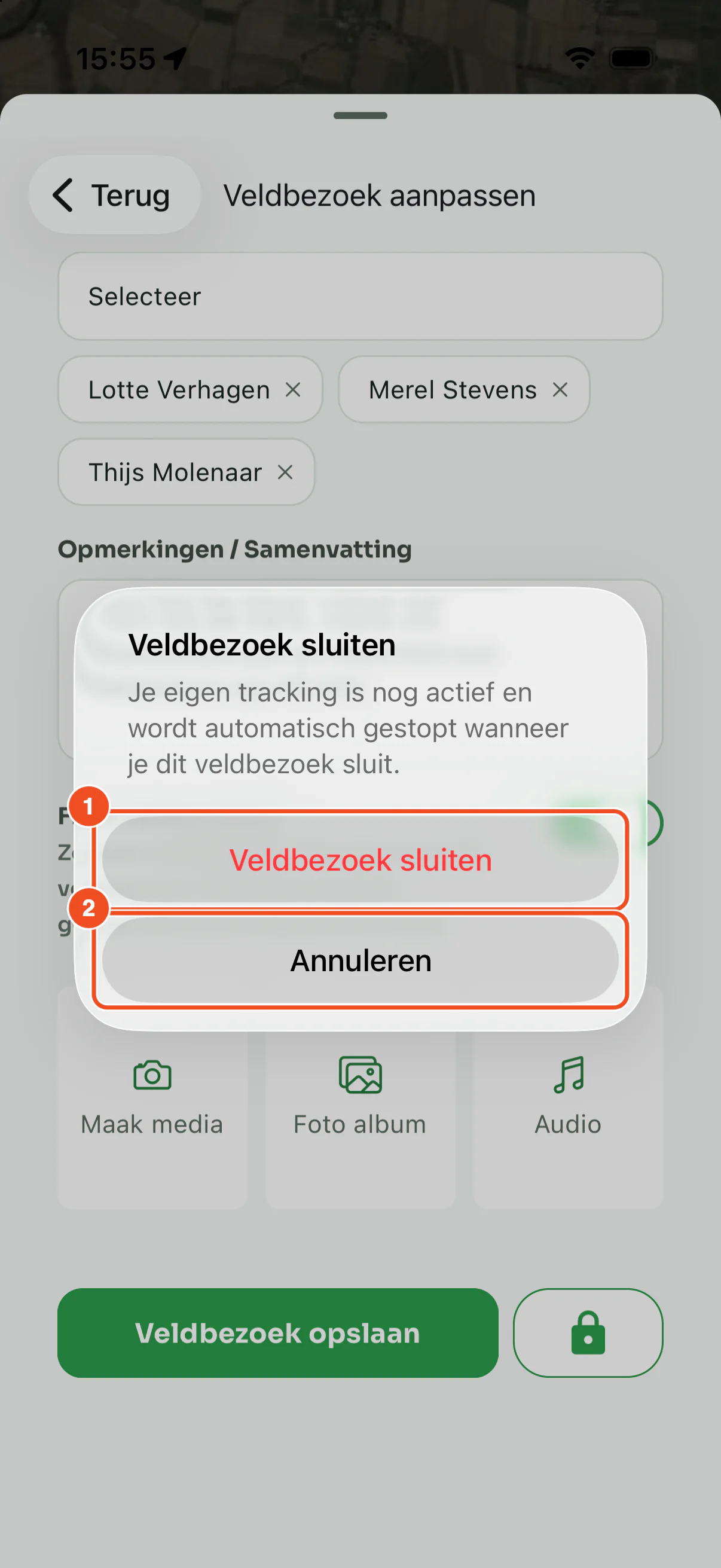
- Bevestig met Veldbezoek sluiten. Loopt je routetracking nog, dan stopt die vanzelf.
- Of tik op Annuleren.
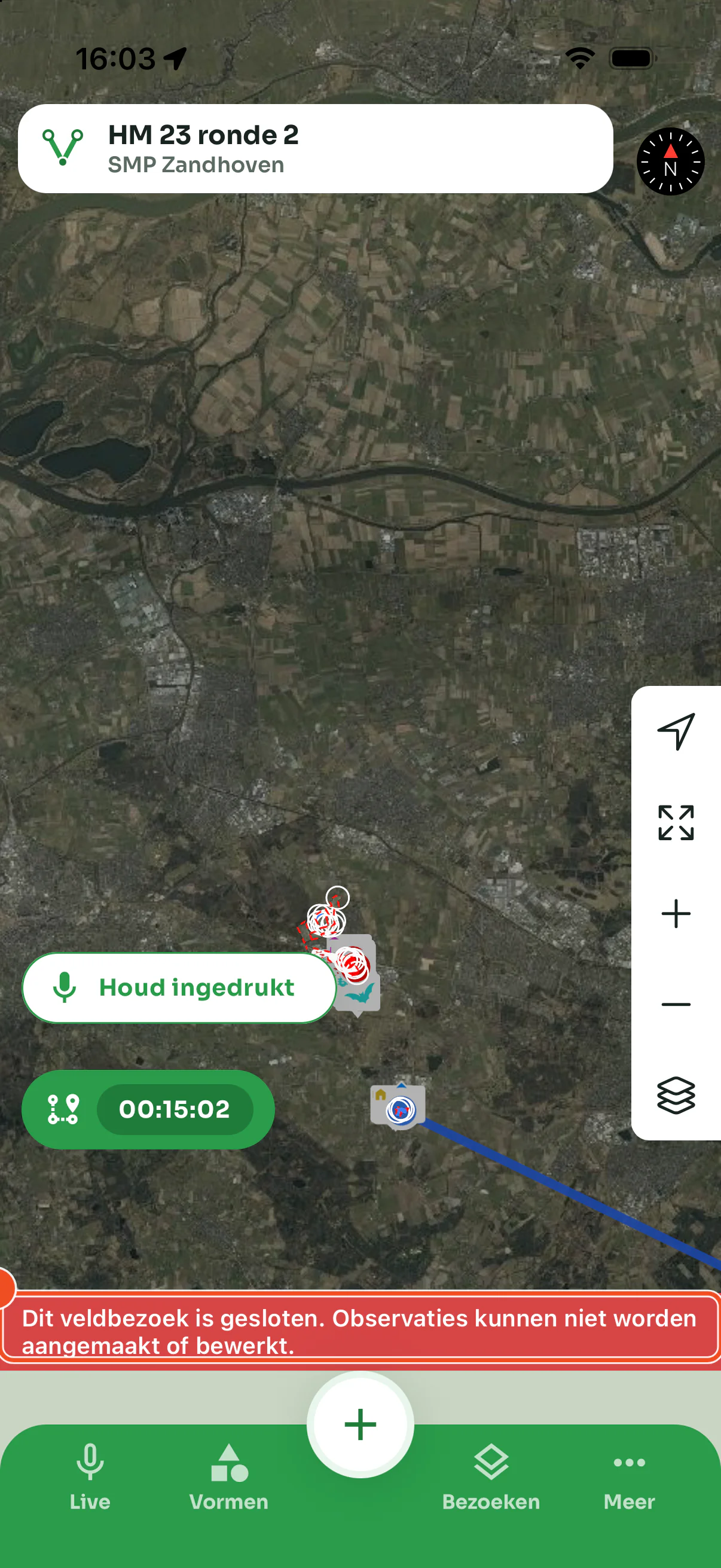
- Bij een gesloten bezoek staat een rode balk op de kaart. Toevoegen, verplaatsen en verwijderen zijn geblokkeerd; bekijken kan nog. Heropenen doe je met hetzelfde slotje in het bezoek.
Tips
- Vergeten een bezoek actief te maken? Waarnemingen die je al hebt gezet, blijven in het vorige bezoek staan. Maak het juiste bezoek actief en ga verder; corrigeren kan op het web bij de waarneming.
- Geen plangebieden om te kiezen? Die worden op het web geüpload.
- Gesloten bezoeken zie je alleen als het filter Gesloten veldbezoeken tonen aan staat.