Waarvoor is dit
Een waarneming is nooit af zodra je hem hebt opgeslagen: een aantal blijkt anders, het gedrag verandert, of je hebt op de verkeerde plek getikt. Alles is in het veld aan te passen, zolang het veldbezoek open staat.
Openen en bewerken
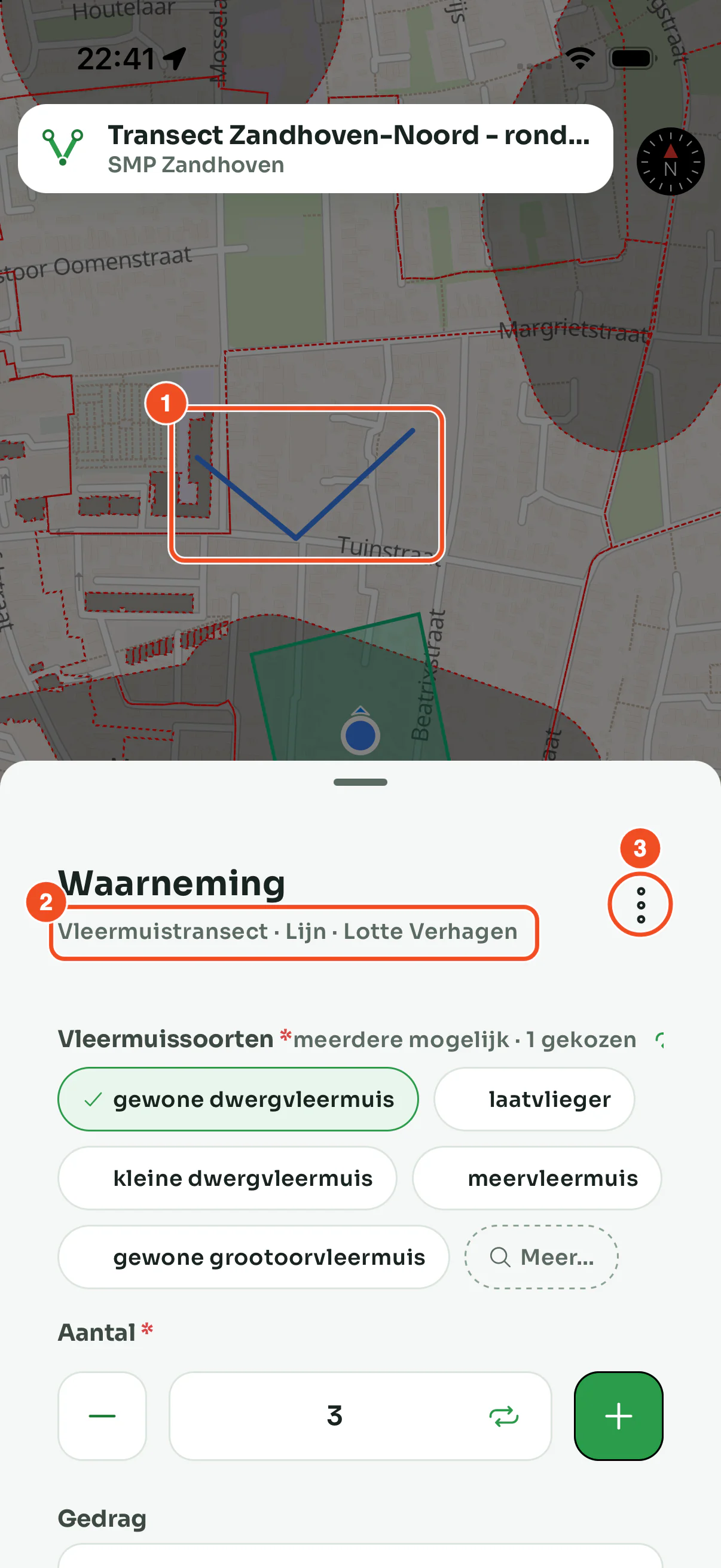
- Tik op de waarneming op de kaart: een icoon, een vlak, een lijn of een pijl.
- De ondertitel toont het formulier, de vorm en wie de waarneming maakte.
- Het menu rechtsboven geeft verplaatsen, verwijderen en formulier wijzigen.
Pas de velden aan en tik op Opslaan. Het icoon op de kaart verandert direct mee als de soort of het gedrag verandert.
Het menu
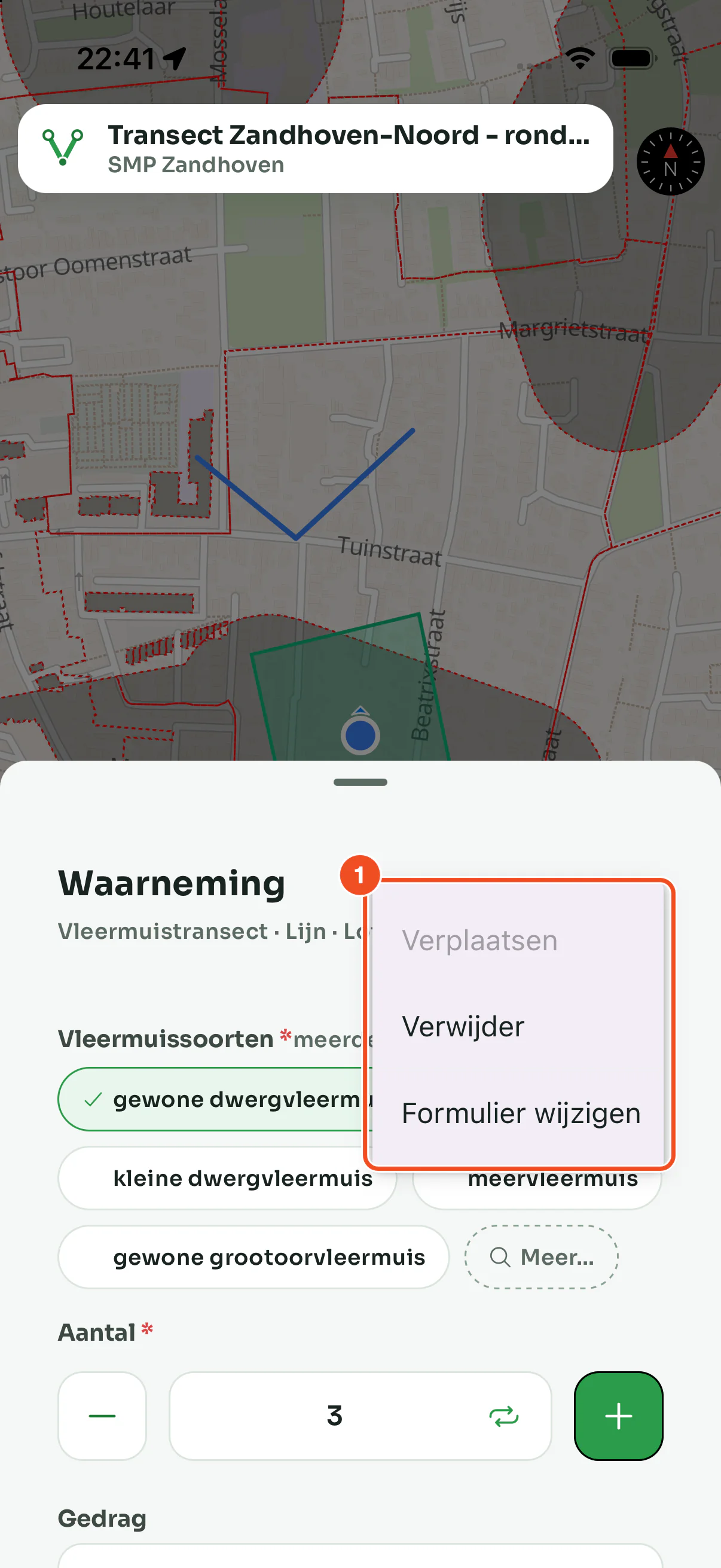
- Verplaatsen werkt alleen bij punten; bij een lijn of vlak staat het grijs. Verwijder haalt de waarneming weg. Formulier wijzigen kiest een ander formulier.
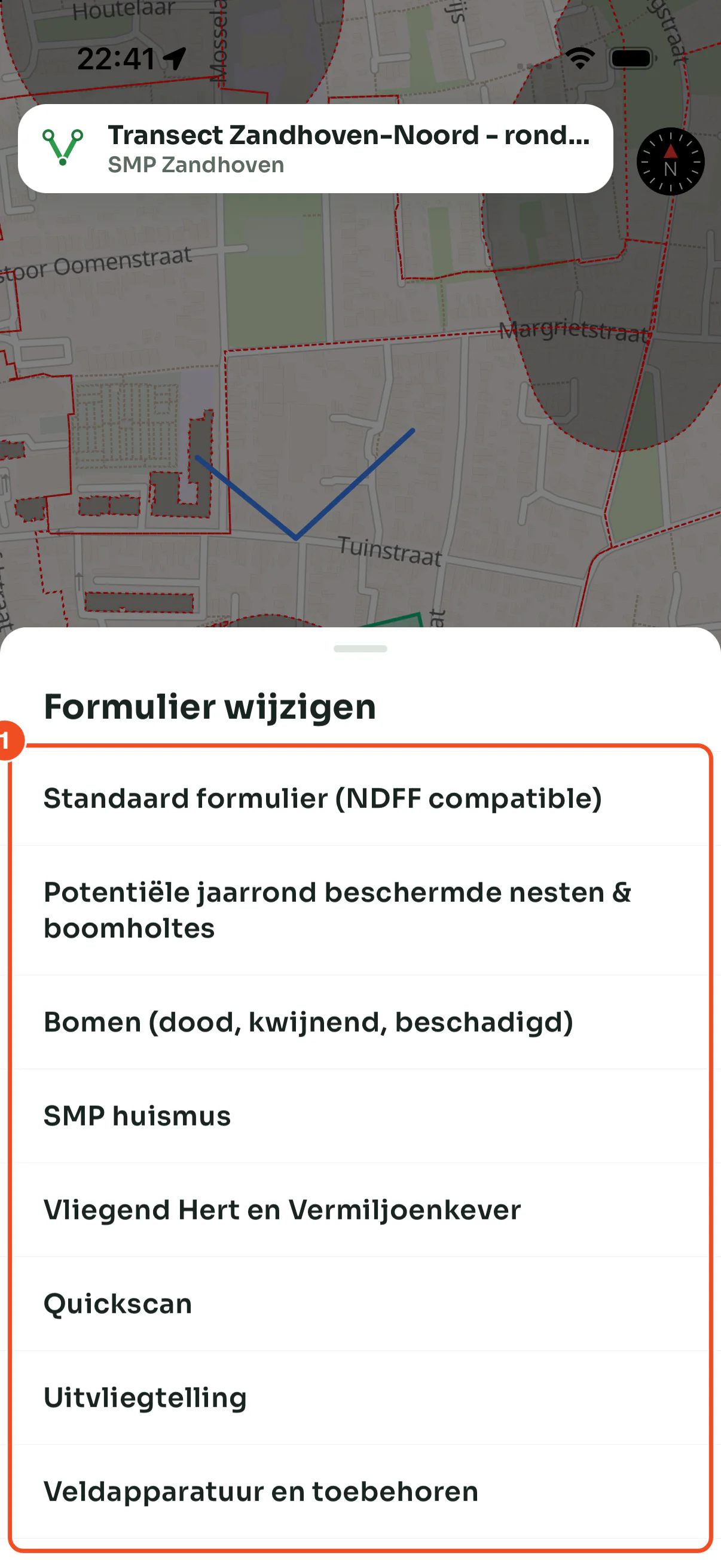
- Kies het formulier dat bij de waarneming past, bijvoorbeeld het standaardformulier voor een toevallige waarneming van een andere soortgroep. Velden die in beide formulieren voorkomen, houden hun waarde.
Verplaatsen
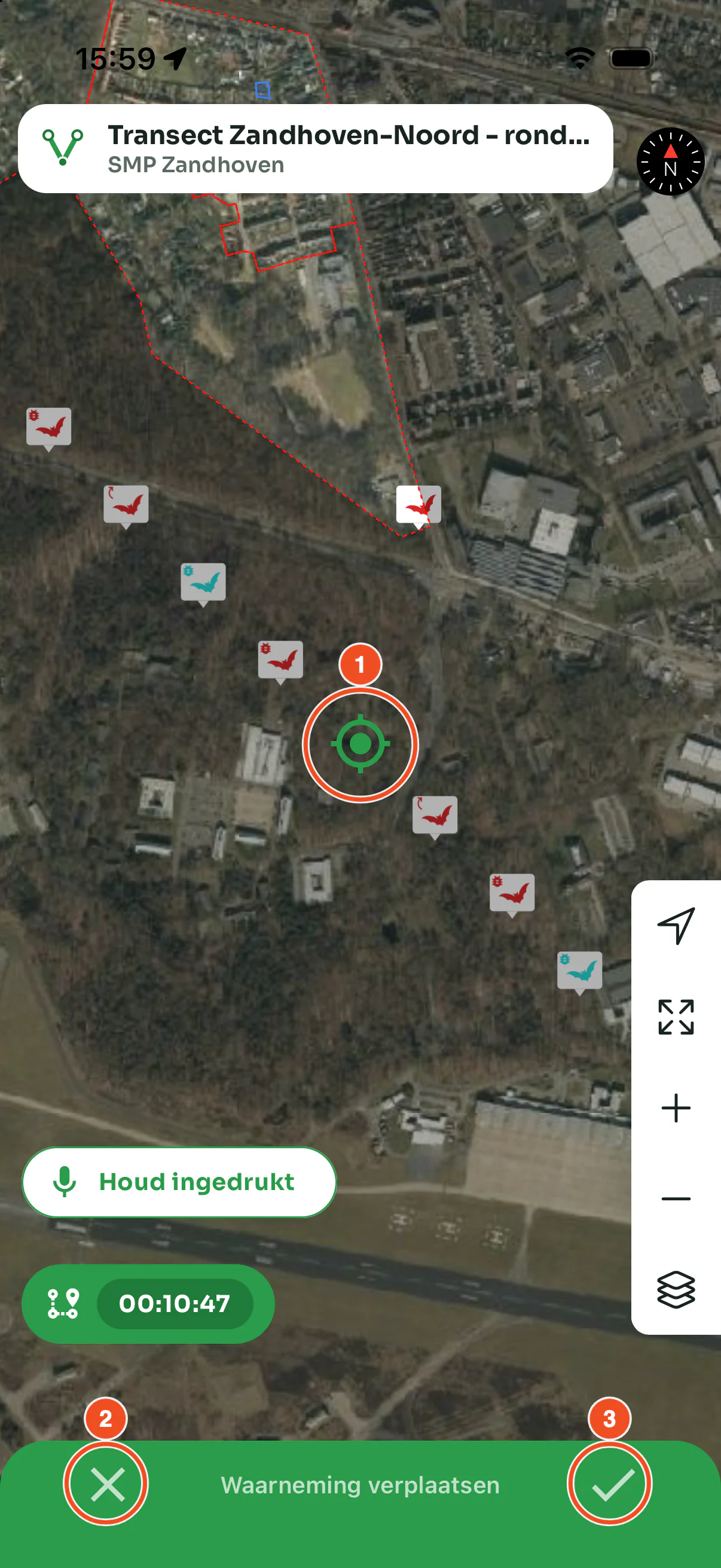
- Kies Verplaatsen. Sleep de kaart tot het kruis op de juiste plek staat.
- Annuleer met het kruisje.
- Bevestig met het vinkje.
Dupliceren
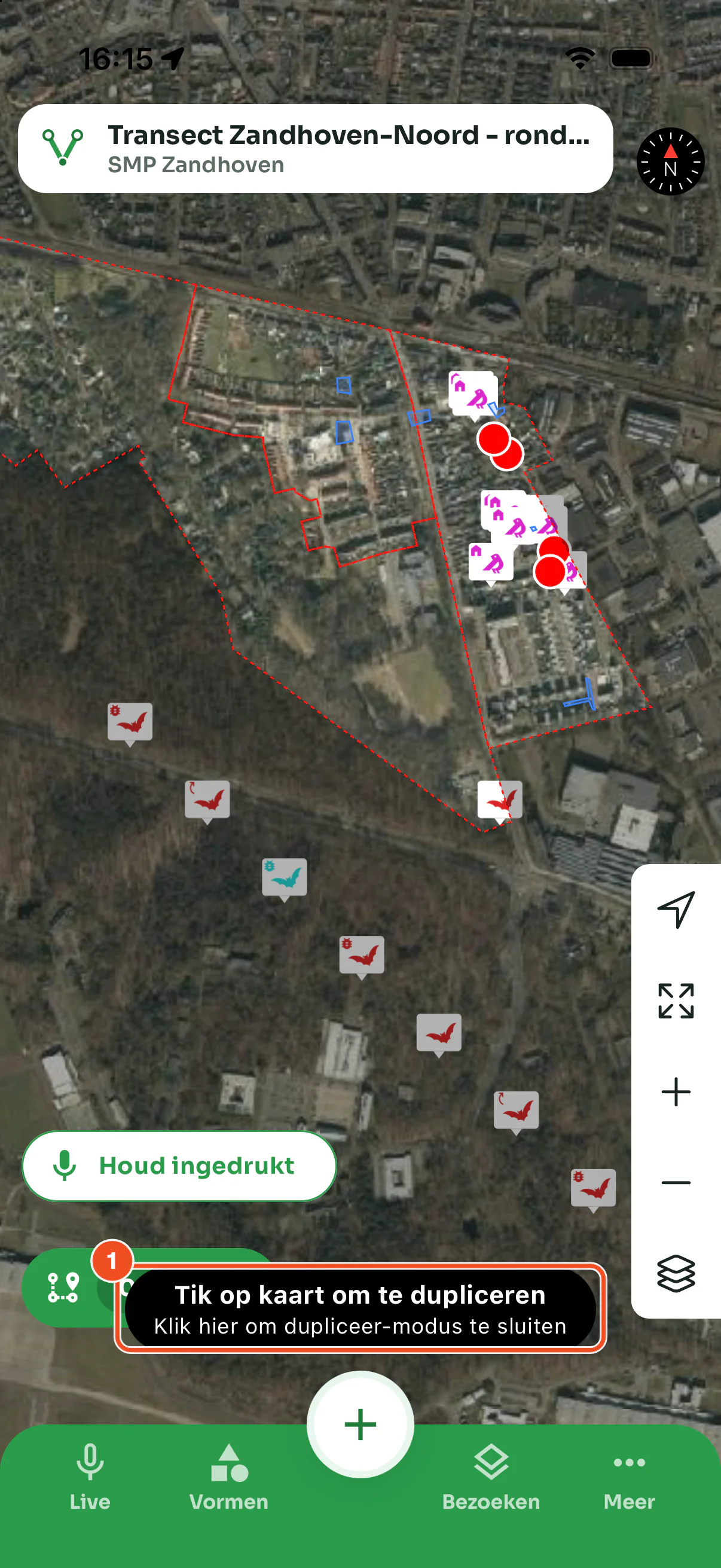
- Tik in het formulier op het dupliceericoon en daarna op de nieuwe plek. Daar komt een kopie met dezelfde waarden, ook de gekozen tags. Handig voor een rij nestkasten of een reeks verblijfplaatsen op één gevel.
Verwijderen
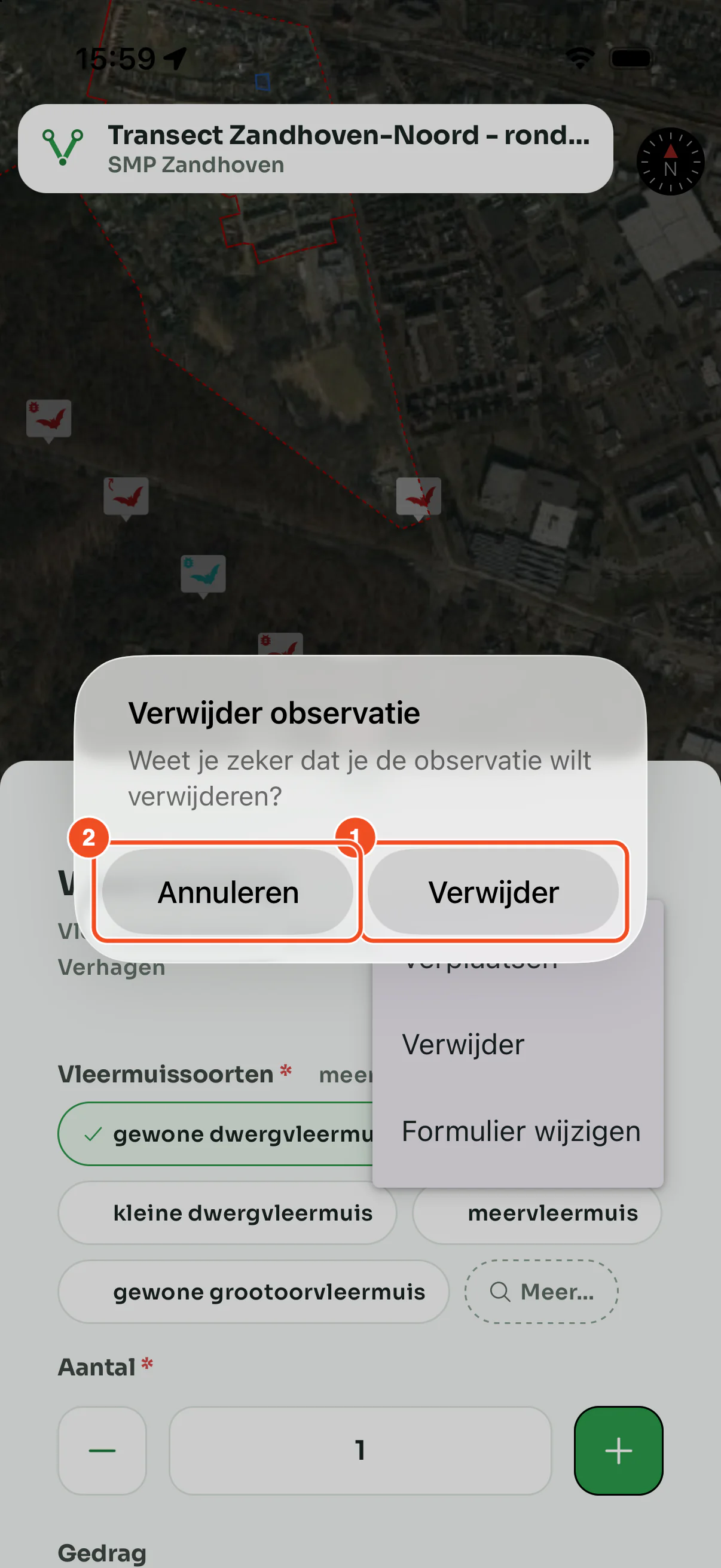
- Kies Verwijder in het menu en bevestig.
- Met Annuleren blijft de waarneming staan.
Let op: verwijderen in de app is definitief. Twijfel je, laat de waarneming staan en zet er een opmerking bij; op het web kan een collega hem later beoordelen.
Tips
- Waarneming in het verkeerde veldbezoek gezet? Dat corrigeer je op het web via Bewerken bij de waarneming.
- Bij een gesloten veldbezoek staat een rode balk en zijn alle wijzigingen geblokkeerd. Heropen het bezoek via de lijst.