Waarvoor is dit
Met je VeldApp-account kom je bij de projecten van je organisatie. Eén account kan lid zijn van meerdere organisaties; in de app kies je met welke organisatie je start.
Inloggen
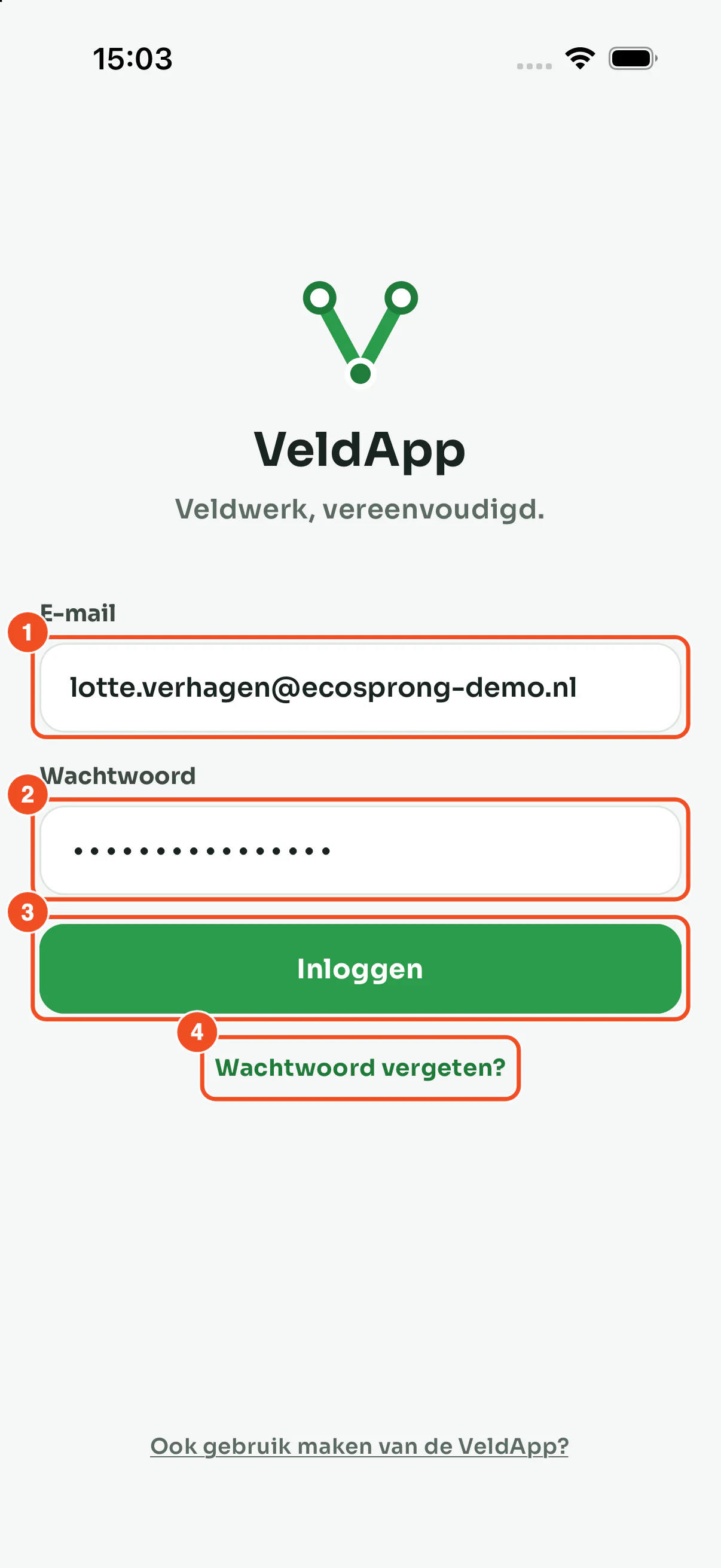
- Vul je e-mailadres in.
- Vul je wachtwoord in. Je telefoon kan opgeslagen gegevens aanvullen.
- Tik op Inloggen. Klopt er iets niet, dan staat de melding direct onder het veld.
- Tik op Wachtwoord vergeten? om een nieuw wachtwoord aan te vragen.
Houd het VeldApp-logo op het inlogscherm lang ingedrukt voor een venster met de app-versie en de server waarmee de app praat. Handig om door te geven aan support.
Wachtwoord vergeten
- Tik op Wachtwoord vergeten?. Je gaat naar de webomgeving.
- Vul je e-mailadres in en volg de link in de mail die je ontvangt.
- Stel een nieuw wachtwoord in en log opnieuw in in de app.
Uitnodiging activeren
Word je voor het eerst toegevoegd aan een organisatie, dan ontvang je een e-mail met een link om je wachtwoord in te stellen. Doe dat eerst; daarna kun je inloggen in de app. Wie je uitnodigt, staat in Gebruikers uitnodigen en rollen toewijzen.
Toestemmingen bij de eerste start
De app doorloopt bij de eerste start een paar uitlegschermen en vraagt daarbij toestemming:
- Locatie: nodig om je positie op de kaart te zien en om waarnemingen bij je plek te zetten. Kies Altijd toestaan als je routetracking gebruikt; alleen dan blijft de app je positie volgen als het scherm uit staat.
- Microfoon: alleen voor het spraakkanaal.
- Meldingen: voor de veiligheidscheck en de melding dat je route wordt vastgelegd.
Heb je iets geweigerd, dan zet je het later aan in de instellingen van je telefoon, bij VeldApp.
Van organisatie wisselen
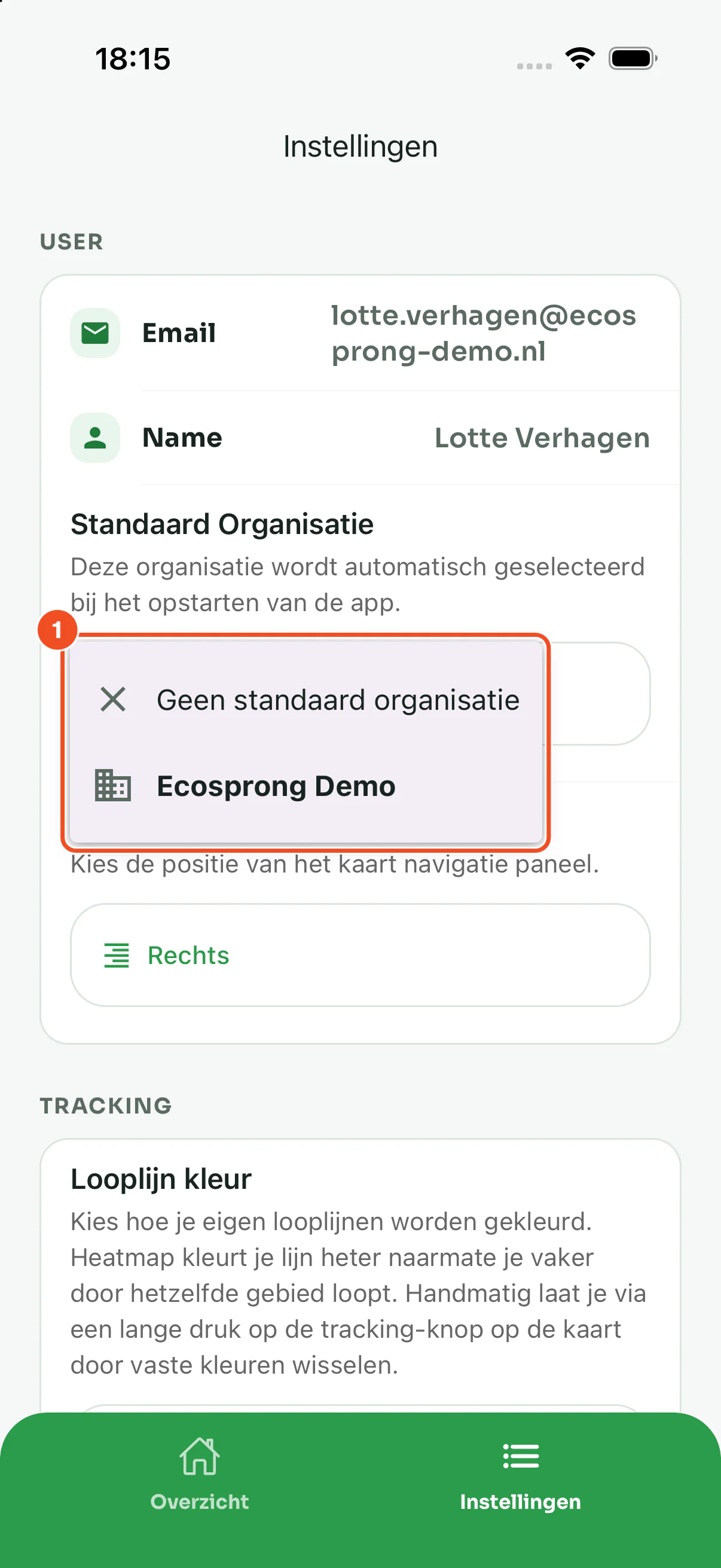
- Ga naar Instellingen, tik op Standaard Organisatie en kies de organisatie waarin je wilt werken. De app start voortaan met die organisatie op.
Uitloggen
Helemaal onderaan Instellingen staat Uitloggen. Daarna kom je terug op het inlogscherm. Doe dit als je je toestel uitleent.
Tips
- Inlogfout? Let op hoofdletters in je wachtwoord.
- Net een nieuw wachtwoord ingesteld op het web? Log in de app opnieuw in met het nieuwe wachtwoord.
- Zie je na het inloggen geen projecten? Dan ben je nog aan geen enkel project toegevoegd. Vraag het aan een collega met beheerrechten.