Waarvoor is dit
De attribuuttabel laat de kaart als tabel zien: elke rij is een object (een waarneming, een pand, een getekend vlak), elke kolom een eigenschap. Je gebruikt hem om snel te zoeken en te filteren, om een selectie op de kaart te vinden en om een deelverzameling als nieuwe laag of als CSV te bewaren. De tabel werkt op één laag, of op het hele project met alle lagen tegelijk.
Openen
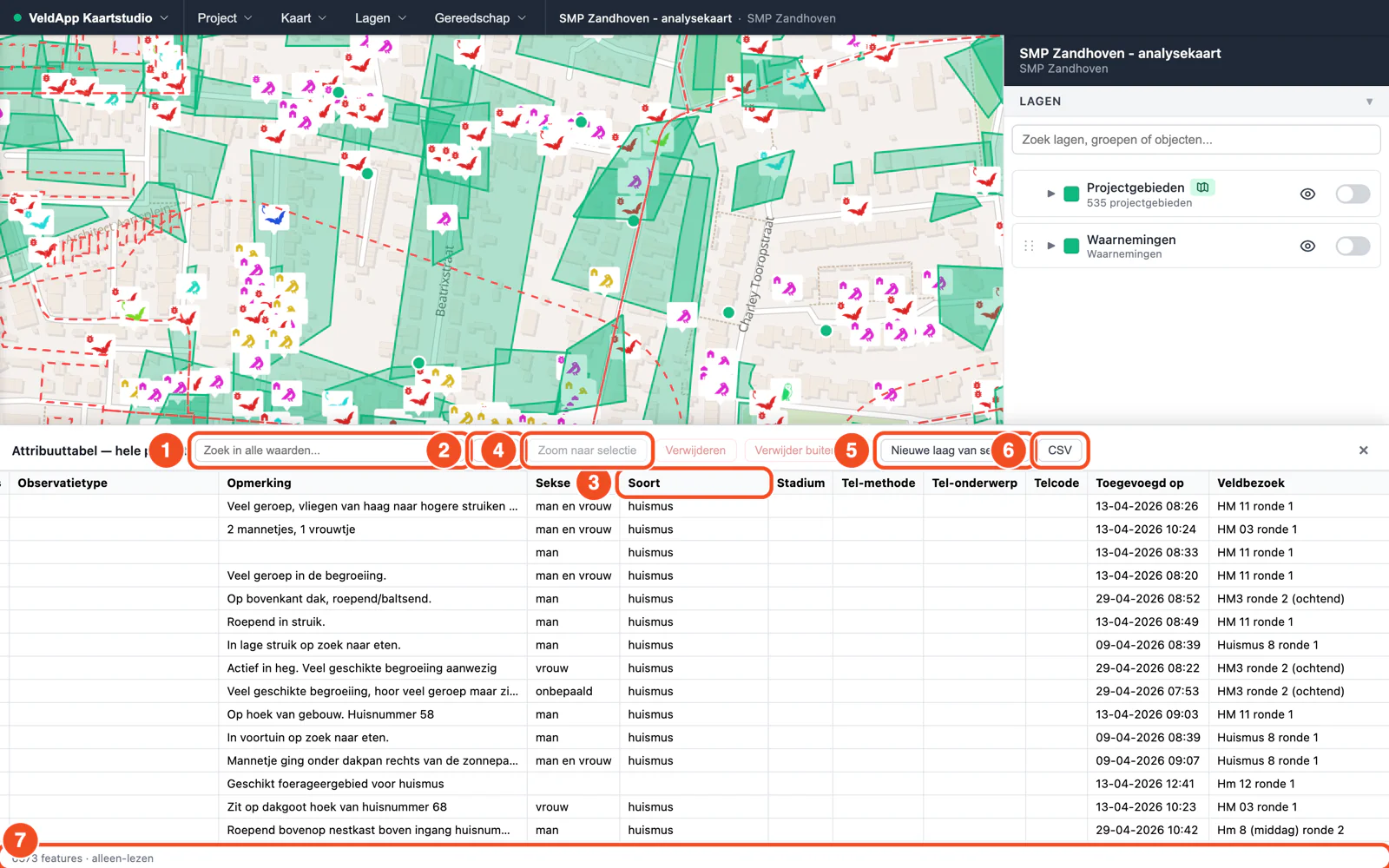
- Kies Gereedschap, Data en import/export, Project-attribuuttabel. Het zoekveld doorzoekt alle kolommen tegelijk.
- Filter opent het filter met voorwaarden, zie verderop.
- Klik op een kolomkop om te sorteren; nog eens klikken keert de volgorde om. Sleep een kop om de kolommen te ordenen.
- Zoom naar selectie brengt de aangevinkte rijen in beeld.
- Nieuwe laag van selectie maakt een laag van de geselecteerde rijen, of van alle gefilterde rijen als er niets is geselecteerd.
- CSV downloadt de tabel zoals hij nu gefilterd is.
- De statusregel toont het aantal objecten, het aantal na filteren en of de tabel alleen-lezen is. Sleep de bovenrand van de tabel om hem hoger te maken.
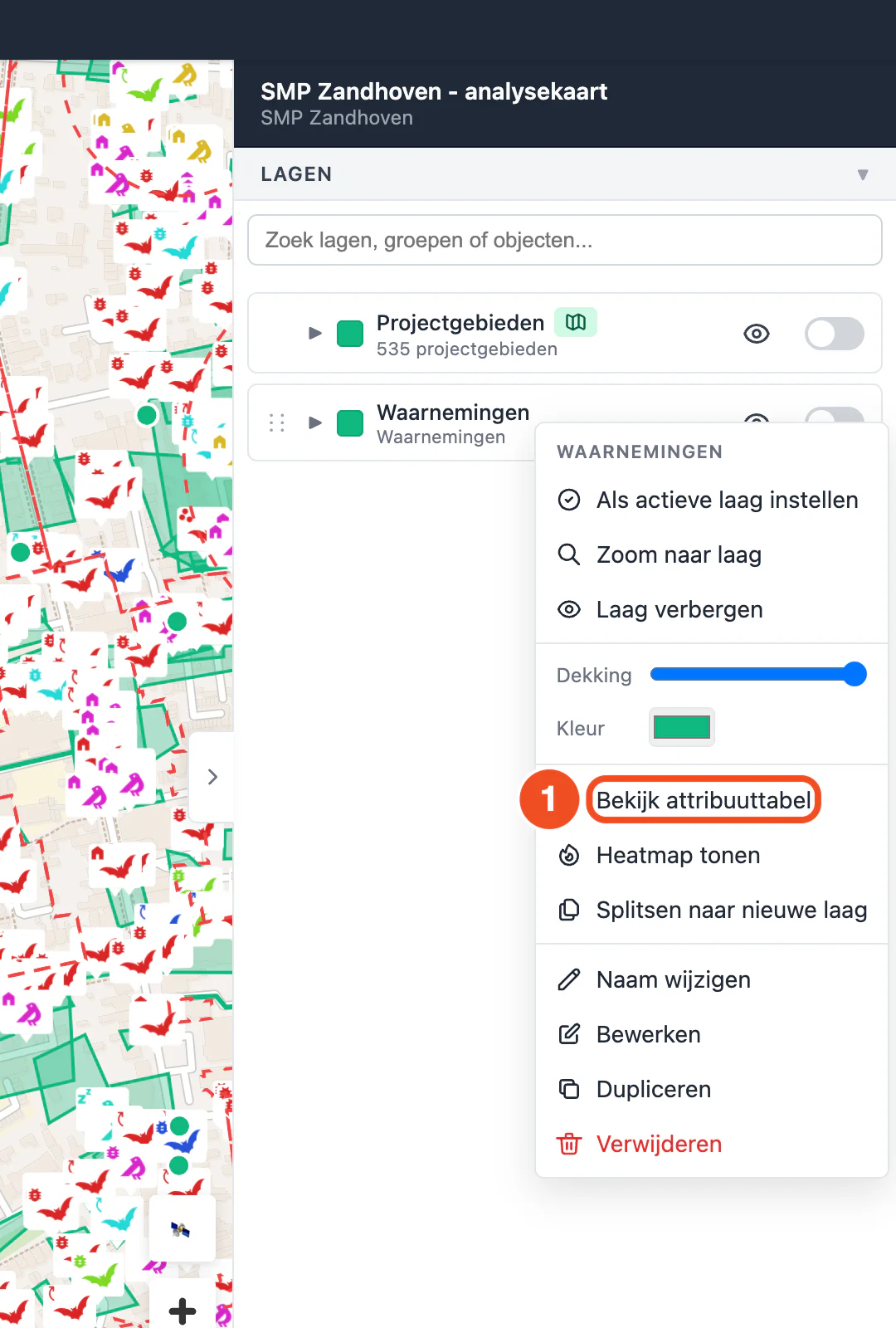
- Voor één laag: klik met de rechtermuisknop op de laag in het lagenpaneel en kies Bekijk attribuuttabel.
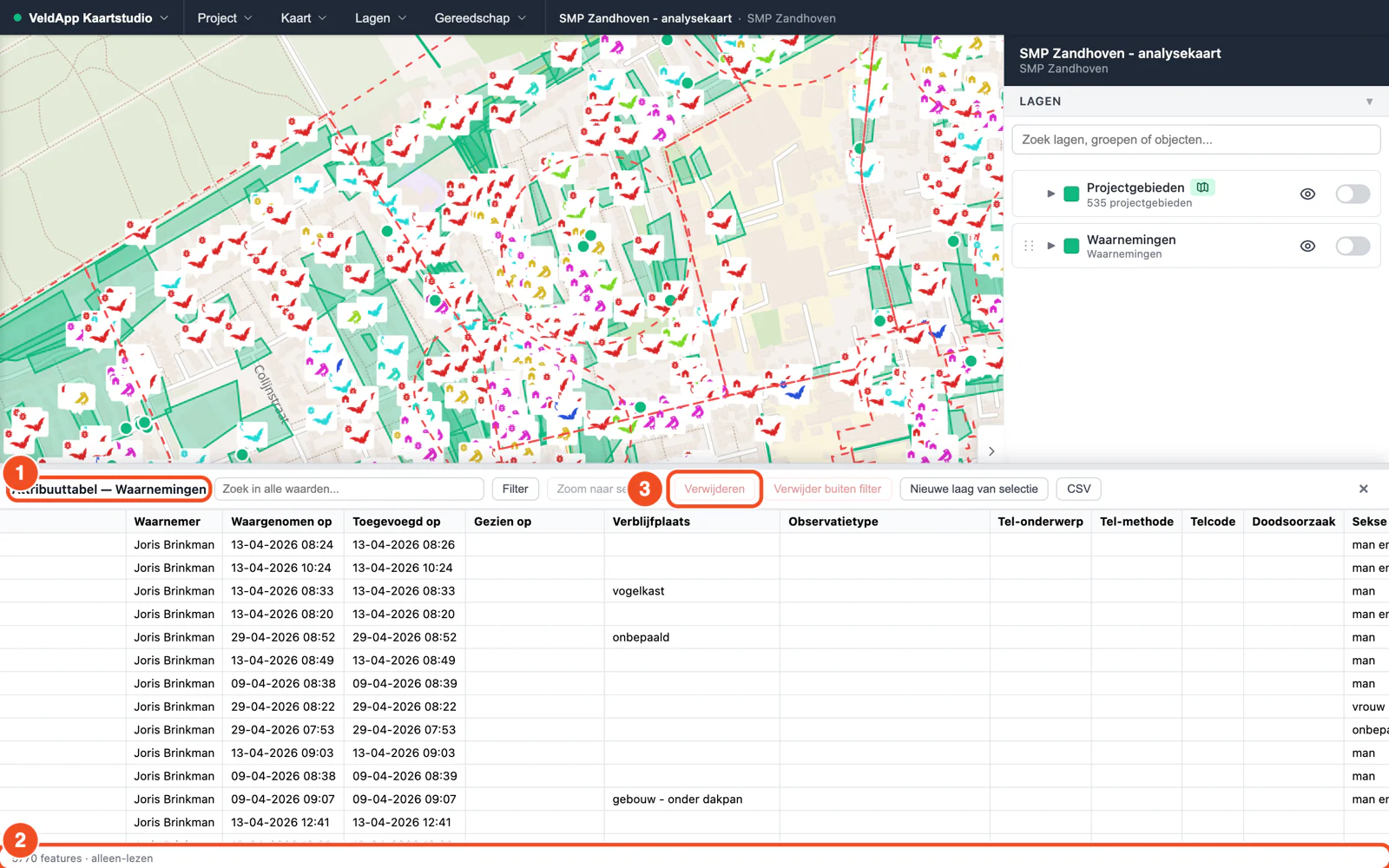
- De titel toont de laag.
- De status: hier 5770 waarnemingen, alleen-lezen.
- Bij een bewerkbare laag (een tekenlaag of een geïmporteerde laag) kun je hier ook rijen verwijderen, en met Verwijder buiten filter alles wat niet aan het filter voldoet. Waarnemingenlagen zijn in de tabel alleen-lezen; waarnemingen bewerk je via de kaart of de webomgeving.
Zoeken
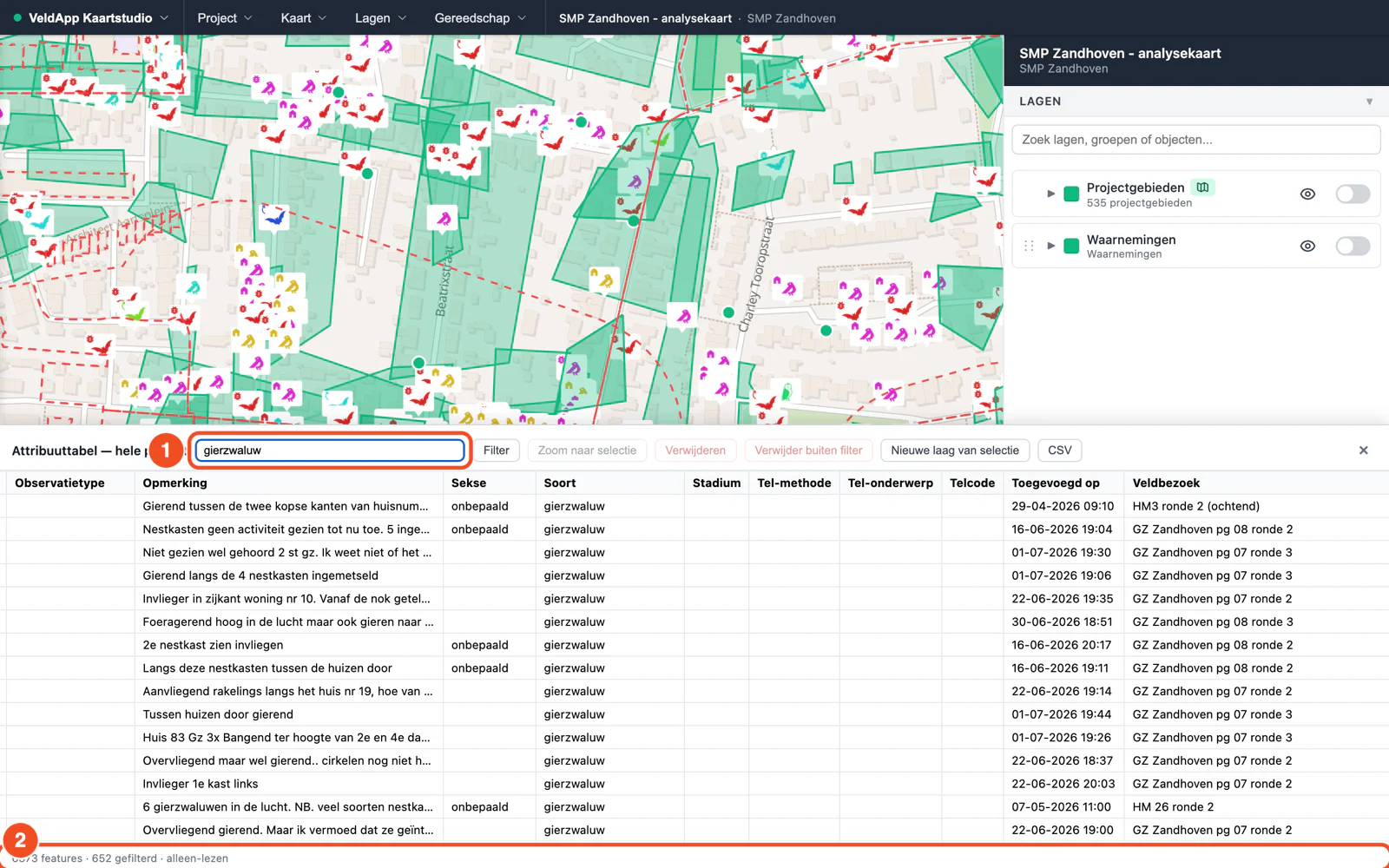
- Typ een woord in het zoekveld; de tabel toont alleen rijen waarin dat woord ergens voorkomt, ook in opmerkingen.
- De status laat zien hoeveel rijen overblijven. Op de kaart verandert niets; gebruik Zoom naar selectie of een nieuwe laag om het resultaat op de kaart te krijgen.
Filteren met voorwaarden
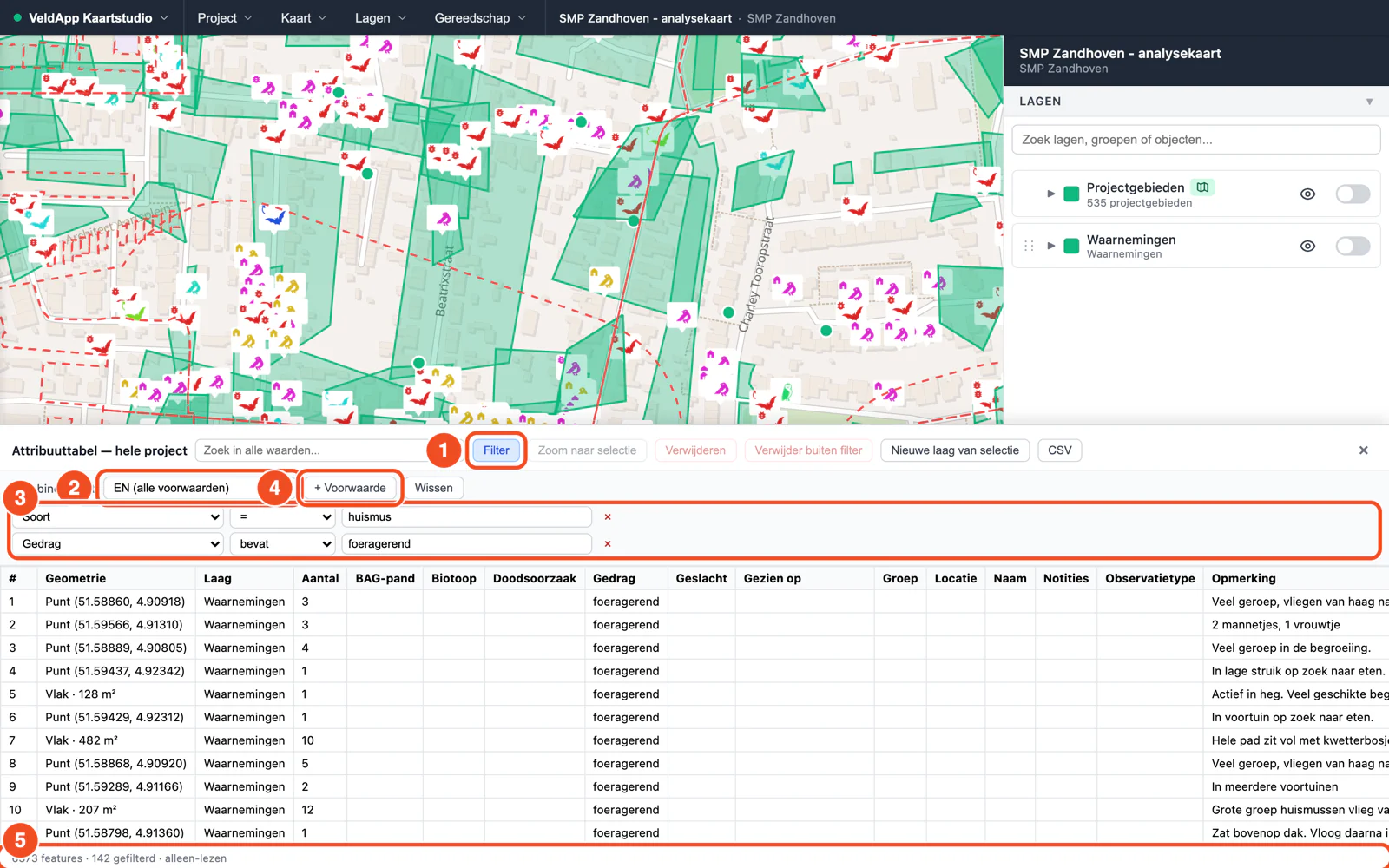
- Klik op Filter. De filterbalk verschijnt.
- Kies of alle voorwaarden moeten kloppen (EN) of minstens één (OF).
- Elke voorwaarde bestaat uit een kolom, een operator en een waarde. Operators: is, is niet, bevat, bevat niet, begint met, groter of kleiner dan, is leeg en is niet leeg.
- Met + Voorwaarde voeg je er een toe; het kruisje achter een regel haalt hem weg, Wissen alles tegelijk.
- De status toont het aantal rijen dat voldoet. Hier: huismus met gedrag foeragerend, 142 waarnemingen.
Een selectie op de kaart zetten
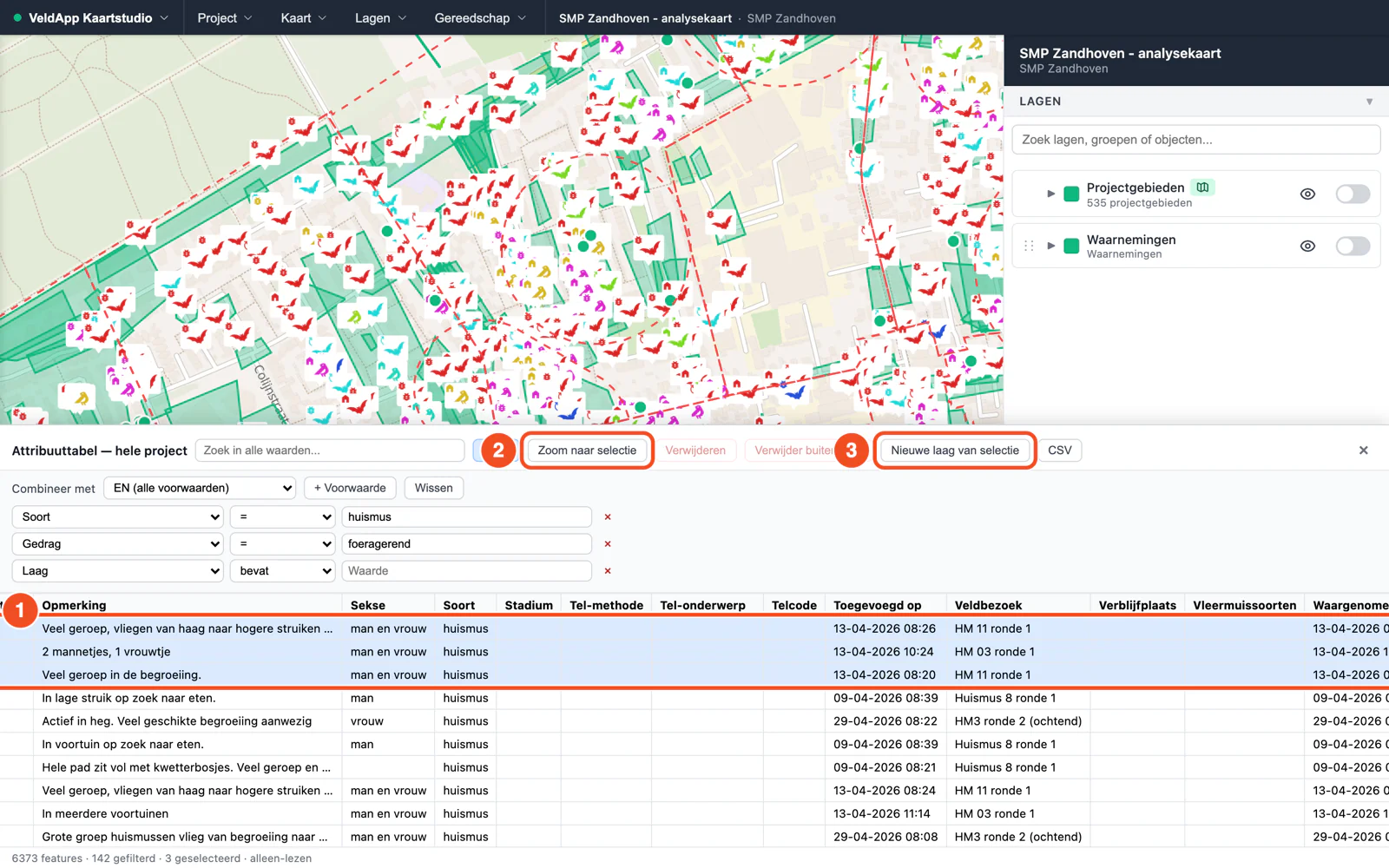
- Klik op een rij om hem te selecteren. Met Shift selecteer je een reeks, met Ctrl of Cmd losse rijen. Rechtsklik geeft Selecteer alles.
- Klik op Zoom naar selectie; de kaart springt naar de geselecteerde objecten.
- Klik op Nieuwe laag van selectie om ze als eigen laag te bewaren, bijvoorbeeld alle verblijfplaatsen van één soort voor een kaart in het rapport.
Exporteren
Met CSV download je de rijen zoals ze nu zijn gefilterd en gesorteerd, met alle kolommen. Voor een export met alle formuliervelden en de coördinaten gebruik je de export uit de waarnemingenlijst; voor GIS-bestanden het gereedschap Kaartdata exporteren.
Tips
- Een groep uit het gereedschap Waarnemingen groeperen opent bij klikken de attribuuttabel met alleen de waarnemingen van die groep.
- Lege kolommen komen van formuliervelden die niet in elke waarneming zijn ingevuld. Filter op is niet leeg om alleen ingevulde rijen te zien.
- Het filter in de tabel staat los van de laagfilters in het lagenpaneel; die laatste bepalen wat je op de kaart ziet.