Waarvoor is dit
In Kaartstudio tekent of importeert het kantoor lagen: zoekgebieden, te inspecteren panden, geplande routes. Die lagen staan in de app op de kaart van het project, zodat je in het veld ziet waar je moet zijn. Een object uit zo'n laag kun je aantikken voor de eigenschappen en er direct een waarneming aan koppelen.
Een laag aanzetten
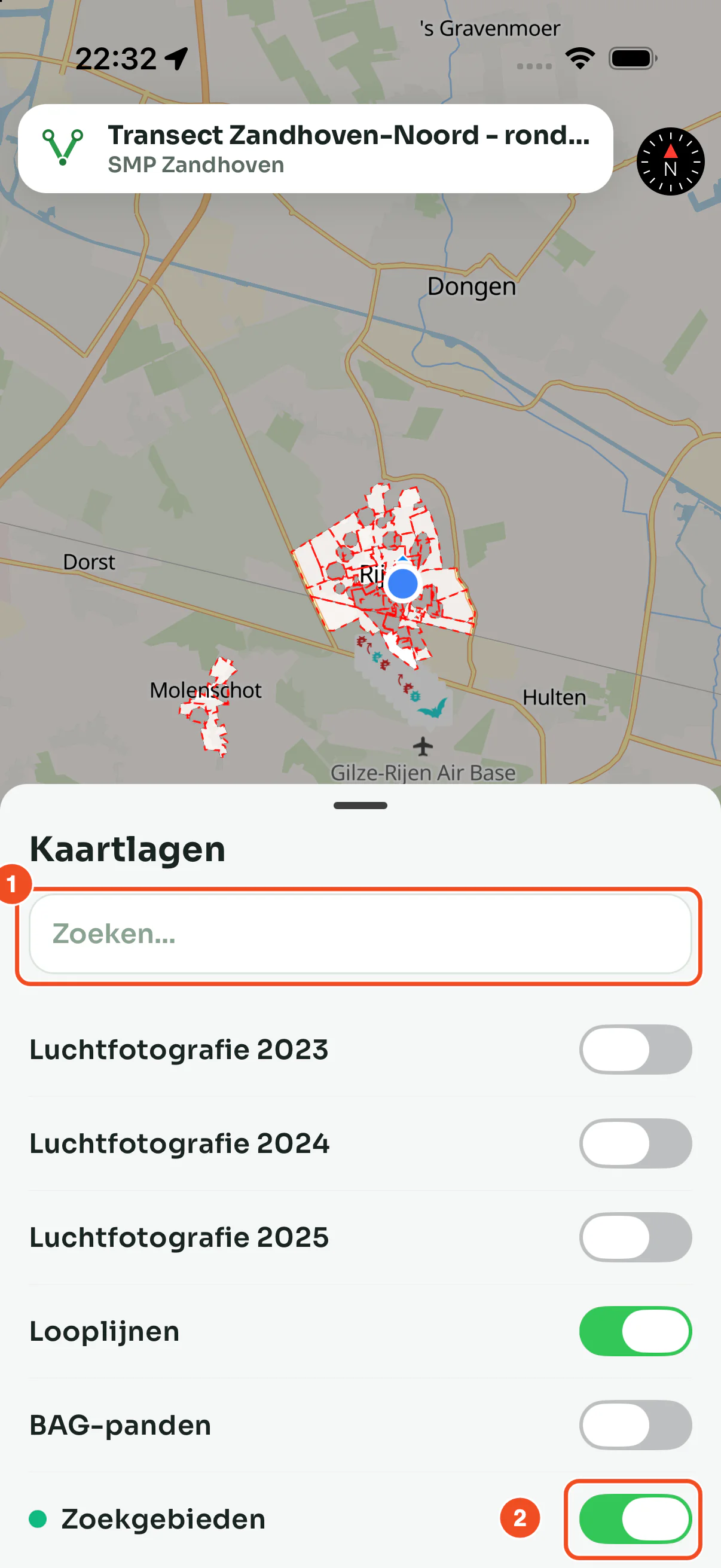
- Open het lagenpaneel met de lagenknop en zoek zo nodig op naam.
- Onder de vaste lagen staan de Kaartstudio-lagen van dit project, met het kleurbolletje van de laag. Zet de schakelaar aan.
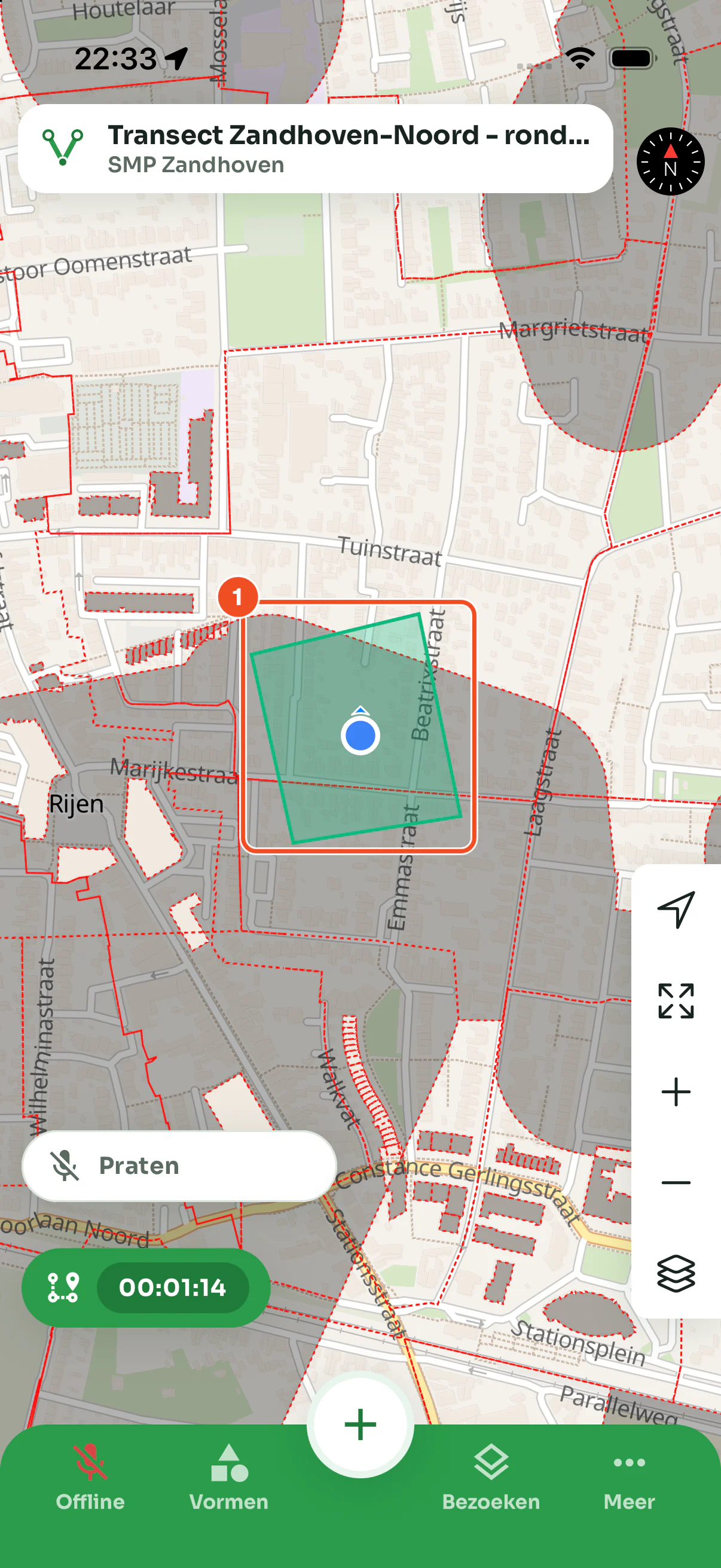
- De laag staat op de kaart in de kleur die op kantoor is gekozen. Je keuze wordt per project onthouden.
Een object aantikken
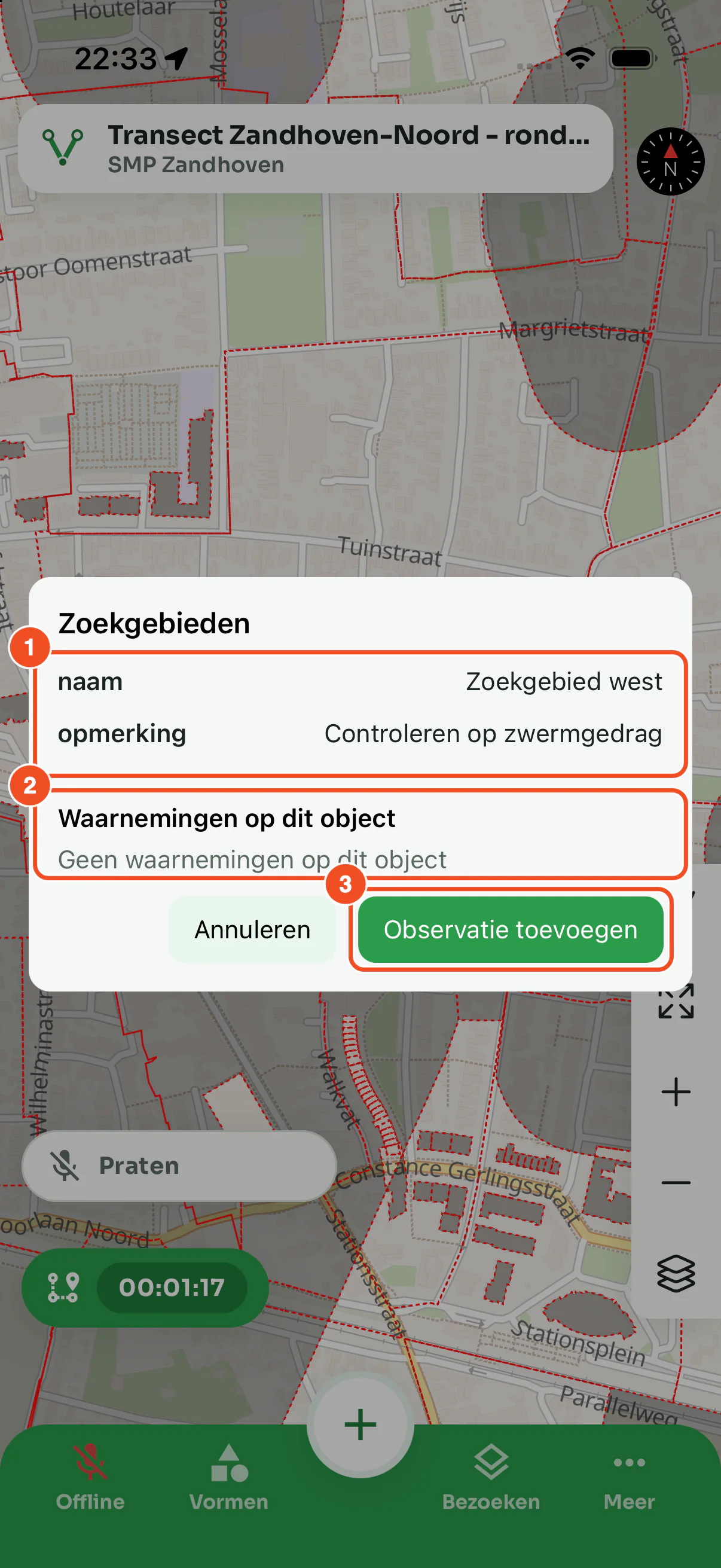
- Tik op het object. Bovenin staan de eigenschappen die op kantoor zijn ingevuld, bijvoorbeeld een naam en een opmerking met instructies.
- Waarnemingen op dit object toont wat er in het actieve veldbezoek al op deze plek is vastgelegd.
- Observatie toevoegen opent direct een nieuw formulier op de plek van het object.
Wat je in de app kunt en wat niet
- Lagen tonen en verbergen, objecten aantikken en er waarnemingen aan koppelen.
- Lagen zelf bewerken doe je in Kaartstudio, niet in de app.
- Een BAG-laag uit Kaartstudio, bijvoorbeeld te controleren panden, werkt als checklist: tik een pand aan, zie of er al een waarneming is en voeg er een toe. Zie BAG-panden als checklist.
Tips
- Zie je een laag niet? Ververs de kaart door het project opnieuw te openen; nieuwe lagen komen bij het openen binnen.
- Veel grote lagen maken de kaart trager. Zet alleen aan wat je nodig hebt.