Waarvoor is dit
Op een tekenlaag zet je wat niet uit het veld komt maar wel op de kaart hoort: zoekgebieden, geplande routes, te controleren locaties, sloopblokken. Elk object krijgt eigenschappen, zoals een naam en een instructie, die de veldwerker in de app ziet als hij het object aantikt.
Tekenen activeren
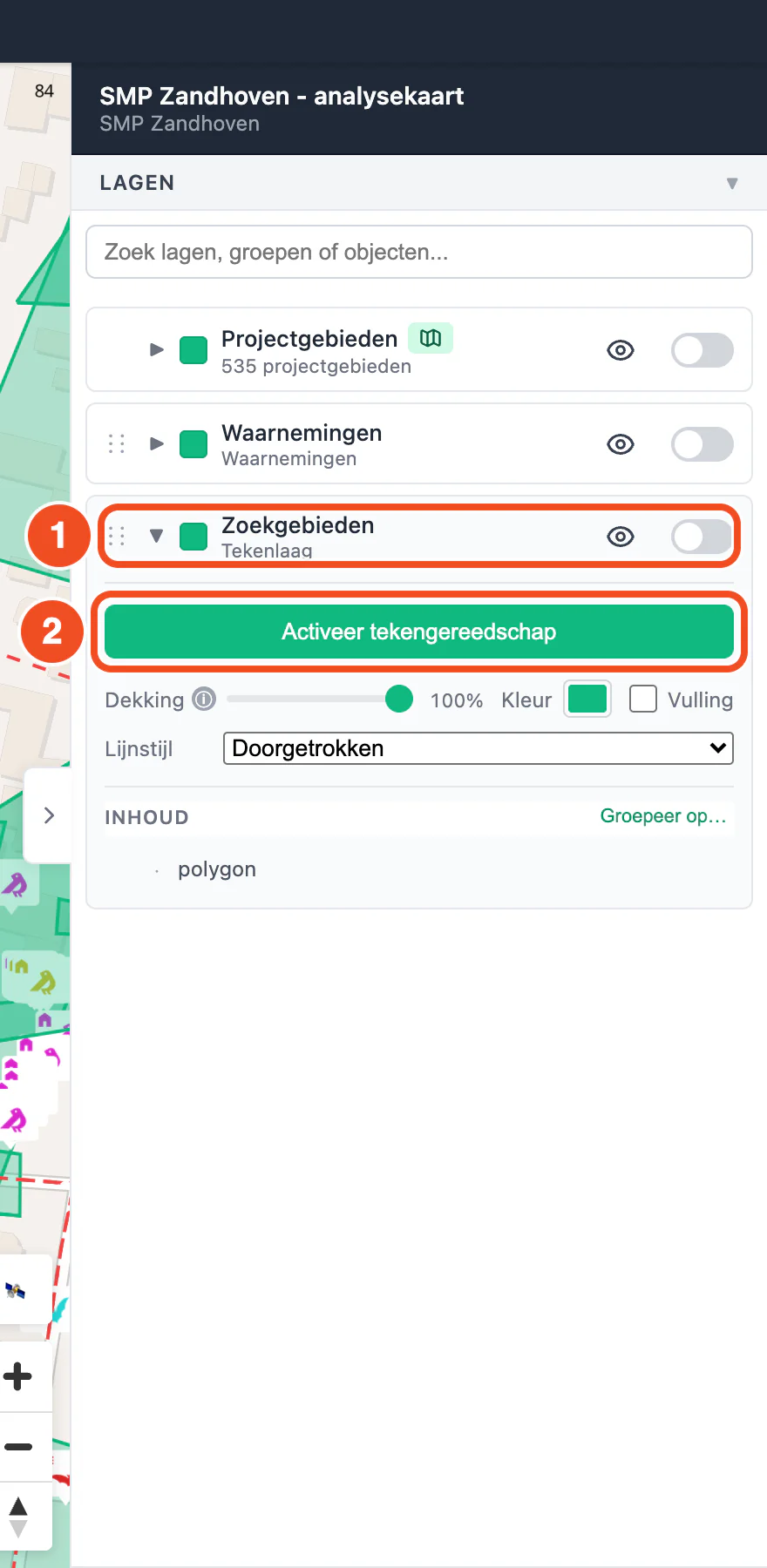
- Maak een laag van het type Tekenlaag (Lagen, Nieuwe laag toevoegen) en klap hem uit met de pijl.
- Klik op Activeer tekengereedschap. Het rechtermuisknopmenu van de laag heeft dezelfde optie: Als actieve laag instellen.
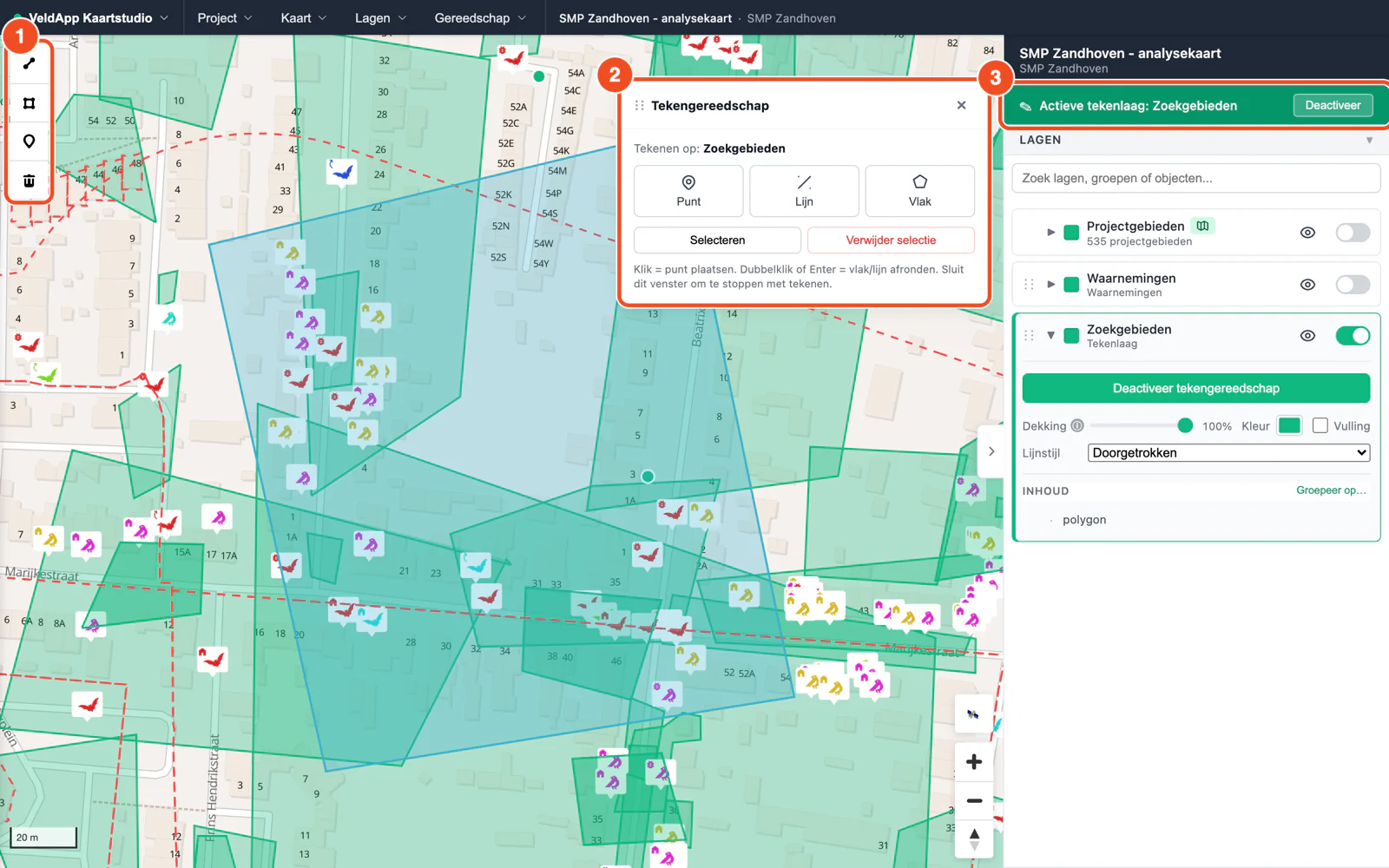
- Linksboven op de kaart verschijnen de tekenknoppen: lijn, vlak, punt en een prullenbak.
- Het paneel Tekengereedschap heeft dezelfde keuze plus Selecteren en Verwijder selectie. Klik is een punt zetten; dubbelklik of Enter rondt een lijn of vlak af. Sluit het paneel om te stoppen met tekenen.
- De groene balk toont welke laag actief is; met Deactiveer stop je.
Een vlak tekenen en eigenschappen invullen
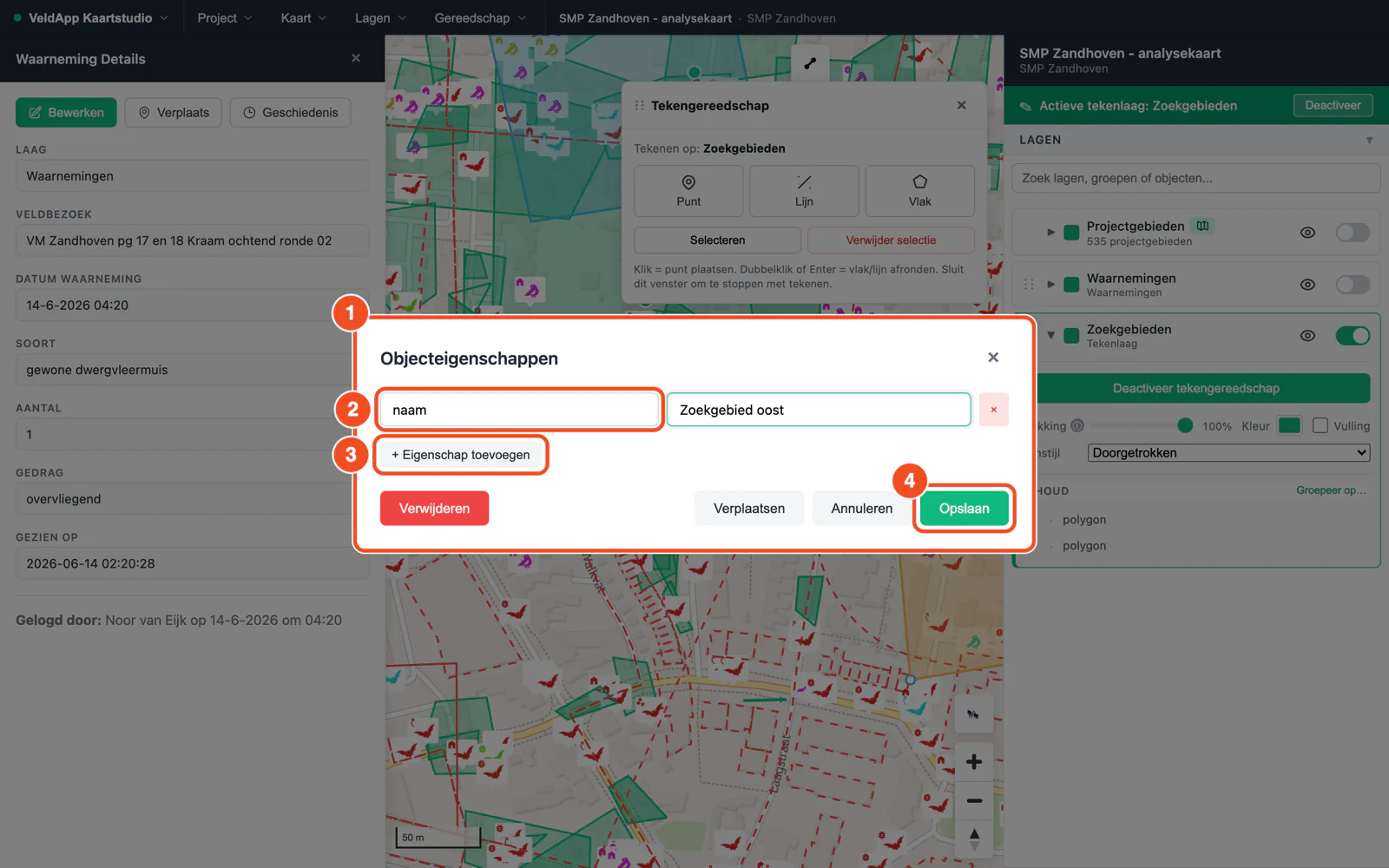
- Kies Vlak, klik de hoekpunten en klik op het beginpunt om te sluiten. Het venster Objecteigenschappen opent.
- Elke regel is een eigenschap: links de naam (bijvoorbeeld naam of opmerking), rechts de waarde.
- Met Eigenschap toevoegen maak je een extra regel.
- Klik op Opslaan. De eigenschappen zijn in de app te zien en komen mee in exports.
Objecten selecteren, verplaatsen en verwijderen
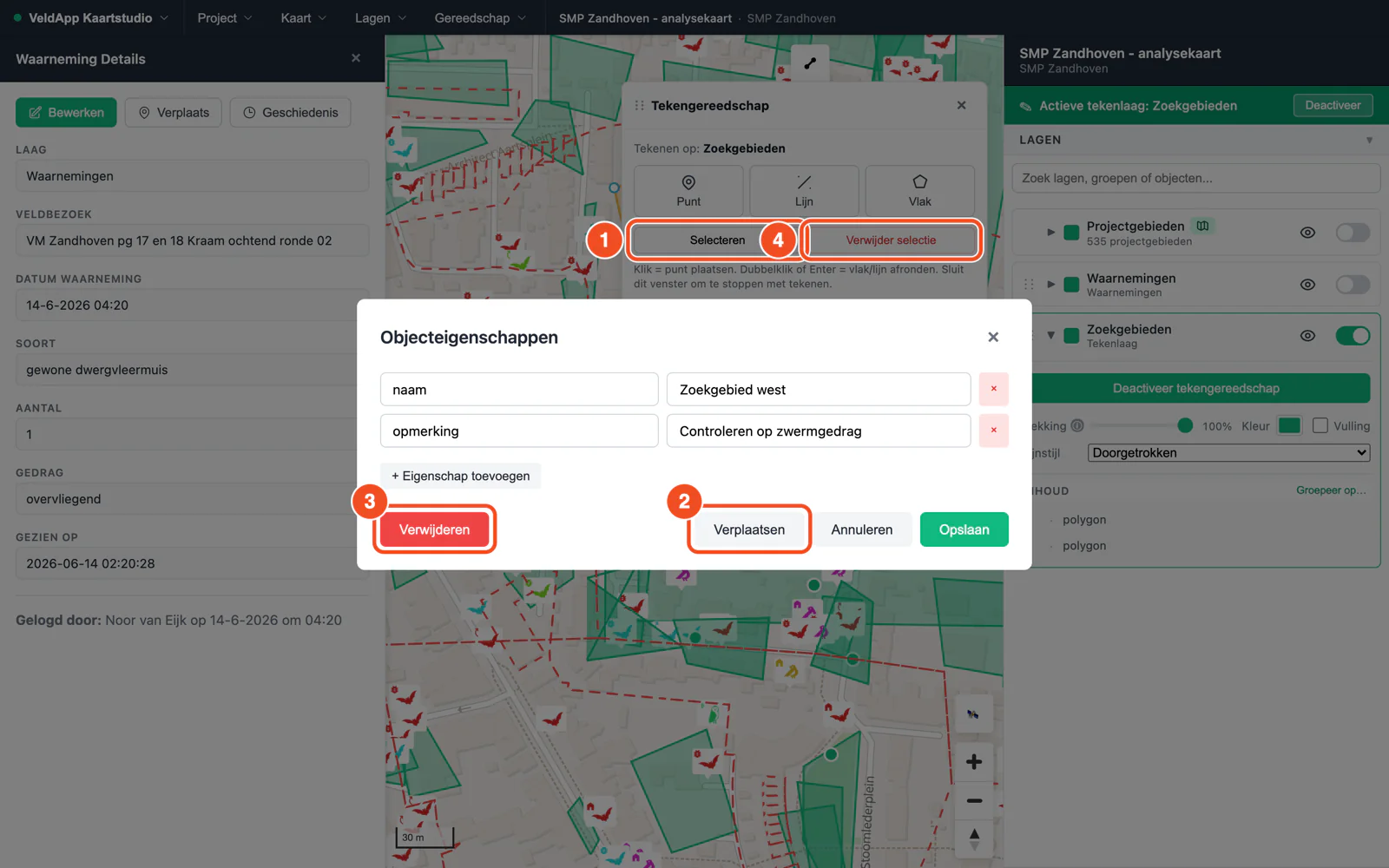
- Kies Selecteren en klik op een object; het venster met eigenschappen opent en de hoekpunten worden sleepbaar.
- Verplaatsen zet het object in sleepstand.
- Verwijderen haalt het object weg.
- Verwijder selectie in het paneel doet hetzelfde voor alles wat geselecteerd is.
Labels en statistieken
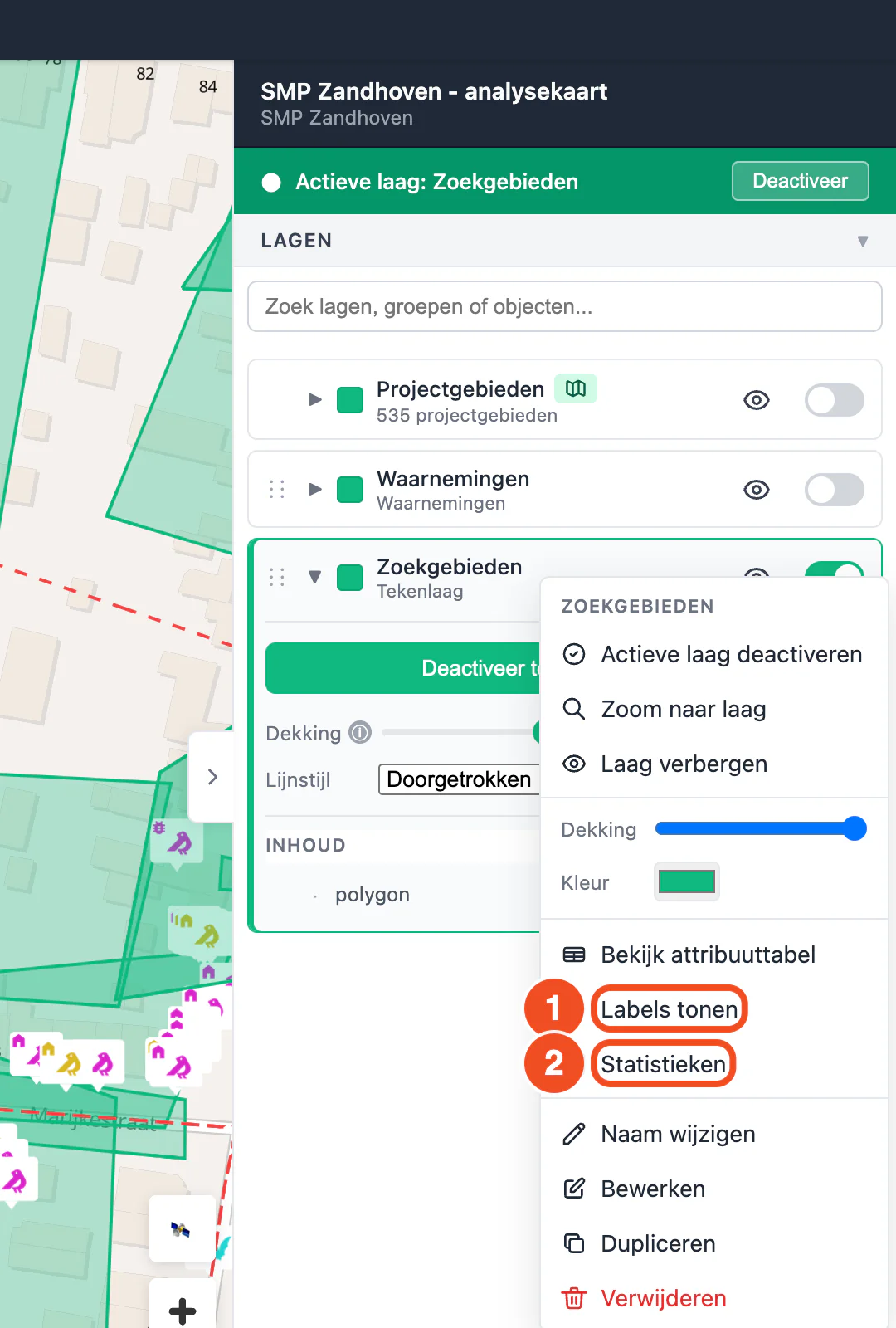
- Labels tonen zet de naam van elk object op de kaart.
- Statistieken opent een overzicht van de laag.
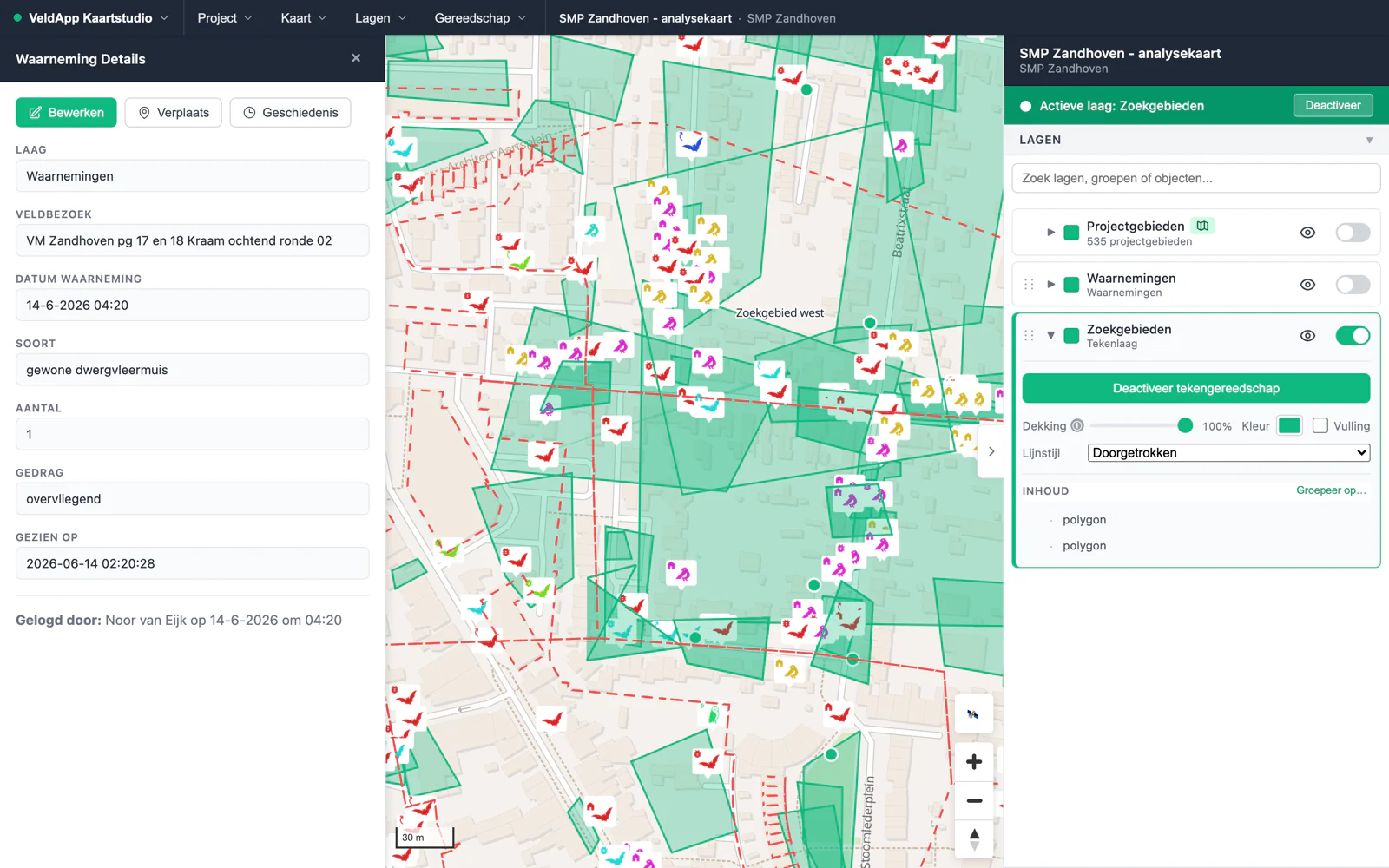
Met labels aan zie je in één blik welk vlak welk gebied is, ook bij het maken van een kaart voor een rapport.
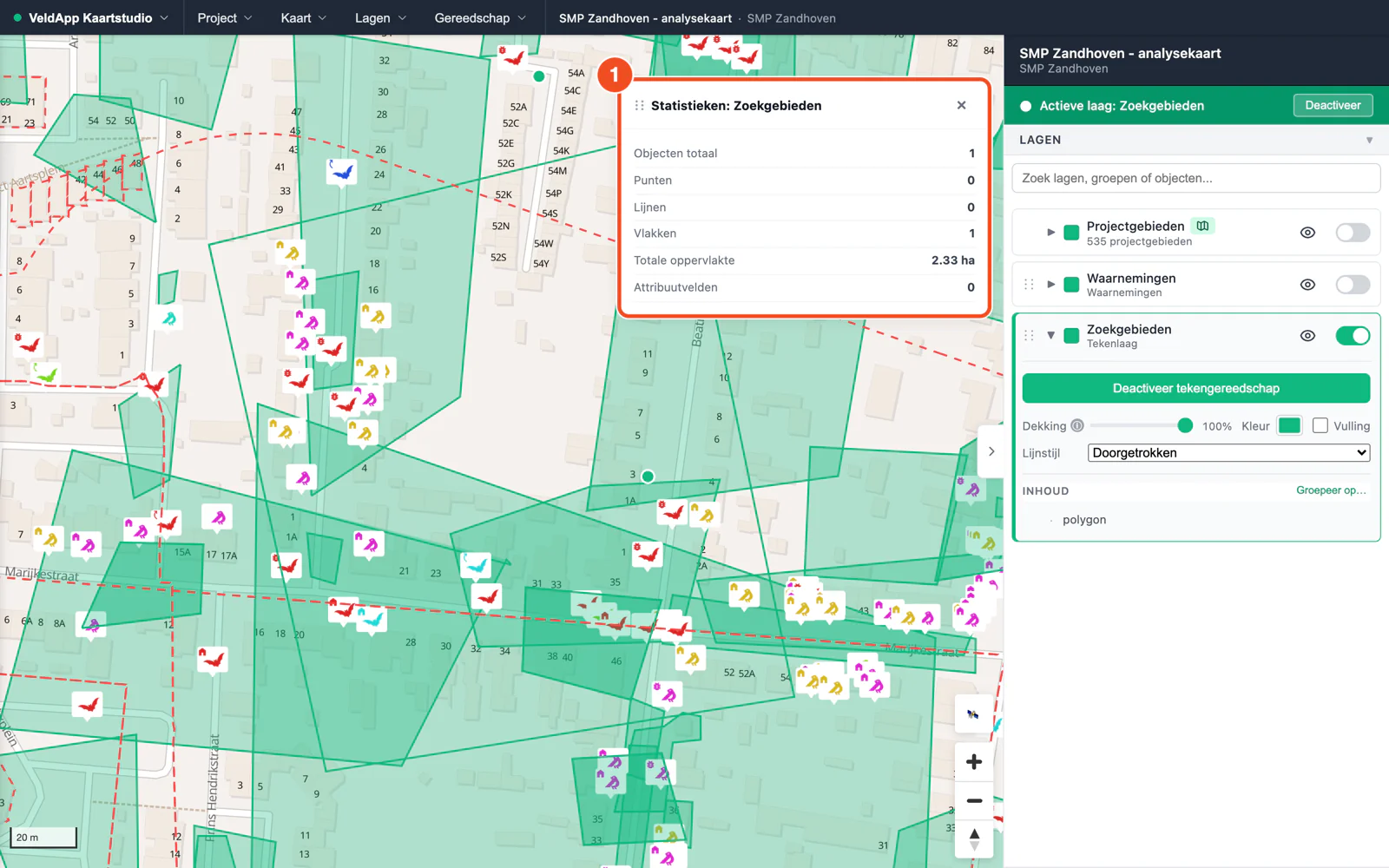
- Statistieken telt de objecten per type en rekent de totale oppervlakte van de vlakken uit, bijvoorbeeld voor een offerte of een oppervlaktecheck.
Tips
- Geef elk object minstens een eigenschap naam; de app en de labels gebruiken die.
- Vergeet niet te deactiveren als je klaar bent; anders zet elke klik op de kaart een punt.
- Een tekenlaag exporteer je met Kaartdata exporteren als GeoJSON, Shapefile of GeoPackage.