Waarvoor is dit
Plangebieden zijn de omtrekken waarbinnen het onderzoek plaatsvindt. Op kantoor worden ze geüpload of getekend; in het veld gebruik je ze om te zien waar je opdracht ophoudt, om snel naar een deelgebied te springen en om vast te leggen in welk gebied een veldbezoek plaatsvond.
Op de kaart
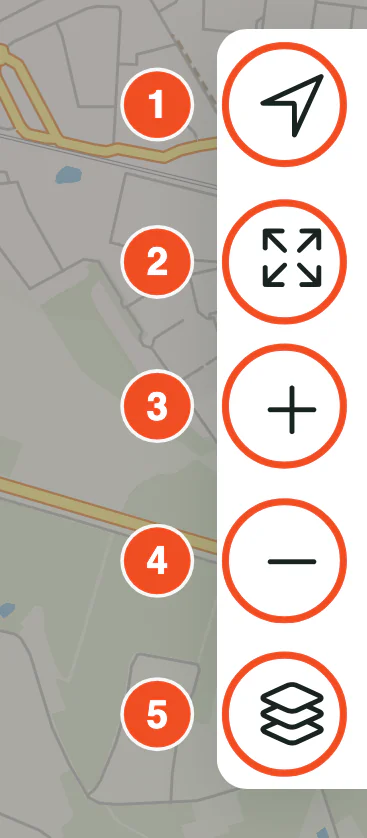
- Mijn locatie.
- Uitzoomen naar het gebied brengt alle plangebieden van het bezoek in beeld.
- Inzoomen.
- Uitzoomen.
- Lagen.
Plangebieden staan als rode stippellijn op de kaart. Alles buiten de gebieden is gedimd; zo zie je in één oogopslag of een waarneming nog binnen de opdracht valt.
Naar een gebied springen
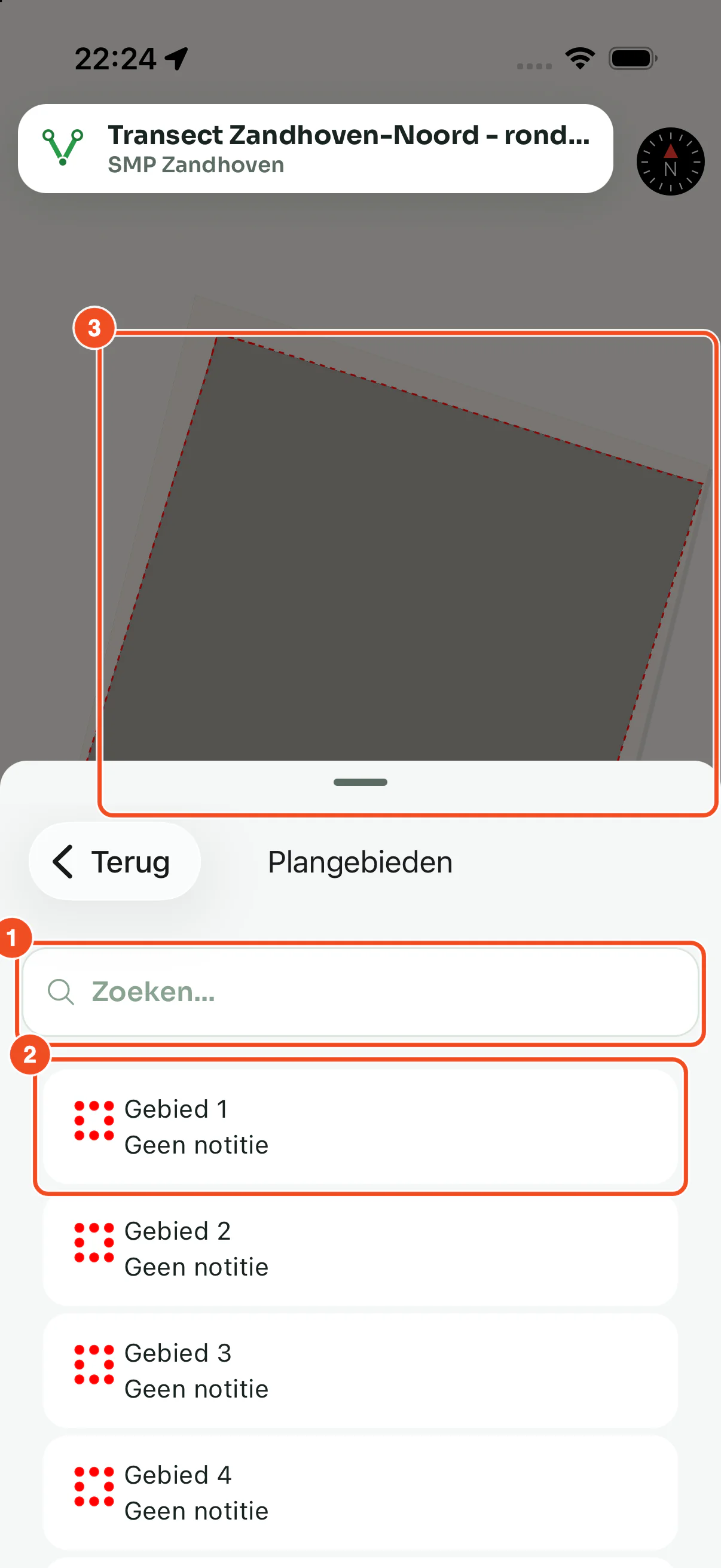
- Open Meer, Plangebieden en zoek op naam. Handig bij een SMP met tientallen deelgebieden.
- Tik op een gebied. Onder de naam staat de notitie die op kantoor is ingevuld, bijvoorbeeld een contactpersoon of een afspraak over toegang.
- De kaart zoomt naar het gebied.
Plangebieden aan een veldbezoek koppelen
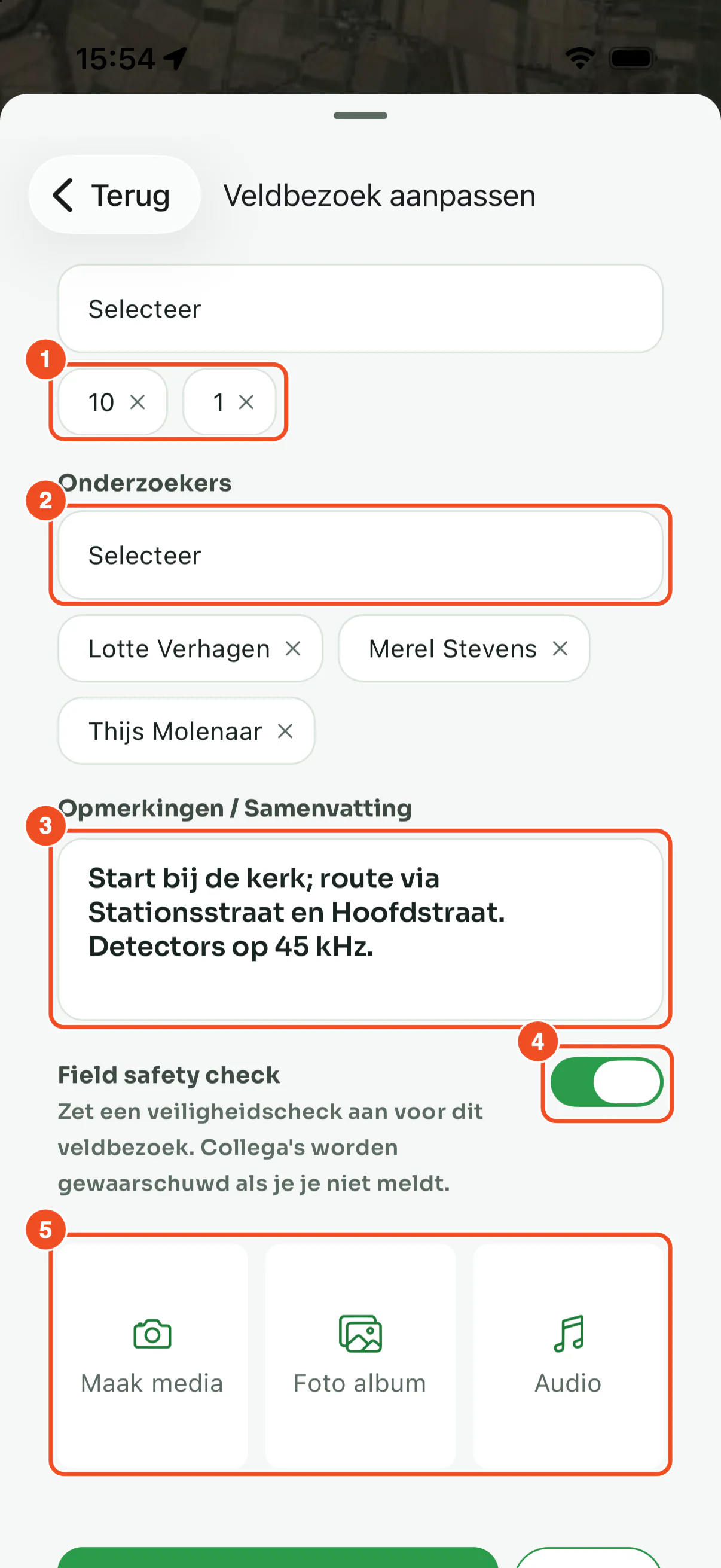
- Kies bij Plangebieden de gebieden van deze ronde. Ze verschijnen als chips; tik op een chip om hem weer weg te halen.
- Onderzoekers.
- Opmerkingen.
- Veiligheidscheck.
- Media.
Bij het activeren van het bezoek zoomt de kaart op de gekozen gebieden. Op het web staat per veldbezoek welk gebied is bezocht, en in de export van veldbezoeken komt dat als kolom mee.
Tips
- Geen plangebieden in de lijst? Ze worden op het web geüpload of in Kaartstudio getekend, zie Plangebieden uploaden en beheren.
- Een waarneming buiten het gebied is niet fout; de app blokkeert niets. Zet er een opmerking bij als het bewust is.