Wat je met de app doet
Met de VeldApp-app leg je waarnemingen in het veld vast op je telefoon of tablet. Je werkt per project en per veldbezoek: het project is het onderzoek, het veldbezoek is één ronde in het veld. Alles wat je vastlegt staat direct op de kaart en is meteen zichtbaar voor collega's en in de webomgeving. De app werkt op iOS en Android en blijft bruikbaar met slecht bereik.
1. Inloggen
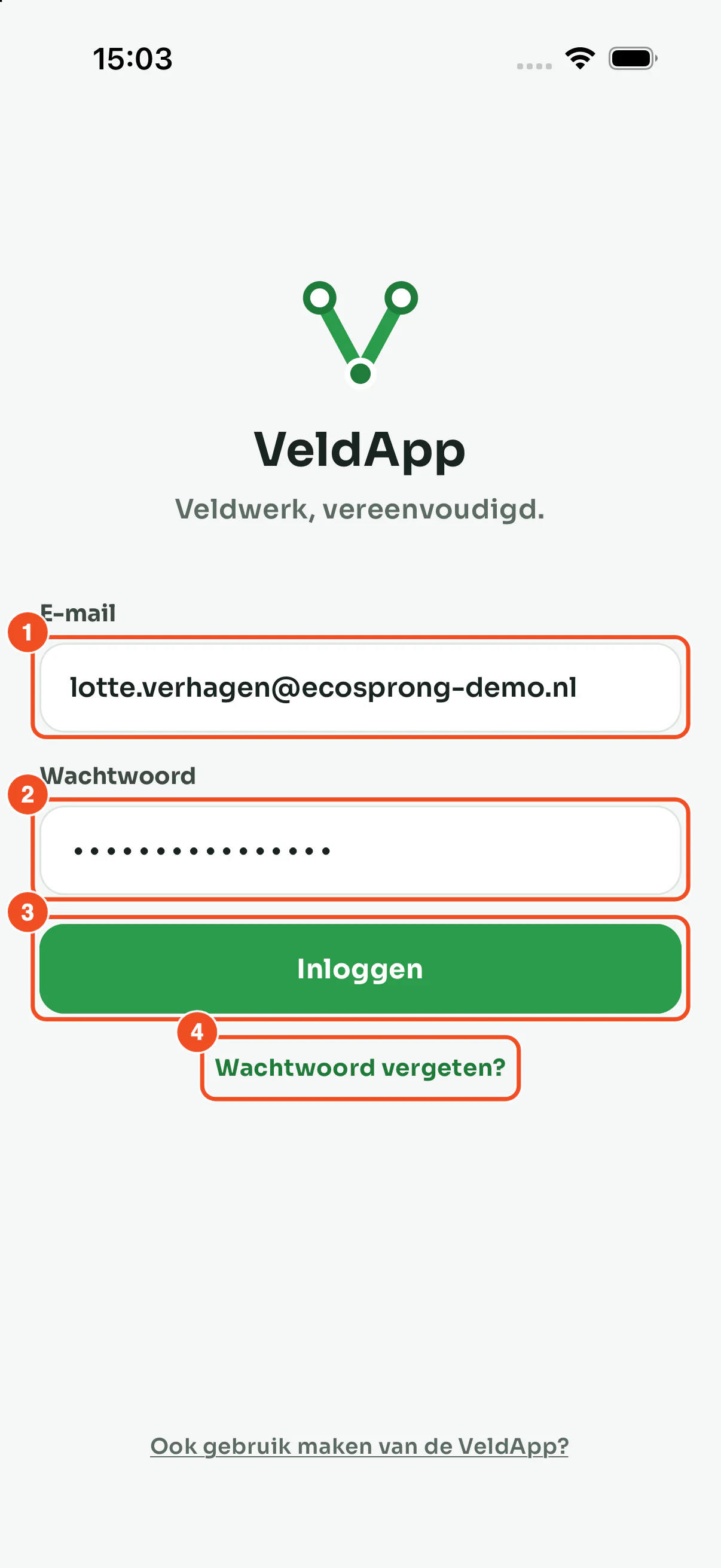
- Vul je e-mailadres in.
- Vul je wachtwoord in.
- Tik op Inloggen.
- Wachtwoord kwijt? Tik op Wachtwoord vergeten? en vraag via de mail een nieuw wachtwoord aan.
Bij de eerste start vraagt de app toestemming voor locatie, microfoon en meldingen. Kies voor locatie Altijd toestaan als je je looproute wilt laten vastleggen; anders stopt het tracken zodra je telefoon in je zak zit. Meer in Inloggen en account beheren.
2. Het overzicht
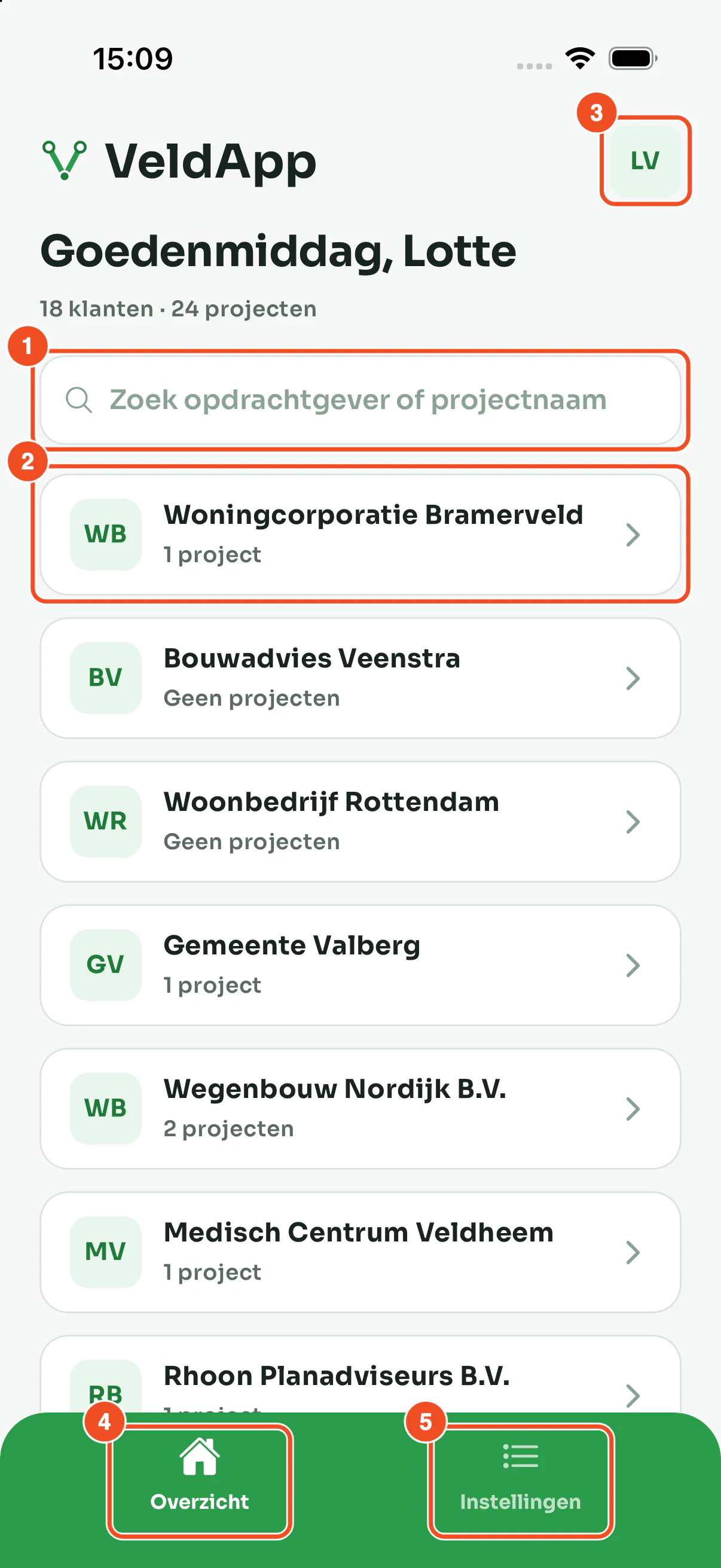
- De zoekbalk zoekt in opdrachtgevers én projectnamen.
- Elke opdrachtgever toont hoeveel projecten eronder hangen. Tik erop voor de projecten.
- Je initialen rechtsboven: de organisatie waarin je werkt. Wisselen doe je onder Instellingen.
- Overzicht: de lijst waar je nu bent.
- Instellingen: organisatie, positie van de kaartknoppen, iconen, offline kaarten en uitloggen.
Trek de lijst naar beneden om hem te verversen.
3. Een project openen
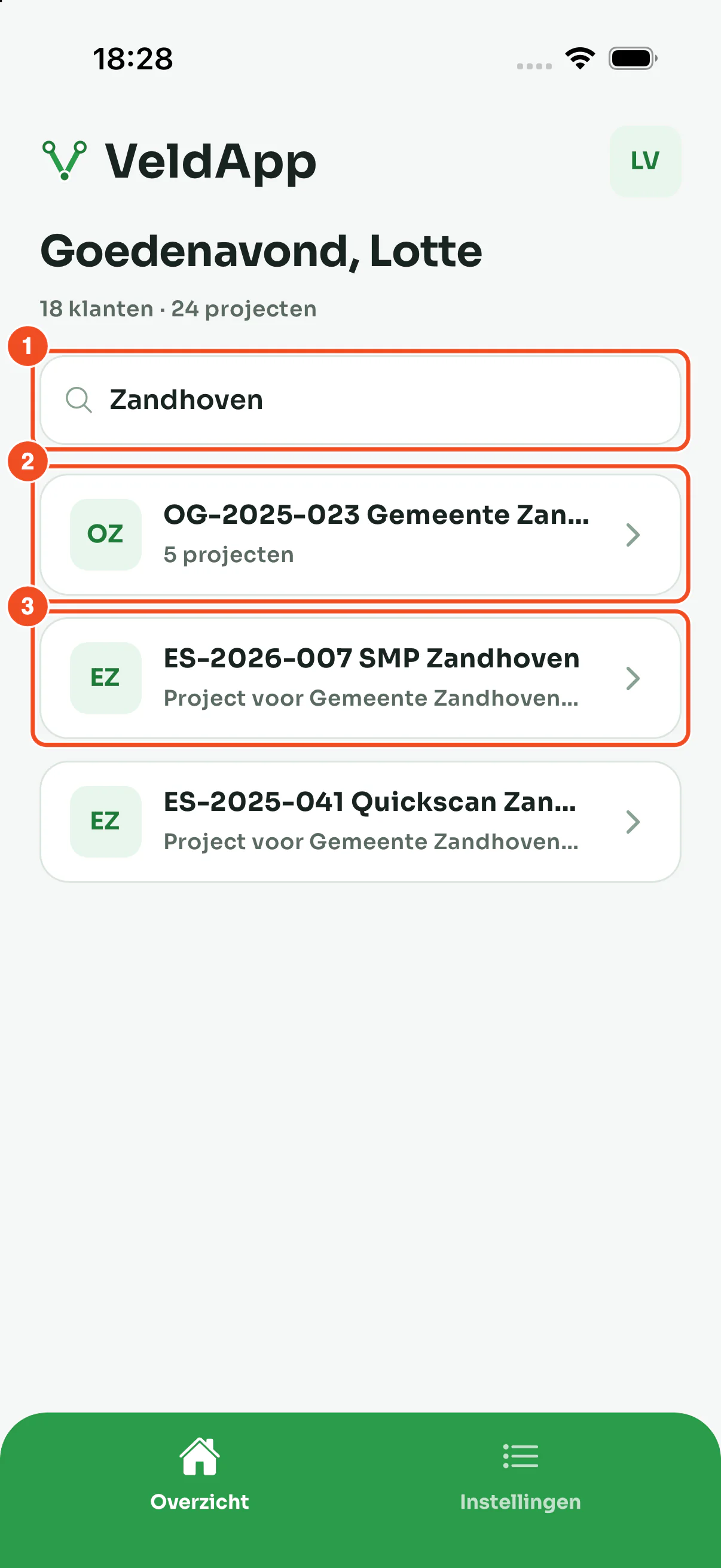
- Typ een deel van de naam van een opdrachtgever of project.
- Tik op een opdrachtgever om de projecten te zien.
- Of tik direct op een project uit de zoekresultaten.
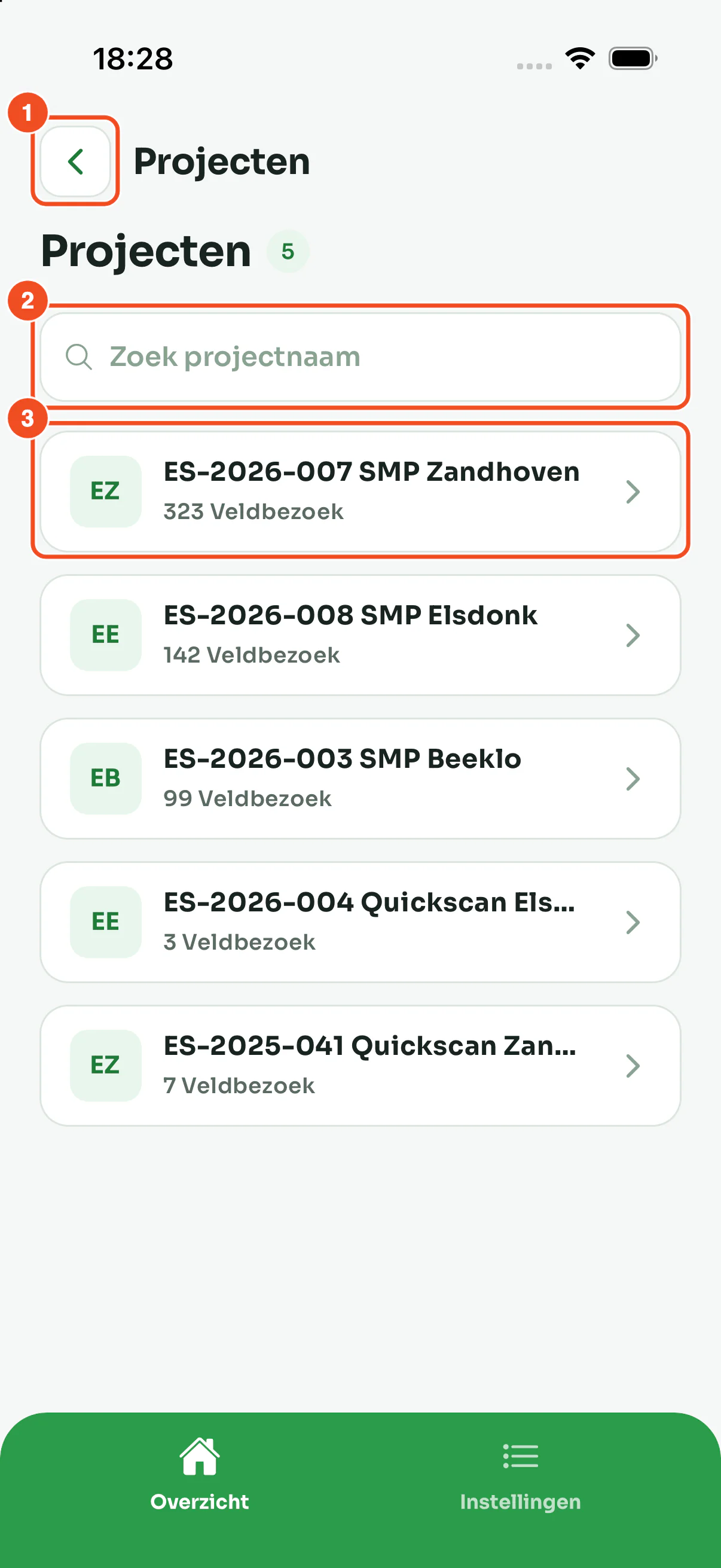
- Met de pijl ga je terug naar het overzicht.
- Zoek binnen de projecten van deze opdrachtgever.
- Tik op een project. Je ziet per project het aantal veldbezoeken.
4. Een veldbezoek kiezen of aanmaken
Zodra het project opent, schuift de lijst met veldbezoeken omhoog. Nieuwe waarnemingen hangen altijd aan het actieve veldbezoek, dus dit is de eerste stap.
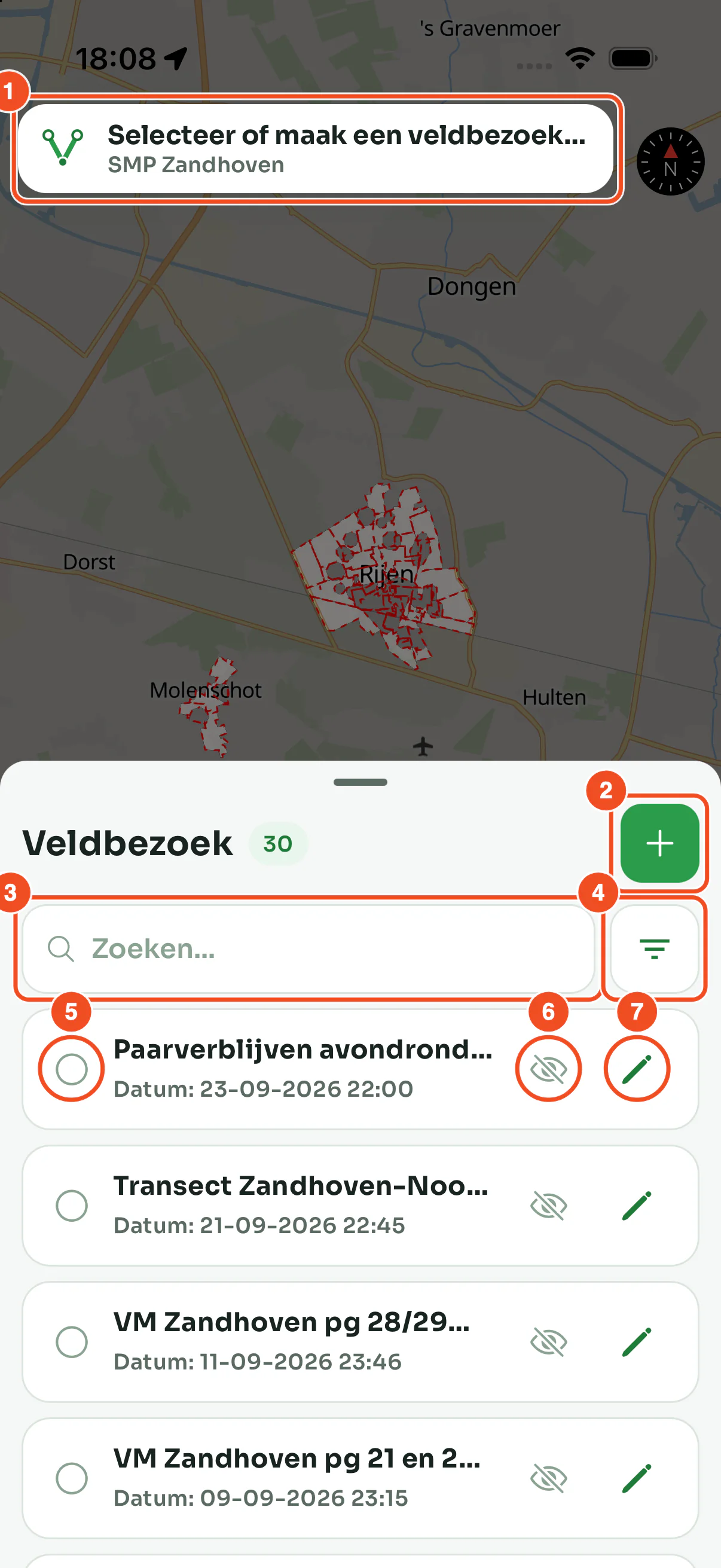
- De balk bovenin laat zien welk veldbezoek actief is. Nu nog geen.
- Met de groene plus maak je een nieuw veldbezoek.
- Zoek een bestaand bezoek op naam.
- Met het filter toon je ook gesloten bezoeken, of filter je op onderzoeker.
- Het rondje links maakt een bezoek actief.
- Het oog toont of verbergt de waarnemingen van dat bezoek op de kaart.
- Het potlood opent het bezoek om het te wijzigen of te sluiten.
Bij een nieuw veldbezoek vul je een naam, het weer, de periode, de onderzoekers en het formulier in. De app haalt het actuele weer op je locatie op en toont de zonsopkomst en zonsondergang van vandaag. Zie Veldbezoek aanmaken en afronden.
5. De kaart
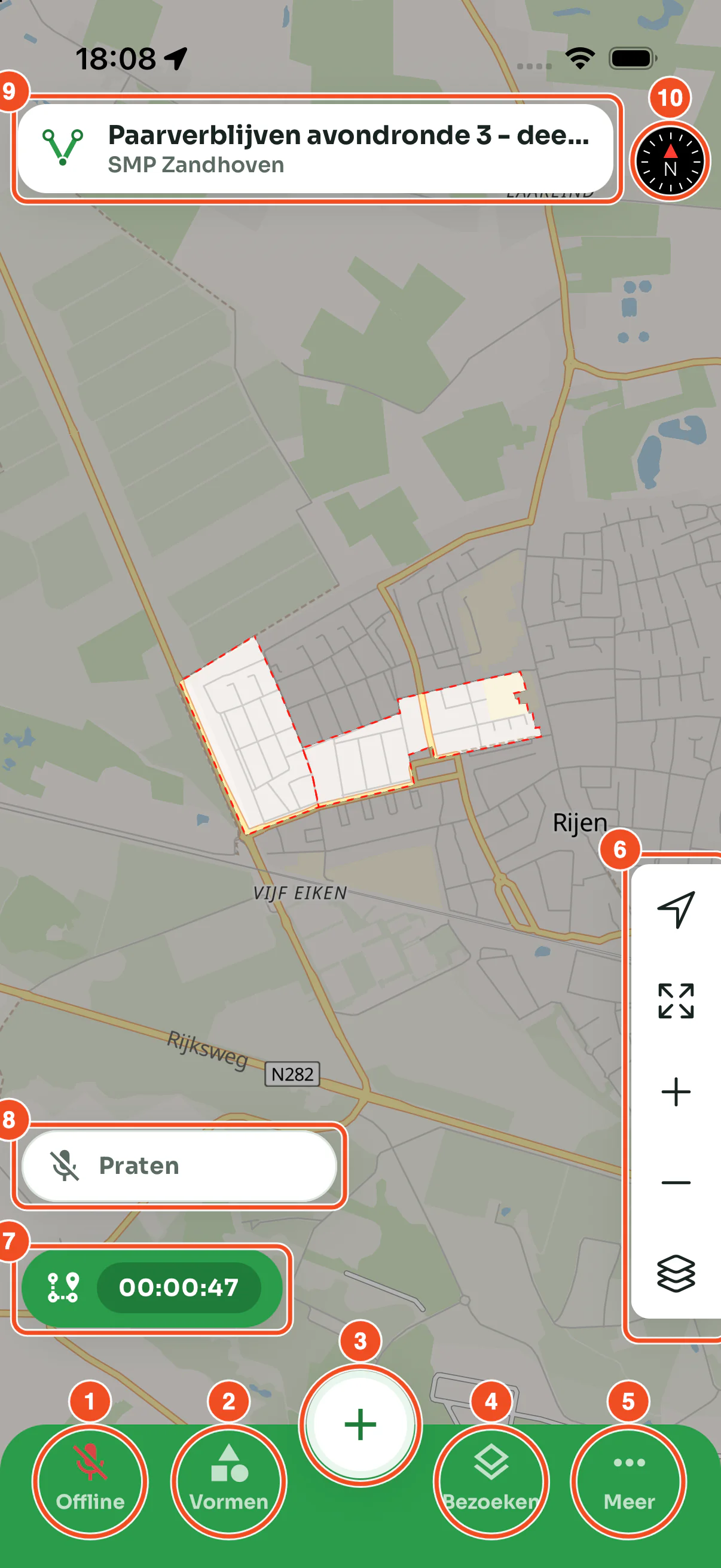
- Live: het spraakkanaal van het project (staat hier op Offline).
- Vormen: een vlak, lijn of pijl tekenen, of BAG-panden selecteren.
- Plus: een puntwaarneming toevoegen.
- Bezoeken: de lijst met veldbezoeken.
- Meer: projectinformatie, plangebieden, de waarnemingenlijst, de kaart offline downloaden en het spraakkanaal.
- De knoppenkolom: naar mijn locatie, uitzoomen naar de plangebieden, zoomen en het lagenpaneel.
- Routetracking met de teller van je looptijd.
- De praatknop van het spraakkanaal.
- Het actieve veldbezoek en het project.
- Het kompas. Tik erop om de kaart weer naar het noorden te draaien.
Plangebieden staan als rode stippellijn op de kaart; alles buiten het gebied is iets gedimd. Alles over de kaart staat in Kaartweergave gebruiken.
6. Een waarneming toevoegen
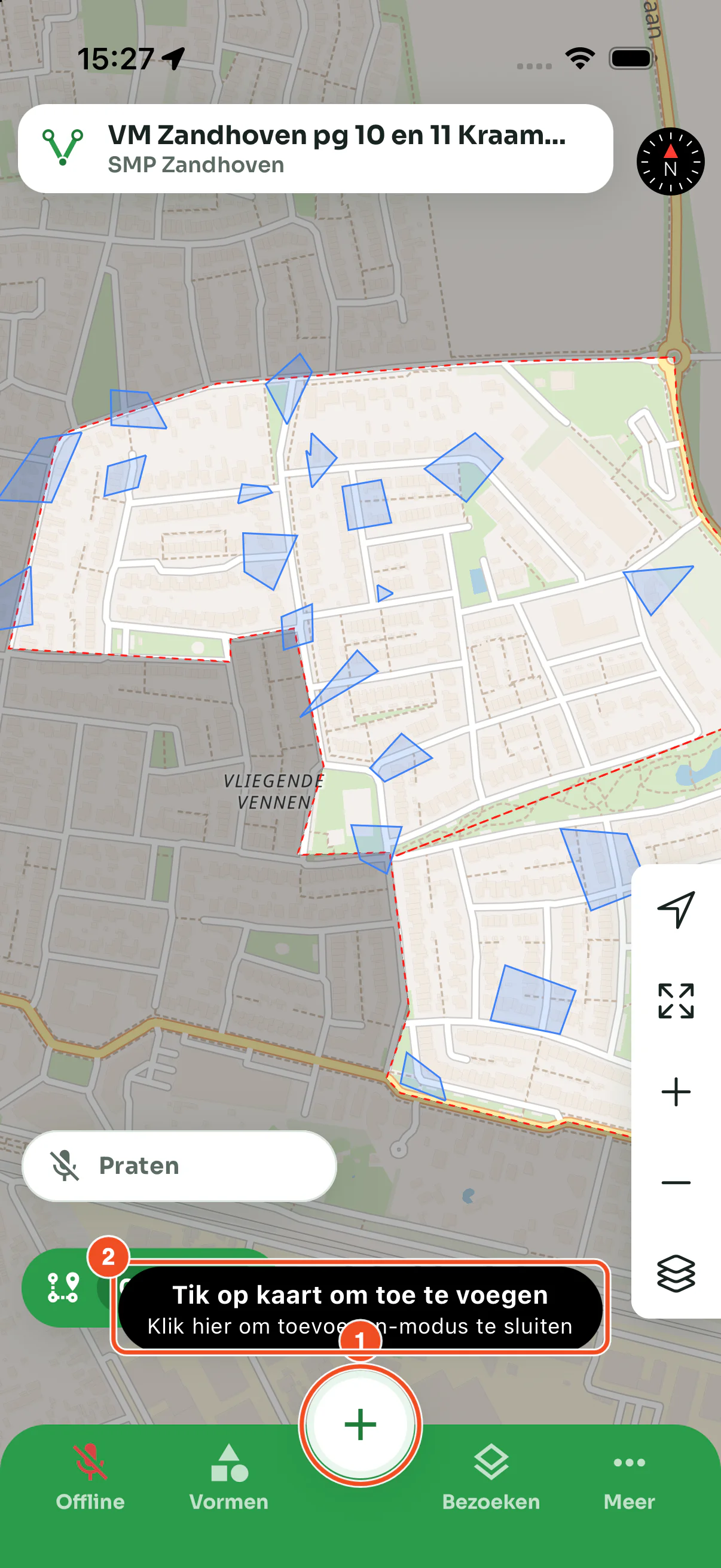
- Tik op de plus. Onderin verschijnt Tik op kaart om toe te voegen.
- Tik op de plek van de waarneming. Het formulier opent. Tik op de melding zelf om de modus te sluiten zonder iets toe te voegen.
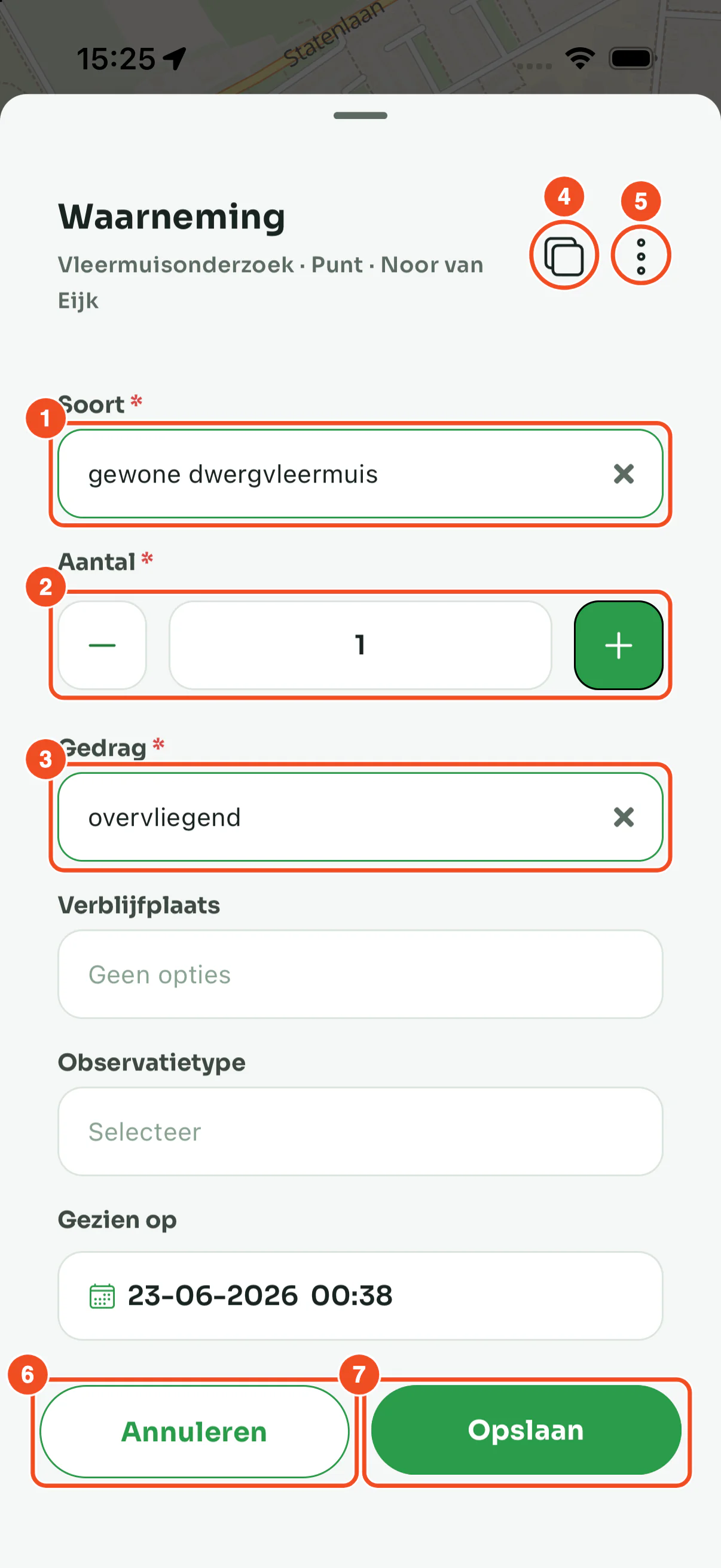
- Verplichte velden hebben een rode ster, zoals Soort.
- Aantal pas je aan met min en plus.
- Keuzelijsten zoals Gedrag openen een zoekbare lijst.
- Dupliceren: dezelfde waarneming nog eens op een andere plek zetten.
- Het menu: verplaatsen, verwijderen of een ander formulier kiezen.
- Annuleren. Bij een nieuwe waarneming vraagt de app of je hem wilt weggooien.
- Opslaan. De waarneming staat direct op de kaart met het icoon dat bij de soort hoort.
Vlakken, lijnen, pijlen en BAG-panden staan in Waarneming aanmaken.
7. Foto's toevoegen
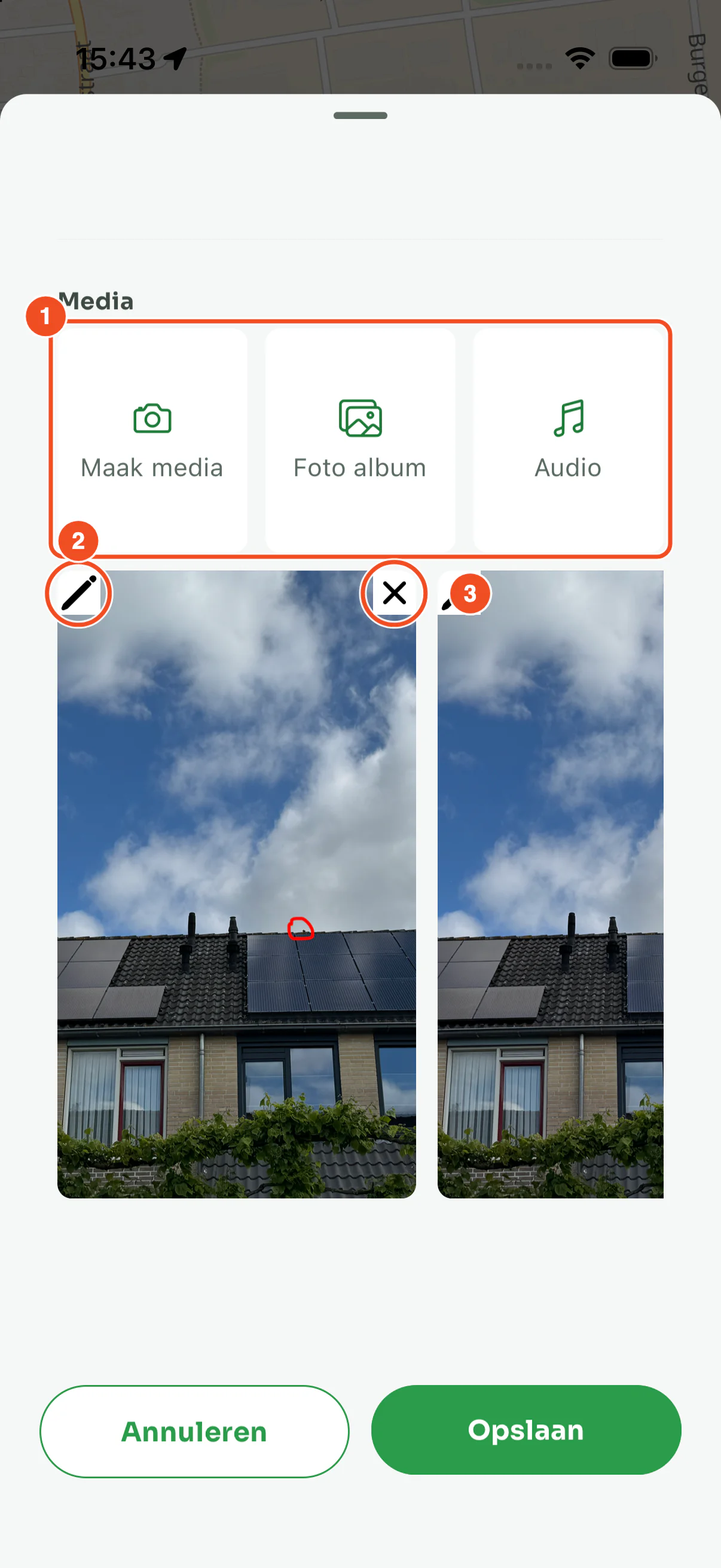
- Onderaan elk formulier staat het mediablok: Maak media (camera), Foto album en Audio.
- Met het potlood teken je op een foto, bijvoorbeeld een cirkel om de invliegopening.
- Met het kruisje verwijder je een foto.
Meer in Foto, video en audio toevoegen.
8. Het veldbezoek afronden
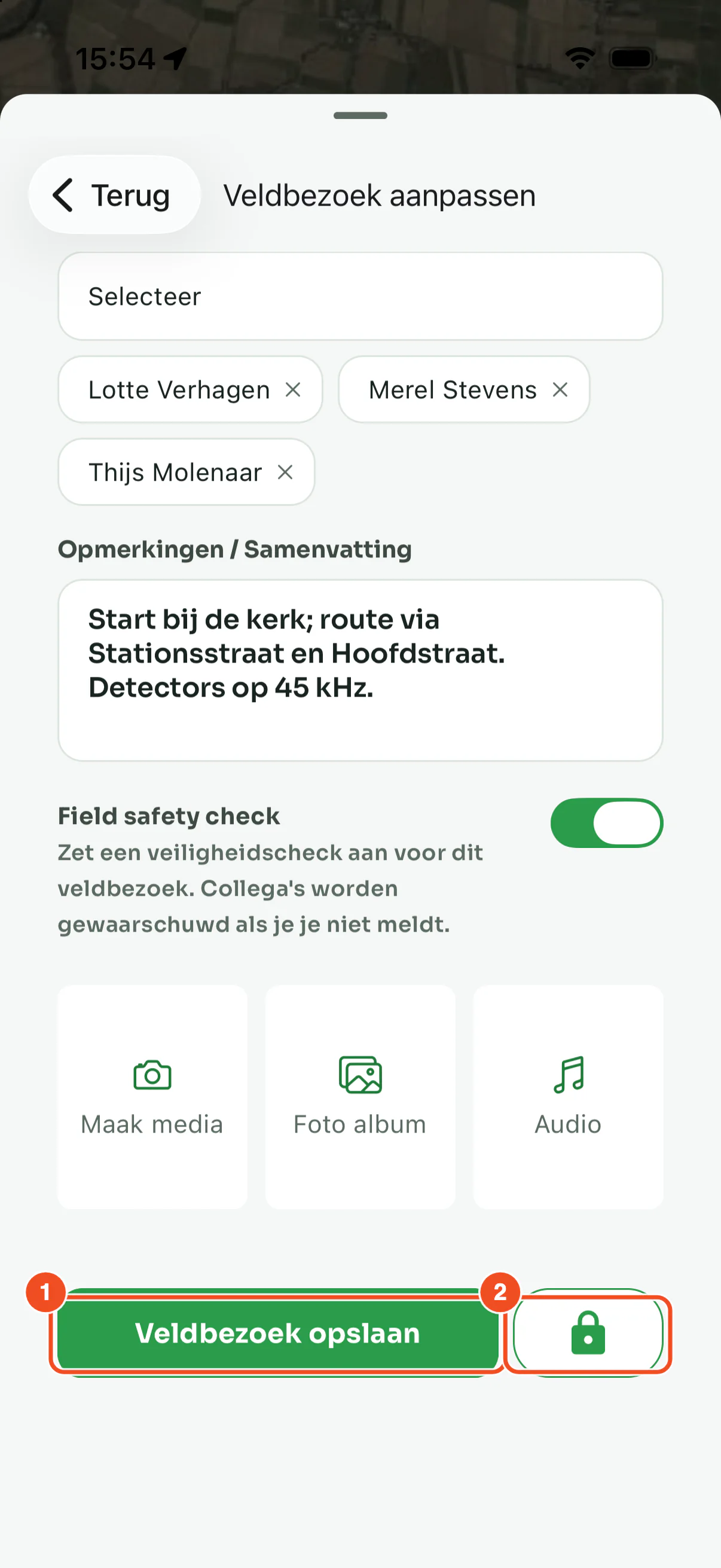
- Open het veldbezoek met het potlood, vul zo nodig de eindtijd, het weer of een samenvatting aan en tik op Veldbezoek opslaan.
- Met het slotje sluit je het bezoek. Er kan dan niets meer aan worden toegevoegd of gewijzigd, tot je het heropent.
Loopt je tracking nog, dan stopt die vanzelf bij het sluiten. Zie Veldbezoek aanmaken en afronden.
Verder lezen
- Uitvliegtelling in de app: tellen met twee grote knoppen en een logboek met tijdstippen.
- Meerdere soorten in één waarneming: het tagsveld.
- Routetracking en het spraakkanaal.
- Offline werken.