Waarvoor is dit
Werkt iemand maar aan één project mee, zoals een ingehuurde ecoloog, een stagiair of een collega van een ander bureau, dan nodig je die persoon uit vanuit het project zelf. Hij of zij ziet dan alleen dat project, in de app en op het web, en niets van je andere projecten. Een vaste collega die alles moet zien, nodig je uit via het organisatiemenu; zie Gebruikers toevoegen aan je organisatie.
Uitnodigen vanuit het project
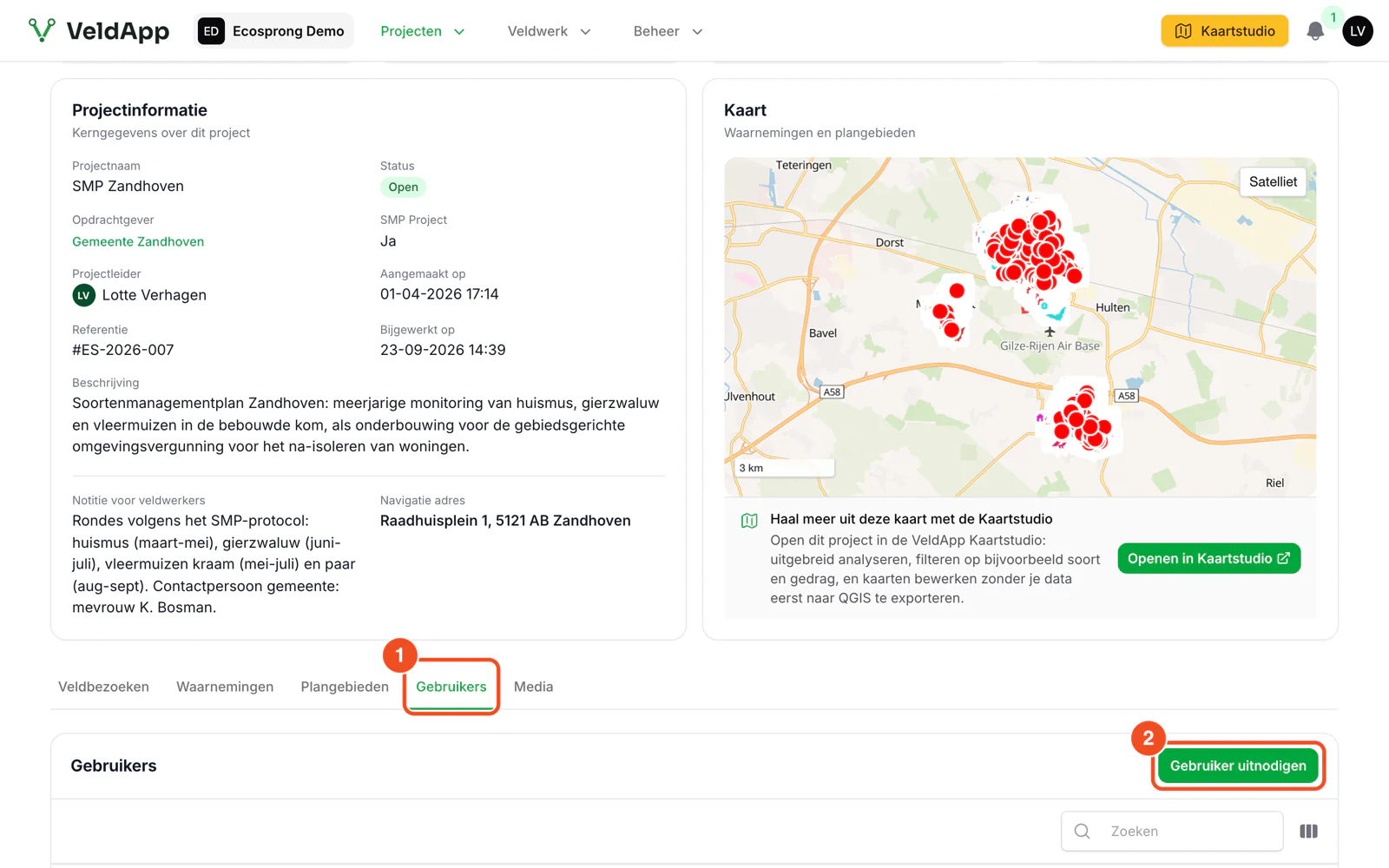
- Open het project via Projecten en klik op het tabblad Gebruikers.
- Klik op Gebruiker uitnodigen.
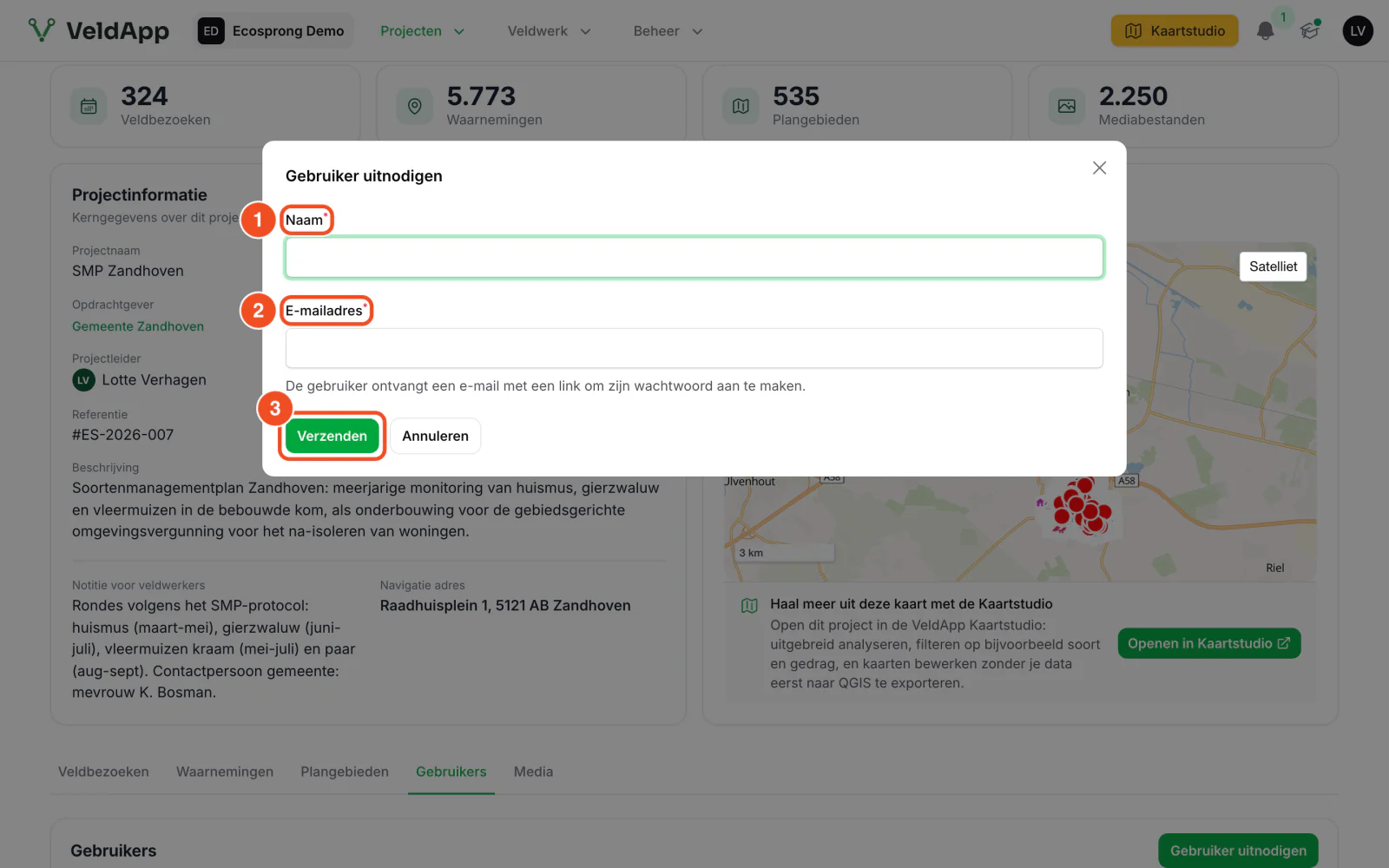
- Naam.
- E-mailadres. Een nieuwe gebruiker ontvangt een e-mail met een link om een wachtwoord in te stellen. Heeft de persoon al een VeldApp-account, dan krijgt hij of zij direct toegang en een e-mail dat jouw organisatie hem of haar heeft uitgenodigd.
- Klik op Verzenden.
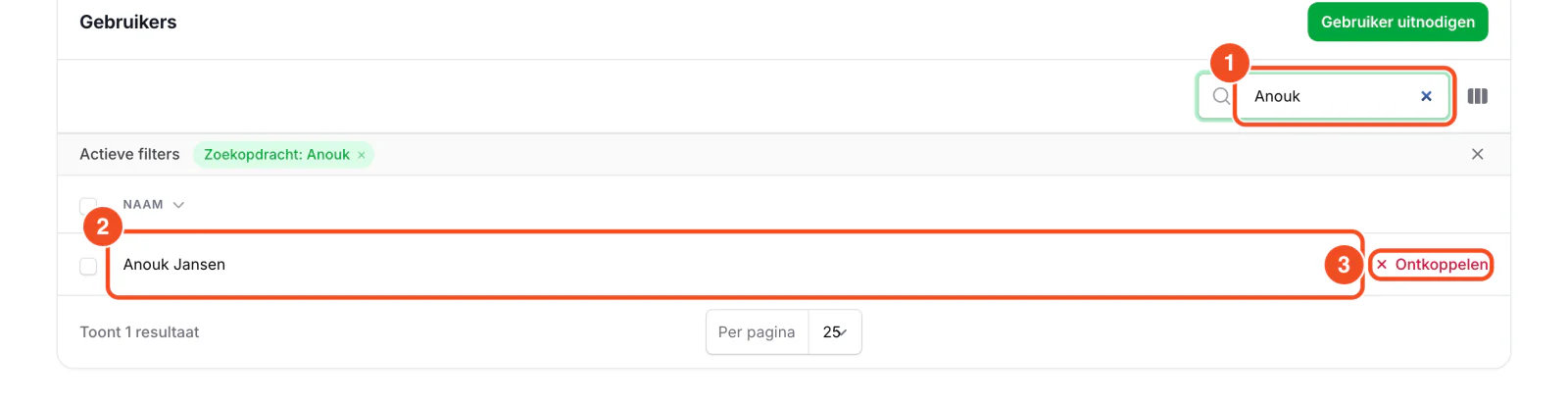
- Met het zoekveld vind je iemand snel terug in de lijst.
- De nieuwe gebruiker staat nu bij het project.
- Met Ontkoppelen trek je de toegang weer in. Het account blijft bestaan; alleen dit project verdwijnt voor deze persoon uit beeld.
Wat deze gebruiker ziet
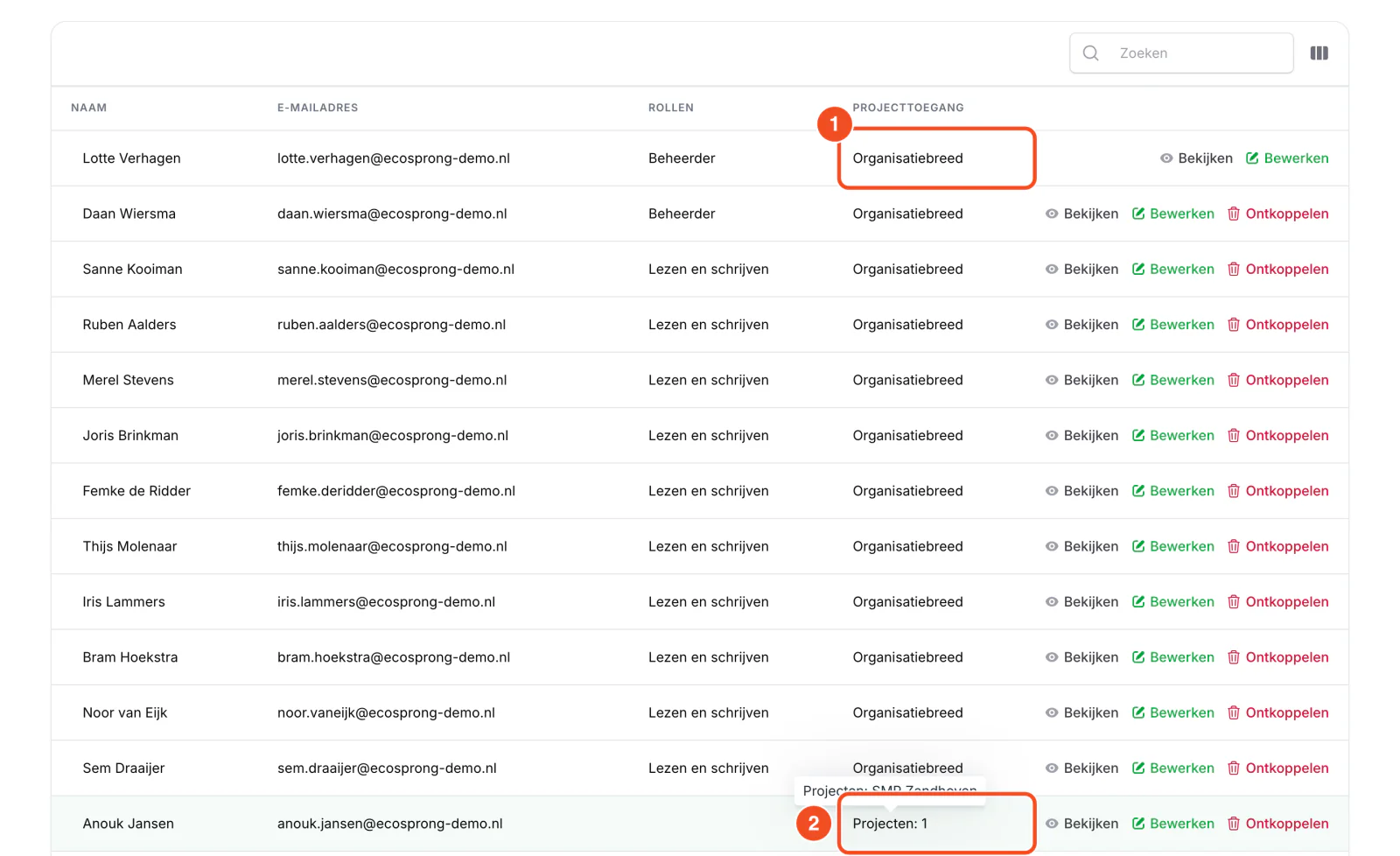
- Organisatiebreed staat bij collega's die via het organisatiemenu zijn uitgenodigd: zij zien alle projecten.
- Projecten: 1 staat bij iemand die via een project is uitgenodigd. Houd de muis op de cel om te zien om welke projecten het gaat. Nodig je dezelfde persoon ook bij een tweede project uit, dan telt het getal op.
In de app opent deze gebruiker alleen dit project en kan daar gewoon veldbezoeken en waarnemingen maken, bewerken en verwijderen. Op het web kan hij of zij inloggen, maar zonder rol zijn de meeste onderdelen afgeschermd. Wil je dat deze persoon ook op het web kan werken, geef dan via Gebruikers, Bewerken een rol. De rechten gelden dan alleen voor de eigen projecten.
Goed om te weten
- Het tabblad Gebruikers toont alleen mensen die los aan dit project zijn gekoppeld. Organisatiebrede collega's staan er niet in, maar hebben wel toegang.
- Een organisatiebrede collega hoef je niet apart aan een project toe te voegen. Doe je het toch, dan verandert er niets aan wat die collega ziet.
- Een projectleider kies je uit de organisatiebrede collega's; iemand met alleen projecttoegang staat niet in die keuzelijst.
- Moet de persoon later toch alles zien, nodig hem of haar dan opnieuw uit via het organisatiemenu, Gebruikers. Het bestaande account wordt dan lid van de organisatie en krijgt een rol.
- Vertrekt de persoon, ontkoppel dan via het tabblad Gebruikers van het project. De knop Ontkoppelen in de gebruikerslijst van de organisatie haalt alleen het organisatielidmaatschap weg en doet voor deze gebruiker niets.
- Uitnodiging niet aangekomen of de link verlopen? Via Wachtwoord vergeten op de inlogpagina vraagt de gebruiker een nieuwe link aan.