Waarvoor is dit
Niet elke waarneming is een punt. Een foerageergebied is een vlak, een vliegroute of een gelopen transect is een lijn, en een dier dat wegvliegt teken je als pijl in de vliegrichting. Alle drie zijn gewone waarnemingen met hetzelfde formulier; alleen de vorm op de kaart verschilt.
Het menu Vormen
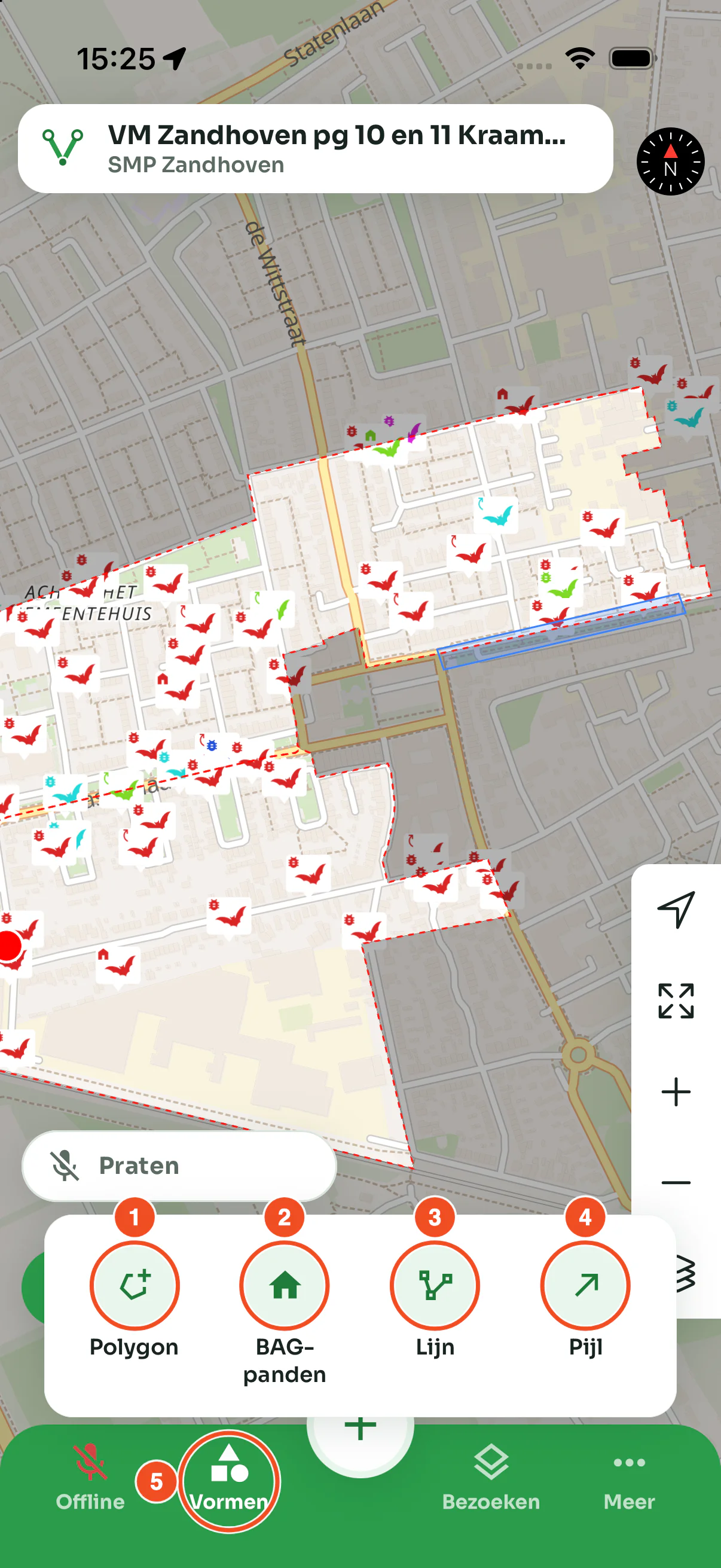
- Polygon: een vlak.
- BAG-panden: gebouwen, zie Waarnemingen aan BAG-panden koppelen.
- Lijn: een route.
- Pijl: een richting.
- Open het menu met Vormen in de balk onderin. Tik nog eens op Vormen om het te sluiten.
Een vlak tekenen
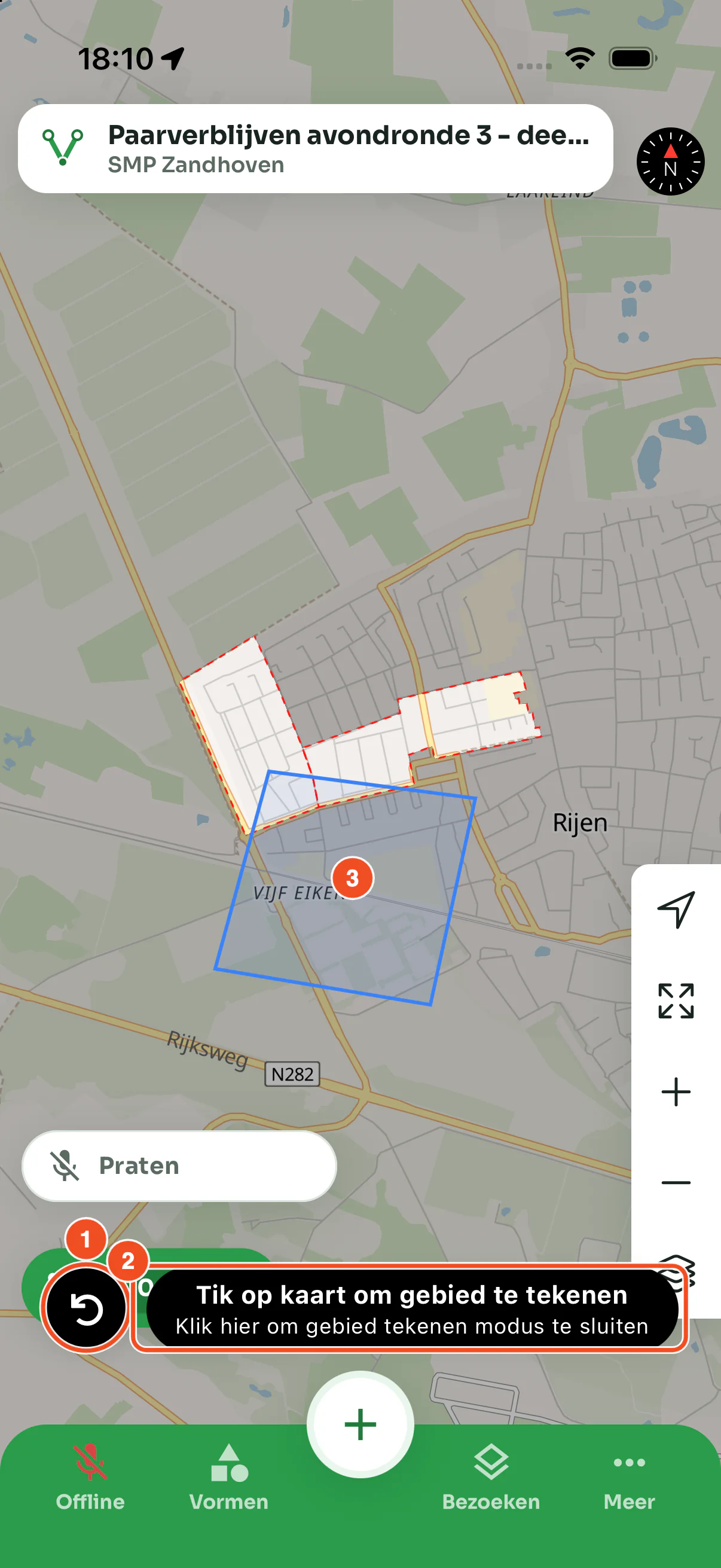
- Met de ongedaan-knop haal je het laatst gezette punt weg.
- Tik op de melding Tik op kaart om toe te voegen om te stoppen zonder vlak.
- Tik de hoekpunten een voor een. Vanaf het vierde punt sluit het vlak zodra je vlak bij het beginpunt tikt; daarna opent het formulier.
Zoom in voordat je tekent. Hoe verder je bent ingezoomd, hoe nauwkeuriger de hoekpunten en hoe makkelijker het vlak sluit.
Een lijn tekenen
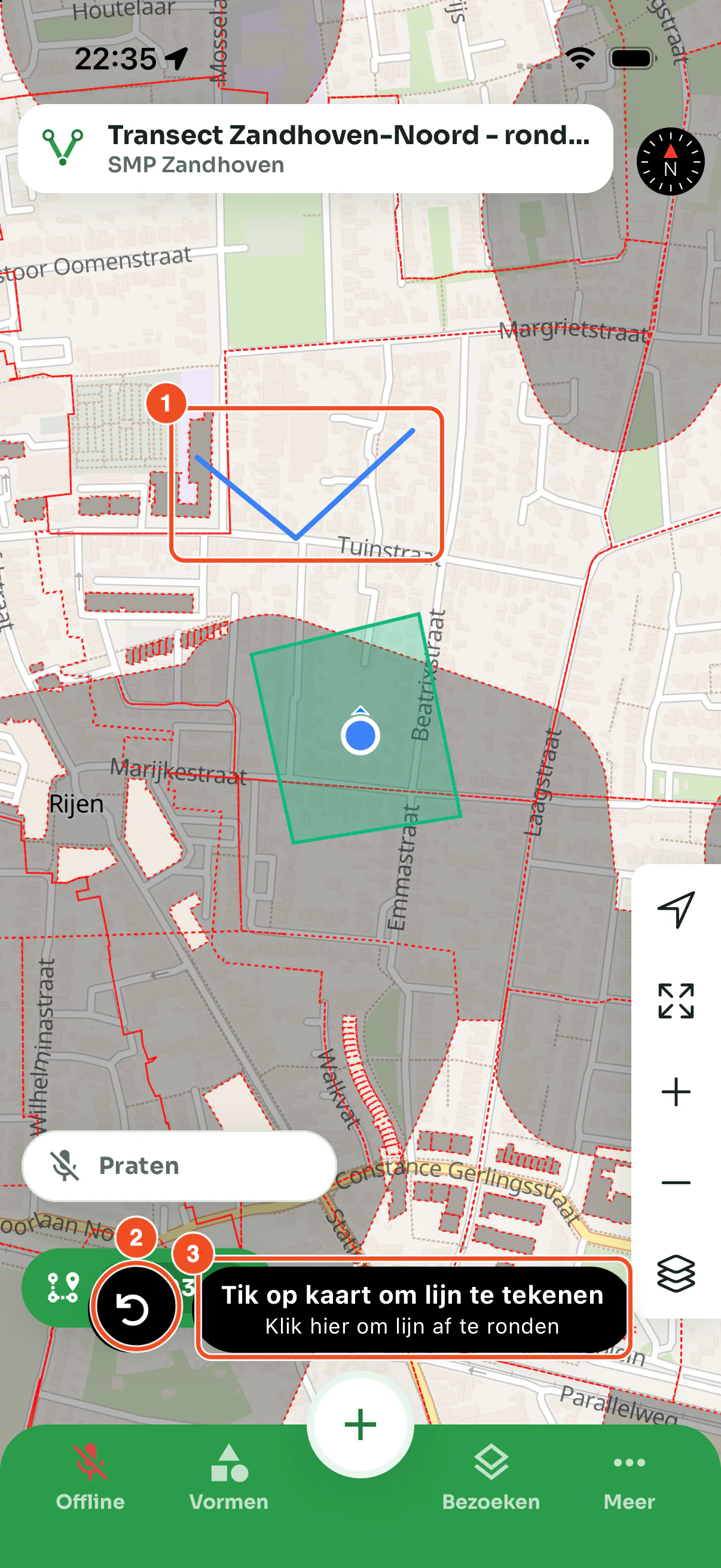
- Tik de punten van de lijn in de looprichting. Elke tik verlengt de lijn.
- Met de ongedaan-knop haal je het laatste punt weg.
- Tik op Klik hier om lijn af te ronden zodra de lijn compleet is.
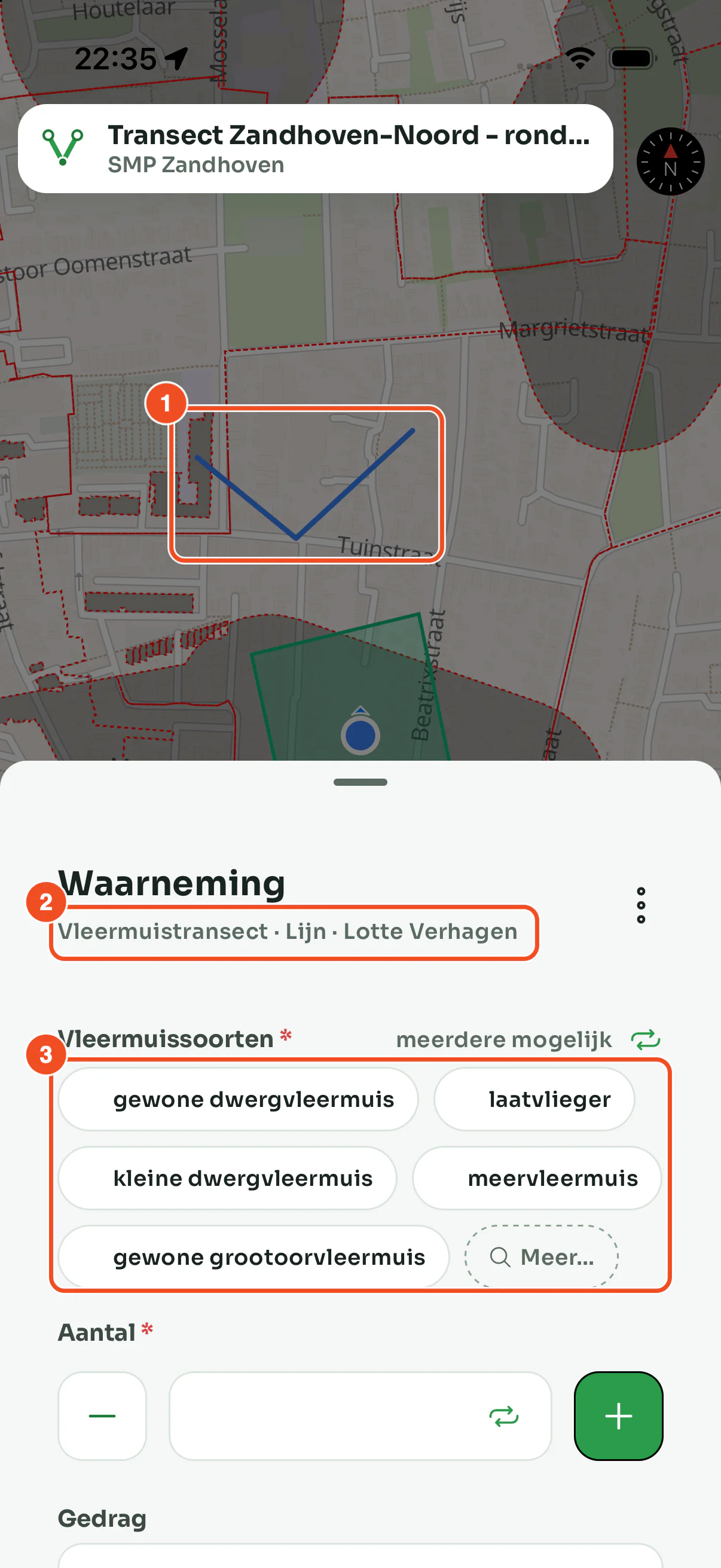
- De lijn staat blauw op de kaart terwijl je het formulier invult.
- In de ondertitel staat welk formulier en welke vorm het is: hier Vleermuistransect, Lijn.
- Vul het formulier in zoals bij een punt en tik op Opslaan.
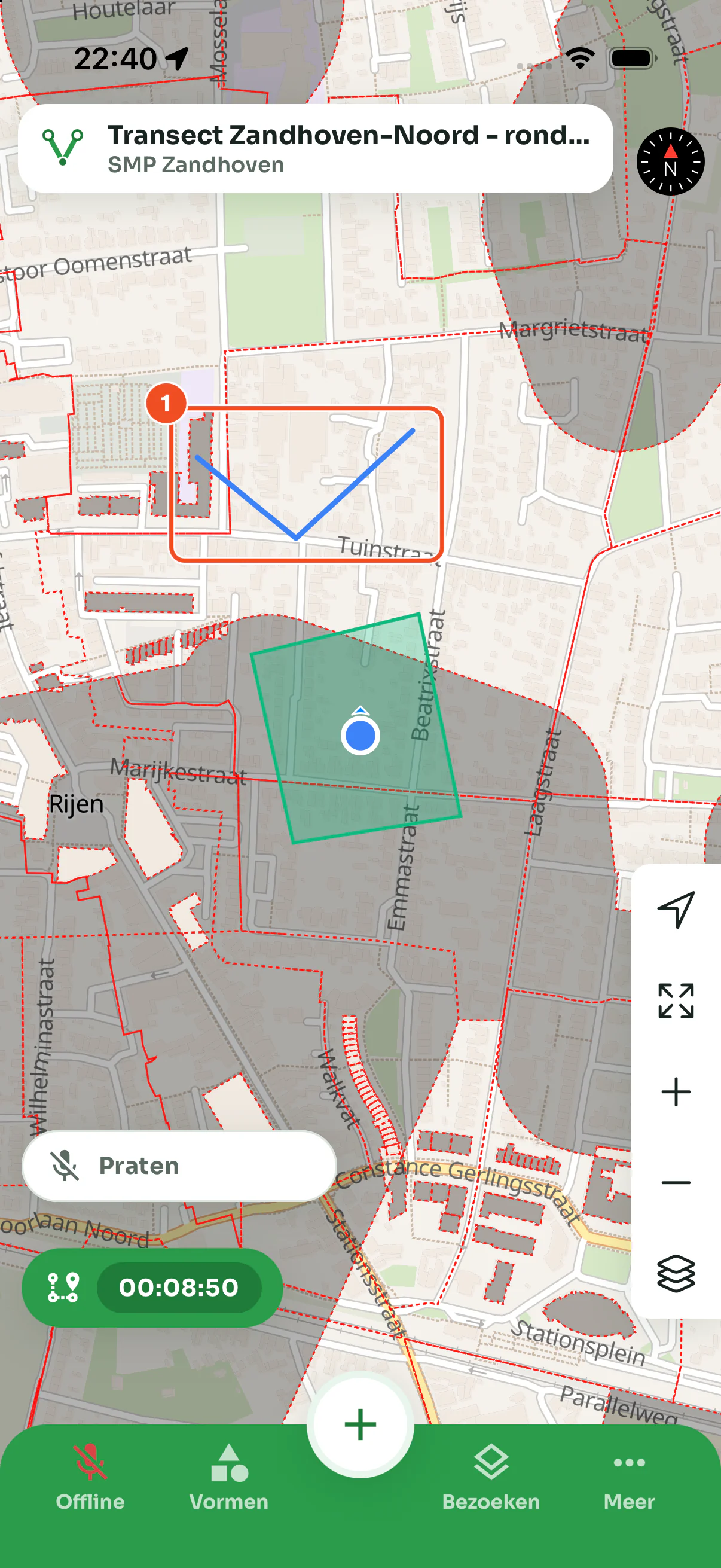
- Na het opslaan blijft de lijn op de kaart staan. Tik erop om het formulier weer te openen.
Een pijl zetten
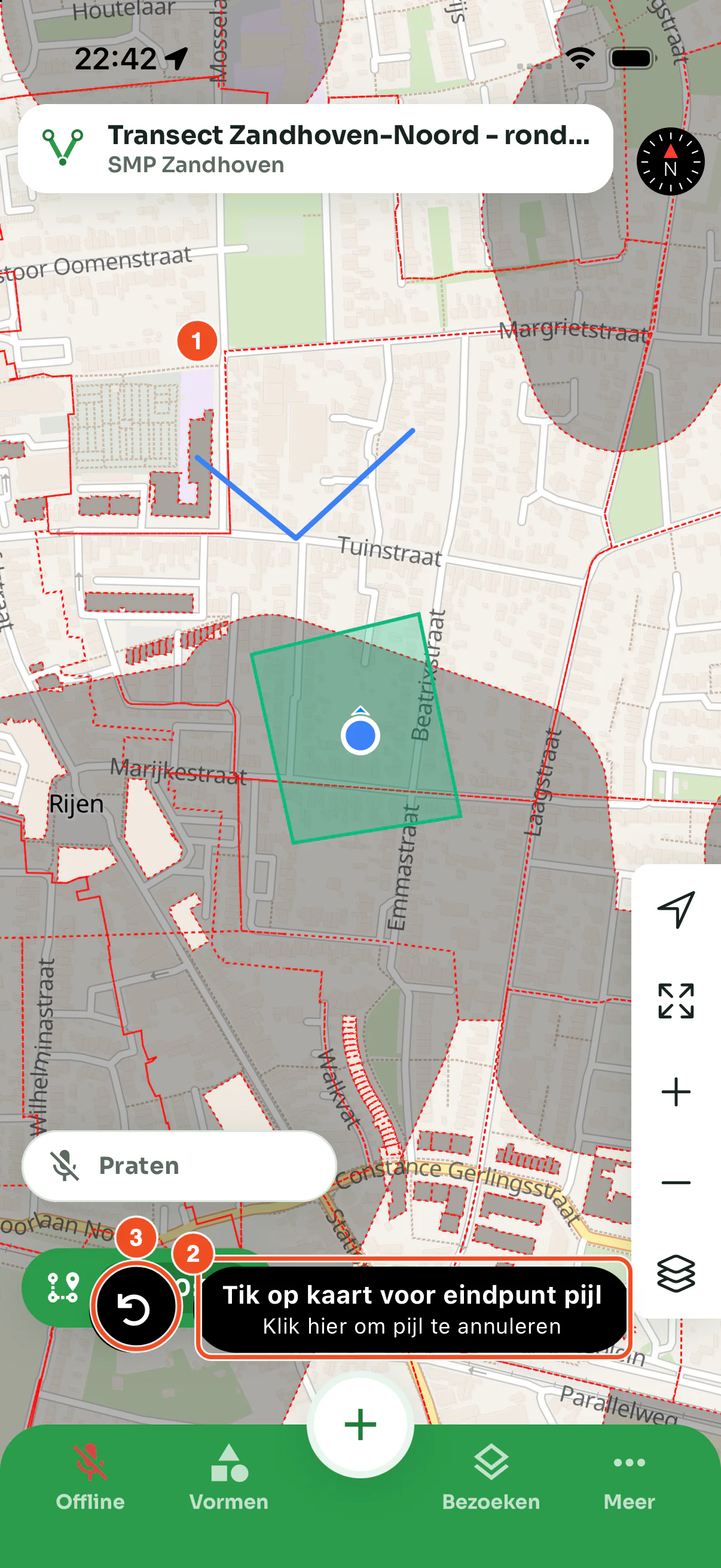
- Tik op de plek waar het dier was: het beginpunt van de pijl.
- De melding vraagt om het eindpunt. Tik in de vliegrichting.
- Met de ongedaan-knop begin je opnieuw; tik op de melding om de pijl te annuleren.
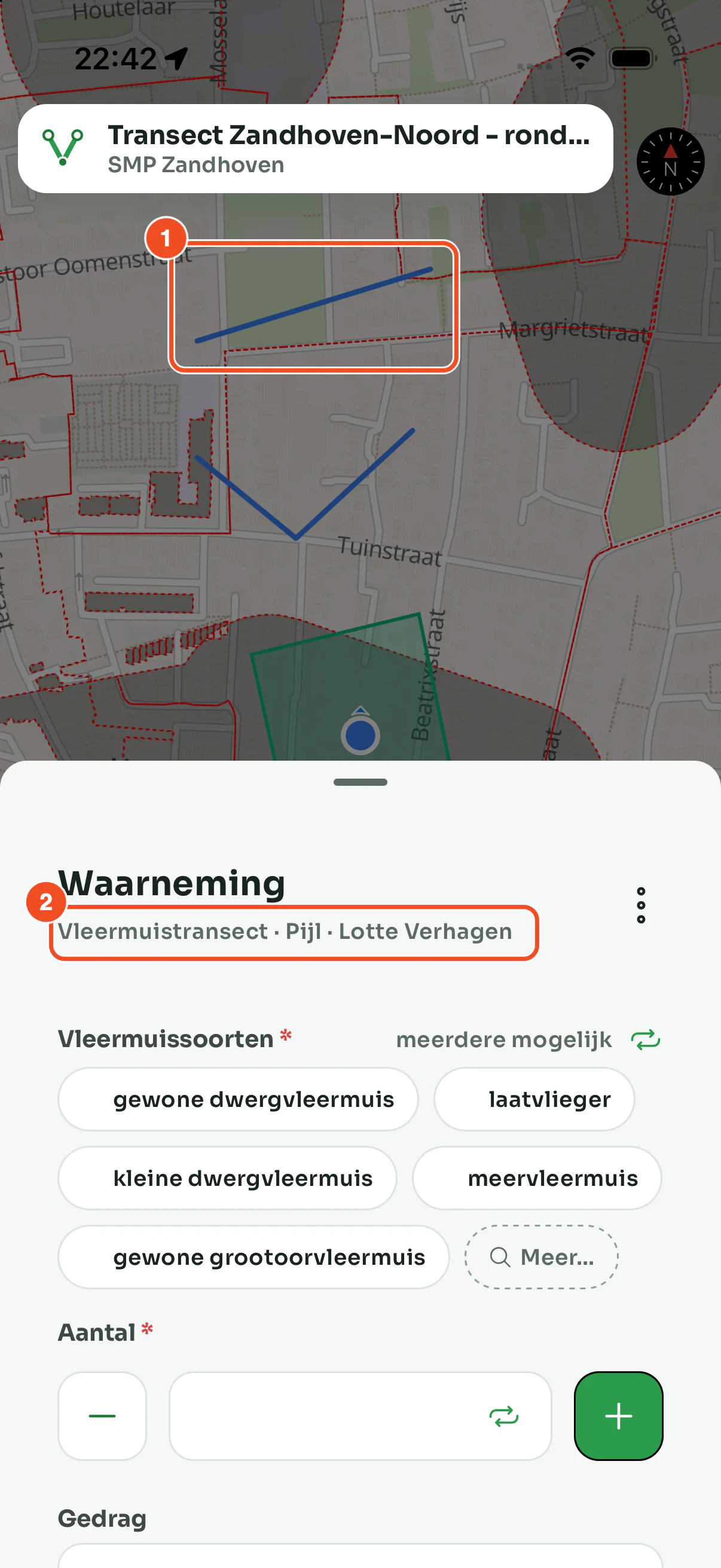
- De pijl wijst van begin- naar eindpunt.
- In de ondertitel staat Pijl. Vul het formulier in en sla op.
Stoppen zonder op te slaan
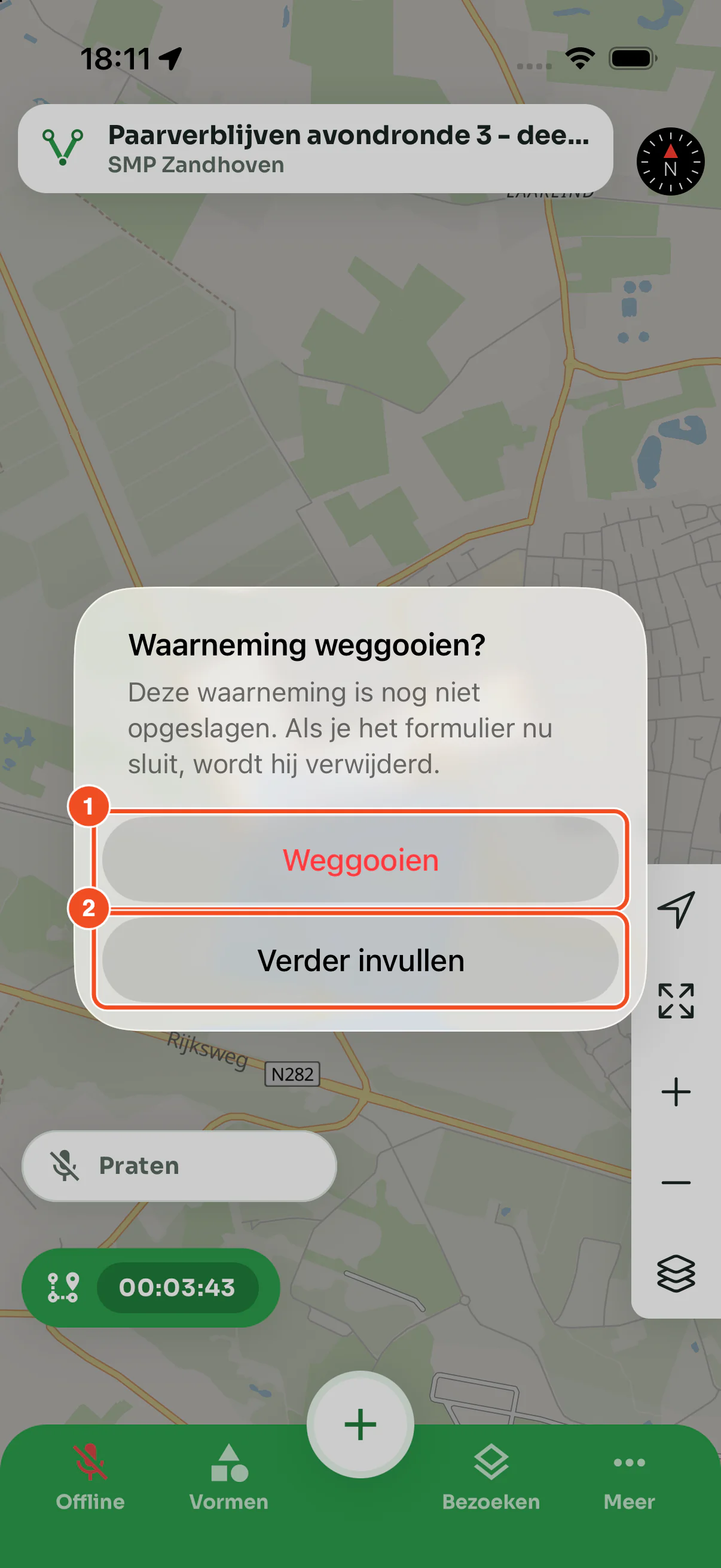
- Tik je in het formulier op Annuleren, dan vraagt de app of je de vorm wilt weggooien. Met Weggooien verdwijnt hij van de kaart.
- Met Verder invullen ga je terug naar het formulier.
Tips
- Een vlak, lijn of pijl kun je na het opslaan niet verslepen. Wil je de vorm anders, verwijder hem dan en teken opnieuw; alleen punten kun je verplaatsen en dupliceren.
- Voor een gelopen route hoef je geen lijn te tekenen: zet routetracking aan, dan tekent de app de looplijn zelf.
- In de export uit de waarnemingenlijst staan vlakken en lijnen als WKT-kolom; in Kaartstudio exporteer je ze als Shapefile of GeoPackage.